
 Tomasz Nowicki
26-letni redaktor technologiczny w Echo Biznesu, to energiczny i błyskotliwy dziennikarz…
Tomasz Nowicki
26-letni redaktor technologiczny w Echo Biznesu, to energiczny i błyskotliwy dziennikarz…

Jeśli jesteś użytkownikiem systemu Windows, możesz już wiedzieć o środowisku odzyskiwania systemu Windows. Windows Recovery Environment, znane również jako WinRE, to uproszczona wersja systemu Windows, która jest instalowana ze zwykłym systemem operacyjnym Windows. Dowiedz się szczegółowo.
Co to jest środowisko odzyskiwania systemu Windows?
Środowisko odzyskiwania systemu Windows rozpoczyna się, gdy komputer nie ładuje się. Zapewnia dostęp do różnych narzędzi odzyskiwania w celu diagnozowania i rozwiązania problemów z systemem operacyjnym Windows.
Winre jest często używany do naprawy uruchamiania systemu Windows, uruchamiania CMD bez uruchamiania komputera, powrotu do poprzedniej wersji systemu Windows i więcej. Jest to uproszczona wersja systemu Windows zaprojektowana dla użytkowników technicznych.
Podczas gdy środowisko odzyskiwania systemu Windows jest włączone we wszystkich edycjach komputerowych systemu Windows 11, czasami złośliwe oprogramowanie może wyłączyć go w celach złych. Jeśli środowisko odzyskiwania systemu Windows zostanie wyłączone, zobaczysz błędy podczas resetowania komputera.
Komunikaty o błędach odczytują „Nie można znaleźć środowiska odzyskiwania”, „Włóż nośniki instalacji lub odzyskiwania systemu Windows i uruchom ponownie komputer za pomocą multimediów”. Te wiadomości pojawią się tylko wtedy, gdy Winre zostanie wyłączony.
Jak włączyć środowisko odzyskiwania systemu Windows w systemie Windows 11
Jeśli otrzymasz te same komunikaty o błędach, musisz ręcznie włączyć środowisko odzyskiwania systemu Windows na komputerze Windows 11.
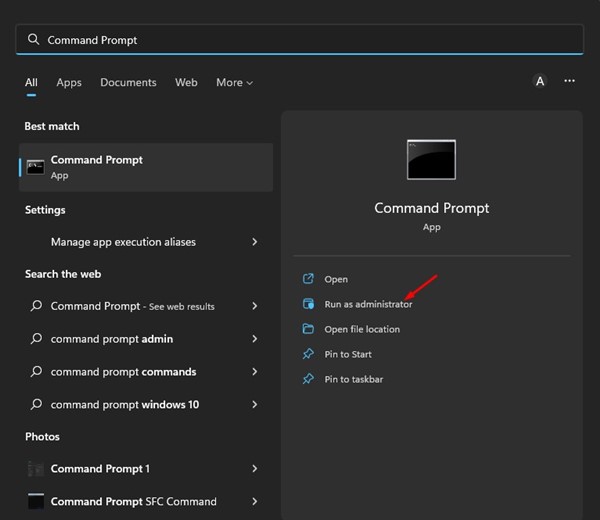
1. Kliknij wyszukiwanie i wpisz system Windows 11 Monit polecenia. Kliknij prawym przyciskiem myszy wiersz polecenia i wybierz Uruchom jako administrator.
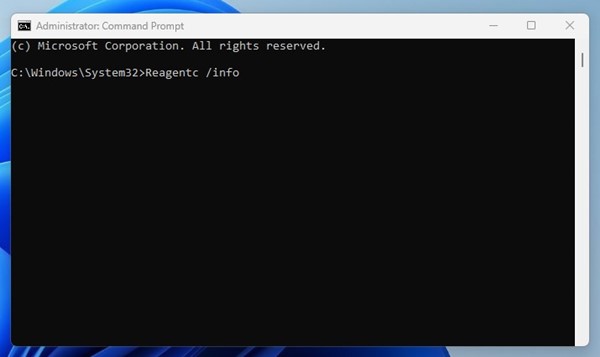
2. W wierszu polecenia wpisz ReagentC /Informacje i naciśnij Wchodzić przycisk.
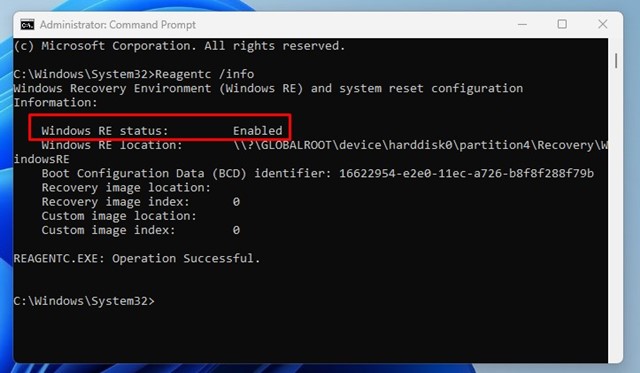
3. Powyższe polecenie wyświetla Windows Recovery Environment (Re) informacja. Musisz spojrzeć na status Windows Re. Jeśli powie Wyłączonymusisz to włączyć.
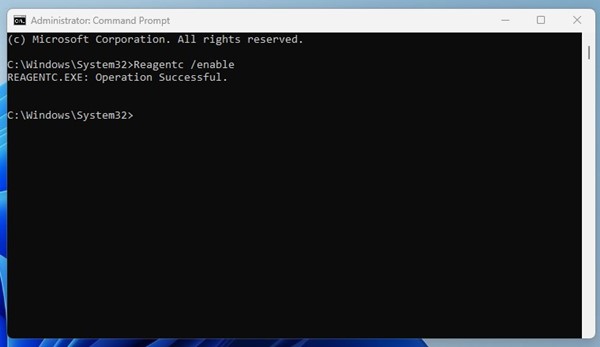
4. Jeśli środowisko odzyskiwania systemu Windows jest wyłączone, musisz wpisać Reagentc /enable i naciśnij przycisk Enter.
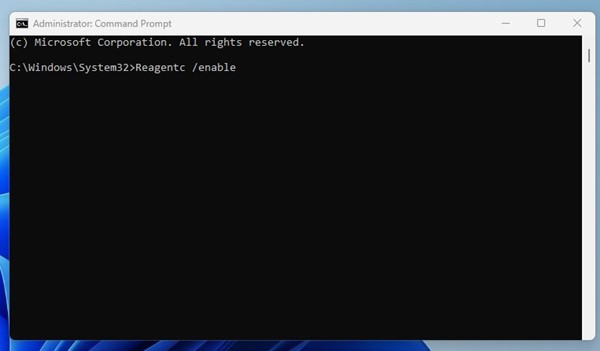
5. Po pomyślnym wykonaniu polecenia zobaczysz komunikat sukcesu, Operacja udana.
Jak uzyskać dostęp do środowiska odzyskiwania systemu Windows 11?
Aby sprawdzić, czy środowisko odzyskiwania systemu Windows zostało włączone, wykonaj następujące kroki.
1. Kliknij przycisk Start Windows 11 i wybierz Ustawienia.

2. W ustawieniach systemu Windows 11 przełącz się na System patka.
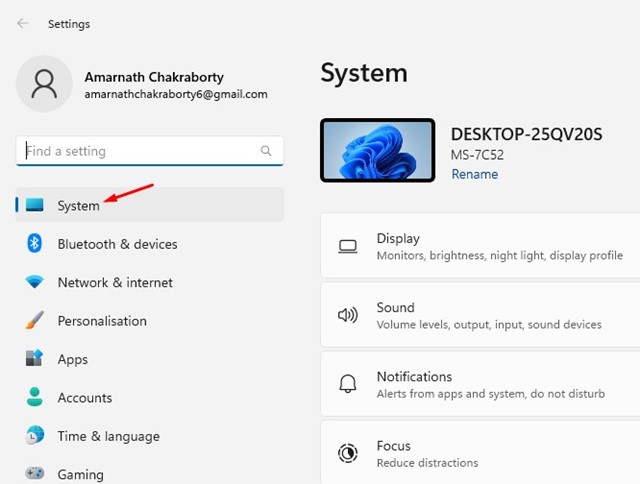
3. Teraz, po prawej stronie, kliknij Powrót do zdrowia.
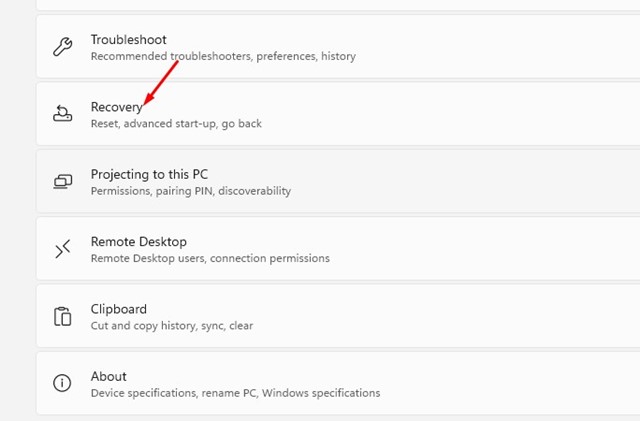
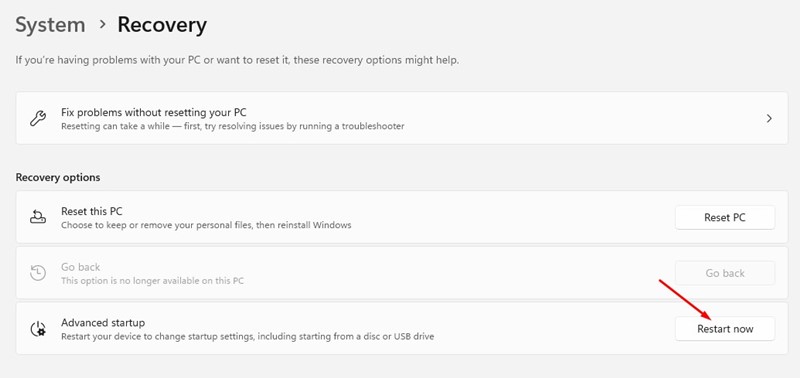
4. W opcjach odzyskiwania kliknij Uruchom ponownie teraz przycisk obok Zaawansowany startup.
Jak wyłączyć środowisko odzyskiwania systemu Windows?
Możesz użyć tego samego narzędzia wiersza polecenia, aby wyłączyć środowisko odzyskiwania systemu Windows. Oto, co musisz zrobić.
1. Otwórz wiersz polecenia jako administrator, aby wyłączyć środowisko odzyskiwania systemu Windows.
2. Po otwarciu wiersza polecenia wykonaj to polecenie:
Reagentc /wyłącz
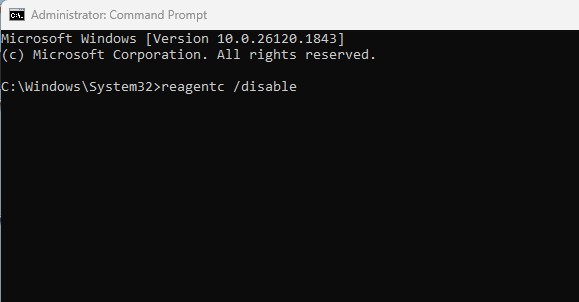
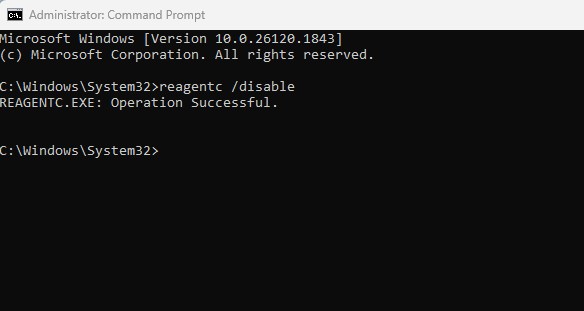
3. Zobaczysz Operacja udana Wiadomość wskazująca środowisko odzyskiwania systemu Windows jest wyłączone.
Środowisko odzyskiwania systemu Windows jest instalowany w osobnej partycji na dysku twardym; Dlatego może być konieczne włączenie go ręcznie. Jeśli potrzebujesz większej pomocy związanej z Winre, daj nam znać w komentarzach poniżej.


