
 Tomasz Nowicki
26-letni redaktor technologiczny w Echo Biznesu, to energiczny i błyskotliwy dziennikarz…
Tomasz Nowicki
26-letni redaktor technologiczny w Echo Biznesu, to energiczny i błyskotliwy dziennikarz…

Menedżer zadań jest zaprojektowany dla zwykłych użytkowników, podczas gdy monitor wydajności jest przeznaczony dla użytkowników technicznych, którzy chcą monitorować swój system i zbierać informacje w dzienniku, aby go przeanalizować później.
Dzięki monitorowi wydajności możesz wygenerować plik dziennika raportu wydajności urządzenia. Po wygenerowaniu pliku dziennika możesz go przeanalizować później.
Otwórz monitor wydajności w systemie Windows 11
Przed wygenerowaniem raportu powinieneś wiedzieć, jak otworzyć narzędzie do monitorowania wydajności w systemie Windows 11. Oto jak go otworzyć.
1. Kliknij klawiaturę Klucz Windows + R przycisk, aby otworzyć okno dialogowe Uruchom.
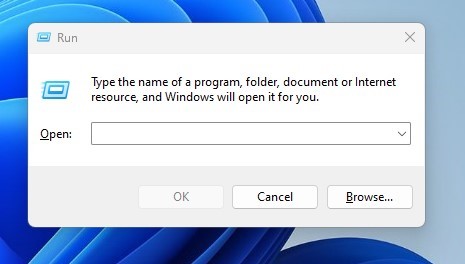
2. W oknie dialogowym Uruchom, wpisz perfmon i kliknij OK przycisk.
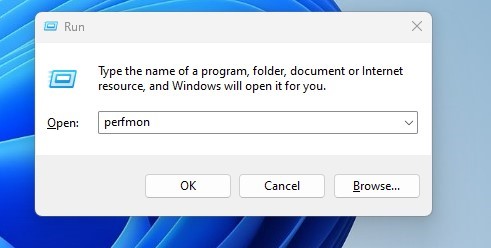
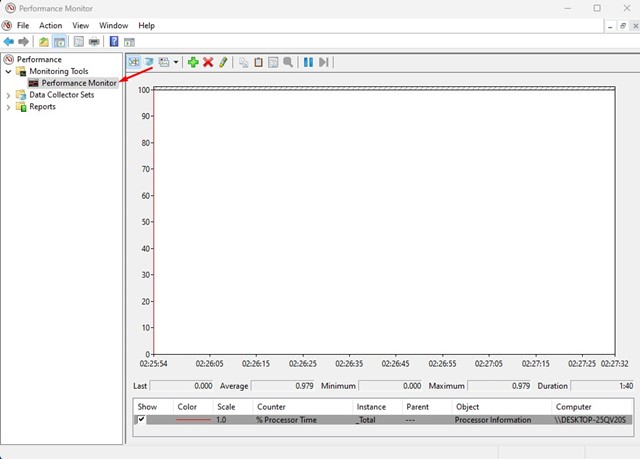
3. To otworzy Monitor wydajności W systemie Windows 11.
Generuj raport wydajności systemu w systemie Windows 11
Teraz, gdy wiesz, jak uzyskać dostęp do narzędzia monitorowania wydajności w systemie Windows 11, możesz go użyć do wygenerowania pełnego raportu wydajności systemu.
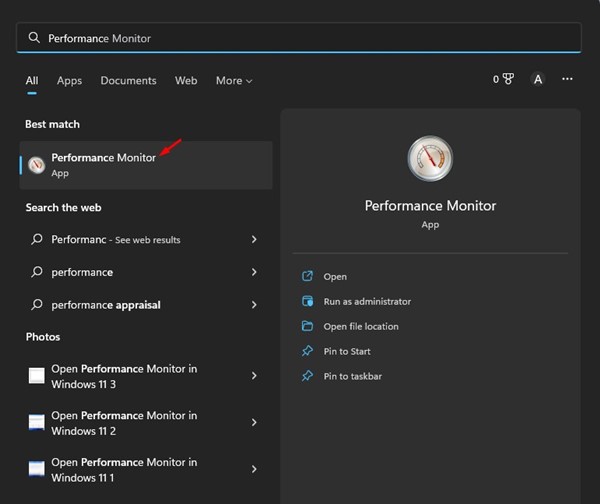
1. Kliknij wyszukiwanie systemu Windows 11 i wpisz monitor wydajności. Następnie otwórz Aplikacja Monitora wydajności Z listy dostępnych opcji.
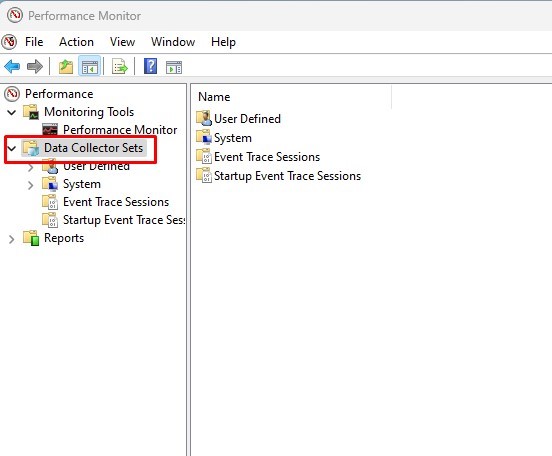
2. W monitor wydajności, zwiększać . Zestawy zbierania danych.
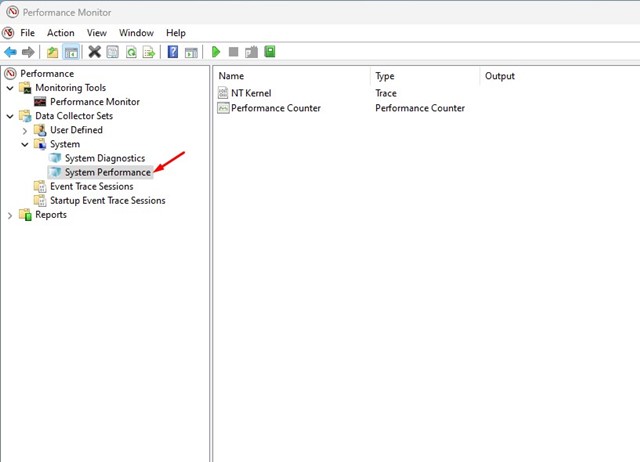
3. Rozwiń System i kliknij Wydajność systemu.
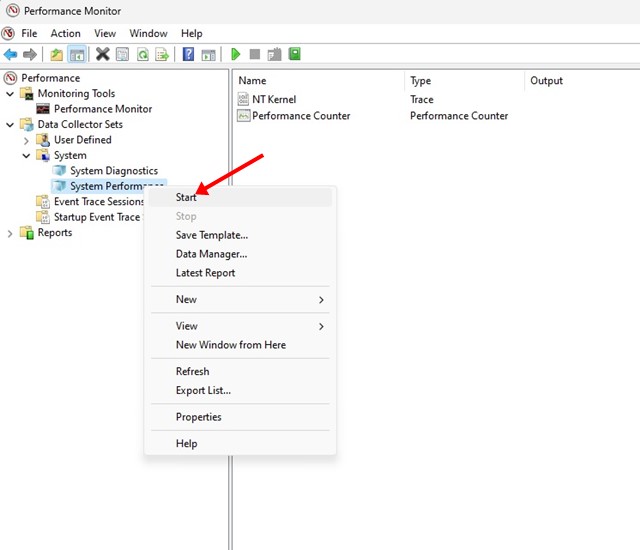
4. Następnie kliknij prawym przyciskiem myszy wydajność systemu i wybierz Start.
5. Musisz poczekać kilka sekund lub minut, aż monitor wydajności wygeneruje raport.
6. Po kilku sekundach przejdź do Raporty> System> Wydajność systemu.
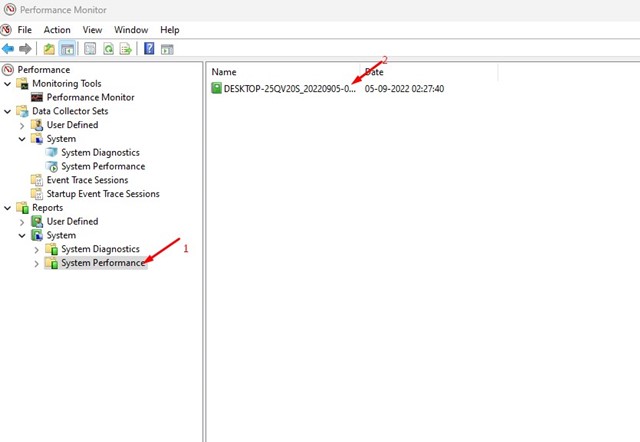 7. Po prawej stronie znajdziesz wszystkie wygenerowane raporty. Możesz sprawdzić znaczek czasowy, aby wiedzieć, kiedy monitor wydajności wygenerował raport.
8. Jeśli chcesz przeczytać raport, kliknij go dwukrotnie.
9. Raport o wydajności systemu będzie dostarczył Szczegóły diagnostyczne o Twoim dysku, sieci, procesora, pamięci i innych zasobach systemowych.
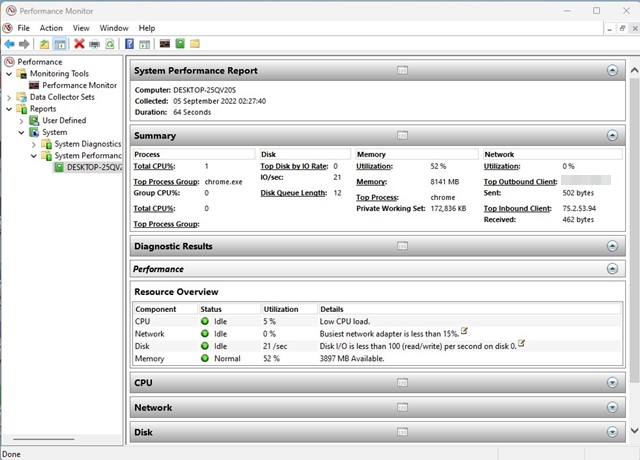
W ten sposób możesz użyć monitora wydajności w systemie Windows 11 do wygenerowania raportu wydajności systemu.
Przeczytaj także: Jak robić długie zrzuty ekranu w systemie Windows 11
Inne zastosowania monitora wydajności w systemie Windows 11
System może nie tylko raport systemu, ale narzędzie do monitorowania wydajności można również używać na inne sposoby. Może to również pomóc sprawdzić dzienniki awarii itp.
Jednak zrozumienie raportów z monitora wydajności wymaga pomocy eksperckiej. Jeśli jesteś nowicjuszem, znajdziesz i rozumiesz narzędzie trudne.


