
 Tomasz Nowicki
26-letni redaktor technologiczny w Echo Biznesu, to energiczny i błyskotliwy dziennikarz…
Tomasz Nowicki
26-letni redaktor technologiczny w Echo Biznesu, to energiczny i błyskotliwy dziennikarz…

Czasami aktualizacje systemu Windows 11 mogą powodować więcej problemów niż wcześniej. Jeśli niedawno zainstalowałeś problematyczną aktualizację, powinieneś wiedzieć, jak ją odinstalować ręcznie.
W systemie Windows 11 możesz odinstalować większość aktualizacji z ustawień aktualizacji Windows, używając narzędzi wiersza poleceń itp. Oto najlepsze sposoby odinstalowania aktualizacji w systemie Windows 11.
1. Odinstaluj aktualizacje za pośrednictwem ustawień
Możesz szybko odinstalować aktualizacje systemu Windows z ustawień. Oto, co musisz zrobić.
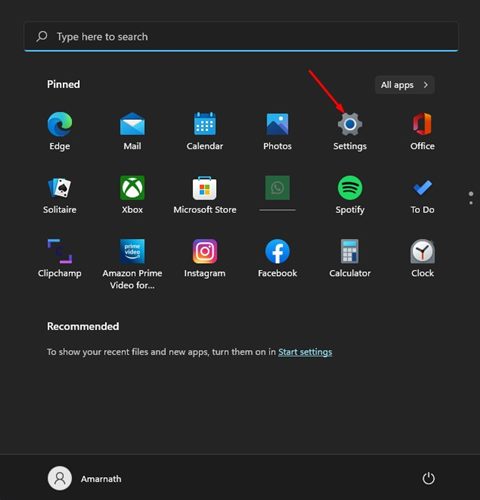
1. Kliknij menu Start Windows 11 i wybierz Ustawienia.
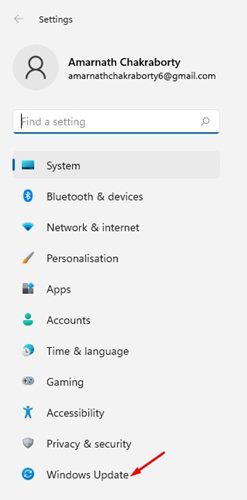
2. Kliknij Aktualizacja systemu Windows na lewym okienku.
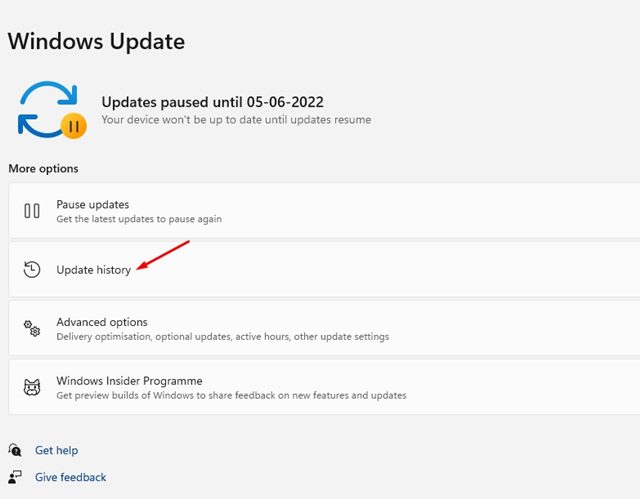
3. Na stronie aktualizacji systemu Windows kliknij Aktualizacja historii opcja.
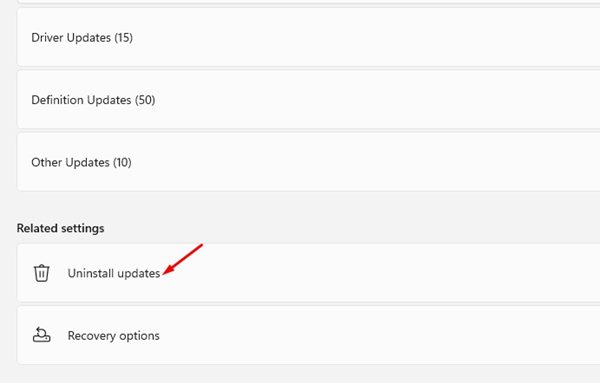
4. W historii aktualizacji przewiń w dół do Powiązane ustawienia Sekcja i kliknij Odinstaluj aktualizacje.
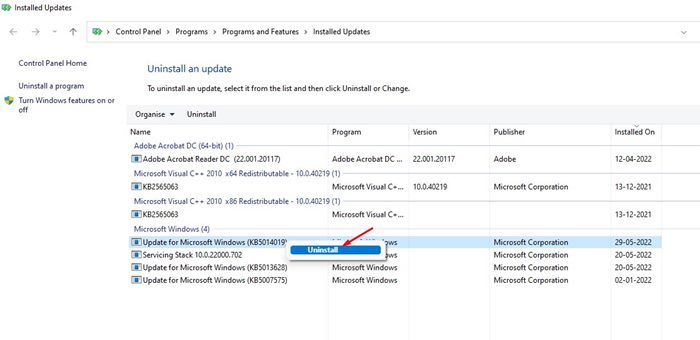
5. Teraz panel sterowania otworzy się. Kliknij prawym przyciskiem myszy najnowszą aktualizację i wybierz Odinstalowanie.
2. Odinstaluj aktualizacje systemu Windows 11 za pomocą panelu sterowania
Innym sposobem odinstalowania aktualizacji systemu Windows 11 jest dostęp do panelu sterowania. Oto, co musisz zrobić.
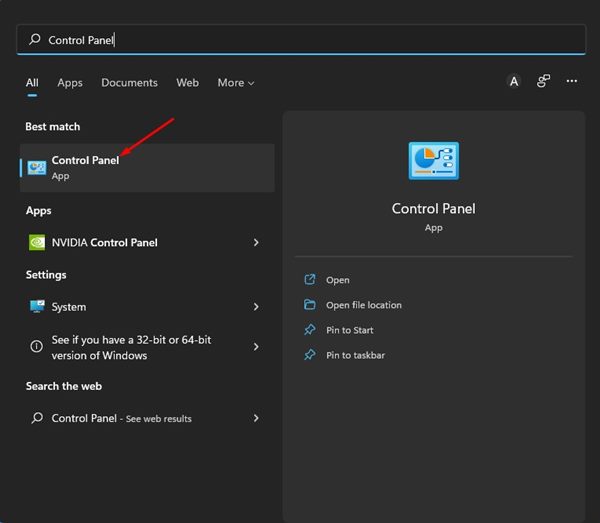
1. Kliknij wyszukiwanie systemu Windows 11 i wpisz panelu sterowania. Otwórz Panel sterowania Aplikacja z listy.
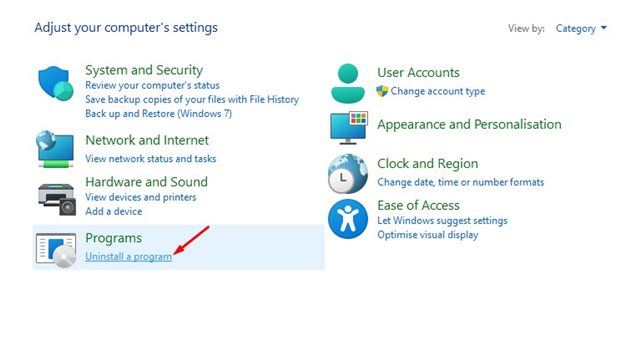
2. Na panelu sterowania kliknij Odinstaluj program link pod programami.
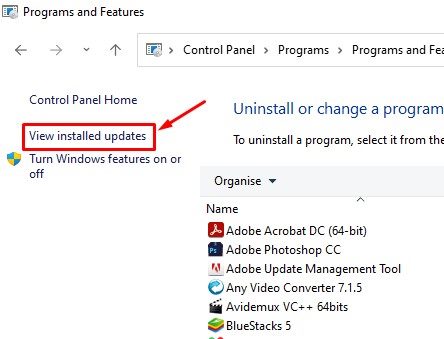
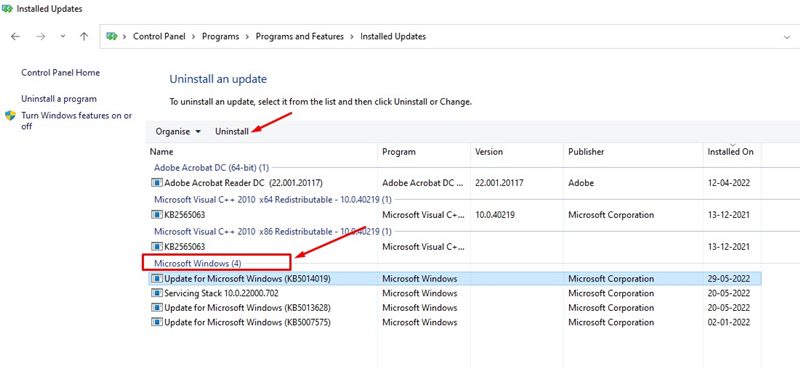
3. W oknie programów i funkcji kliknij Wyświetl zainstalowane aktualizacje połączyć.
4. W systemie zobaczysz wszystkie aktualizacje systemu Windows 11. Kliknij prawym przyciskiem myszy aktualizację, którą chcesz odinstalować i wybrać Odinstalowanie.
3. Odinstaluj aktualizacje systemu Windows 11 za pośrednictwem PowerShell
Narzędzie PowerShell można wykorzystać do odinstalowania aktualizacji systemu Windows 11. Oto jak go używać.
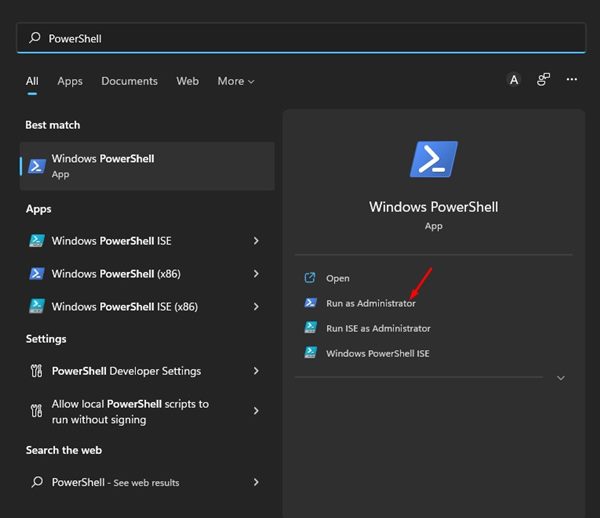
1. Wpisz PowerShell w Windows 11 Search. Kliknij prawym przyciskiem myszy PowerShell i wybierz Uruchom jako administrator.
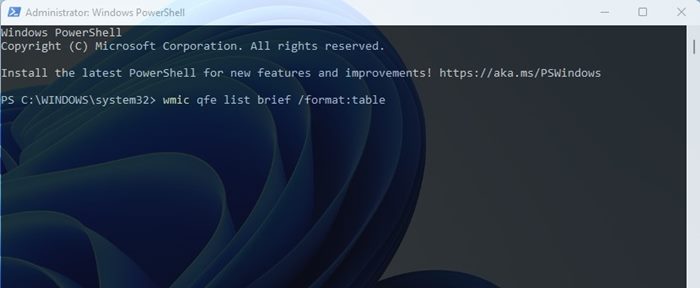
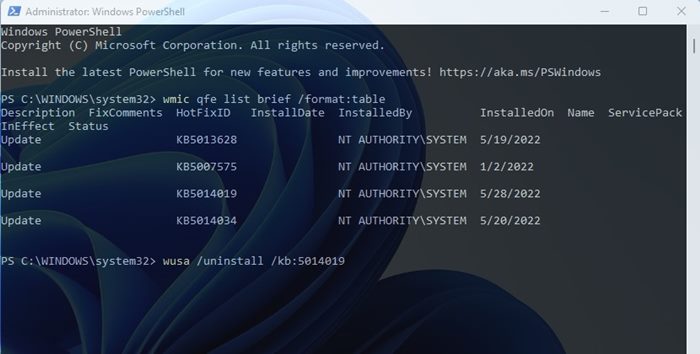
2. Na użyteczności PowerShell wprowadź polecenie:
wmic qfe list brief /format:table
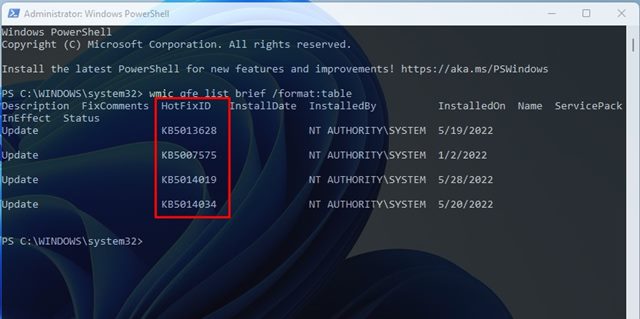
3. To polecenie zawiera listę wszystkich aktualizacji Windows 11 zainstalowanych na twoim urządzeniu. Musisz zwrócić uwagę Hotfixid (numer po „KB”) aktualizacji, którą chcesz zainstalować.
4. Wprowadź polecenie:
wusa /uninstall /kb:HotFixID
Wymień HotFixid na numer identyfikacyjny aktualizacji. Na przykład, jeśli chcesz odinstalować aktualizację KB5014019, polecenie by wyglądało
wusa /uninstall /kb:5014019
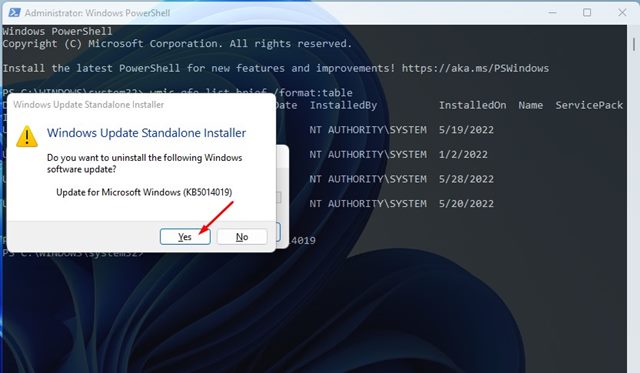
5. Po zakończeniu naciśnij przycisk Enter, aby wykonać polecenie. W wierszu potwierdzenia kliknij Tak przycisk.
4. Odinstaluj aktualizację systemu Windows 11 z wiersza polecenia
Podobnie jak PowerShell, możesz użyć wiersza polecenia, aby odinstalować aktualizacje systemu Windows.
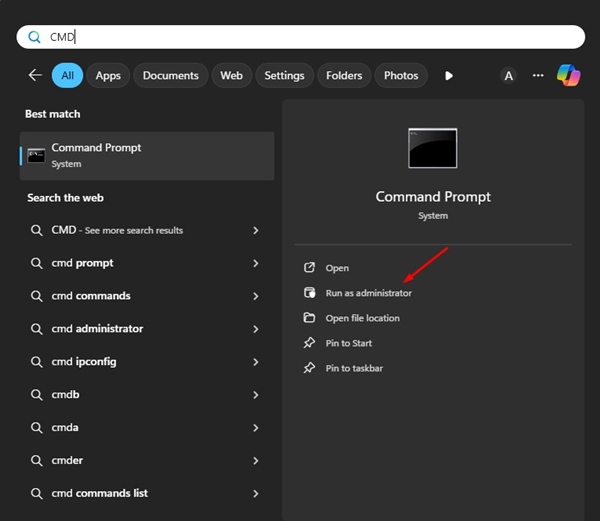
- Wpisz CMD w wyszukiwaniu systemu Windows. Kliknij na niego prawym przyciskiem myszy i wybierz Uruchom jako administrator.
2. Po otwarciu wiersza polecenia skopiuj i wklej podane polecenie i naciśnij ENTER.
wmic qfe list brief /format:table

3. Teraz zobaczysz historię aktualizacji systemu Windows. Zidentyfikuj problematyczną aktualizację według informacji Hotfixid i Instaledon.
4. Aby odinstalować konkretną aktualizację, wykonaj to polecenie:
wusa /uninstall /kb:KBNUMBER

Ważny: Wymień KBNumber na rzeczywisty numer KB aktualizacji, którą chcesz odinstalować.
Musisz postępować zgodnie z instrukcjami na ekranie, aby ukończyć część odinstalowania.
5. Odinstaluj aktualizacje systemu Windows 11 za pośrednictwem środowiska odzyskiwania
Jeśli komputer nie uruchamia się, możesz użyć systemu Windows RE do odinstalowania problematycznej aktualizacji. Oto jak możesz uzyskać dostęp do środowiska odzyskiwania systemu Windows.
1. Kliknij menu Start Windows 11 i wybierz Ustawienia.
2. W aplikacji Ustawienia kliknij Aktualizacja systemu Windows Opcja na lewym okienku.
3. W prawym okienku kliknij Zaawansowane opcje.
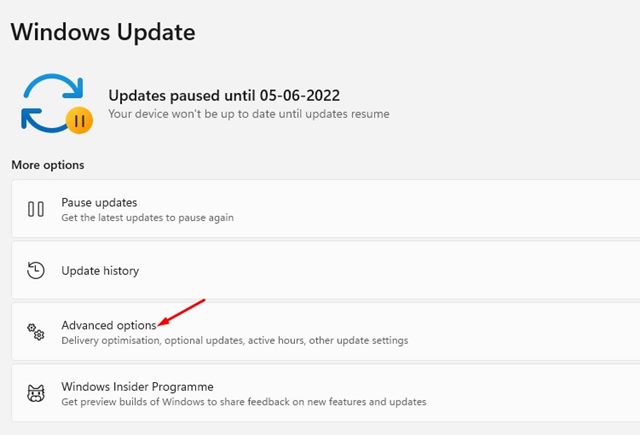
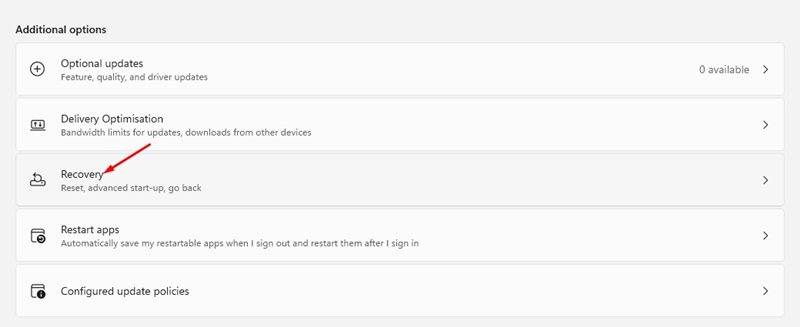
4. Na stronie opcji zaawansowanych, przewiń w dół i kliknij Powrót do zdrowia.
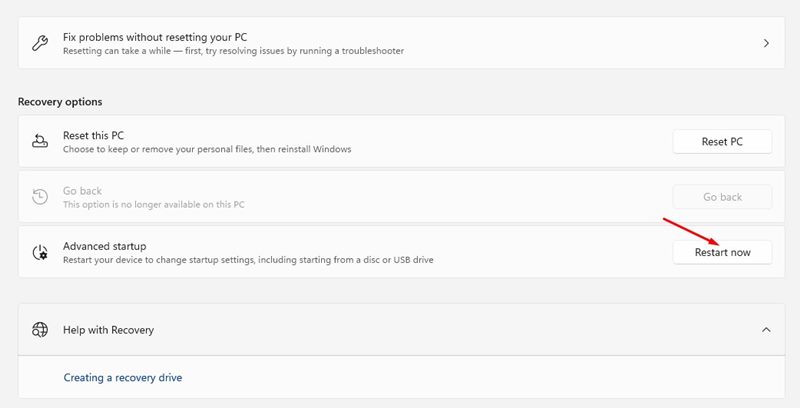
5. Kliknij Uruchom ponownie teraz przycisk obok zaawansowanego uruchamiania.
6. Twój komputer uruchomi się ponownie i wprowadzi tryb odzyskiwania. W systemie Windows przejdź do Rozwiązywanie problemów> Zaawansowane opcje i kliknij Odinstaluj aktualizacje.
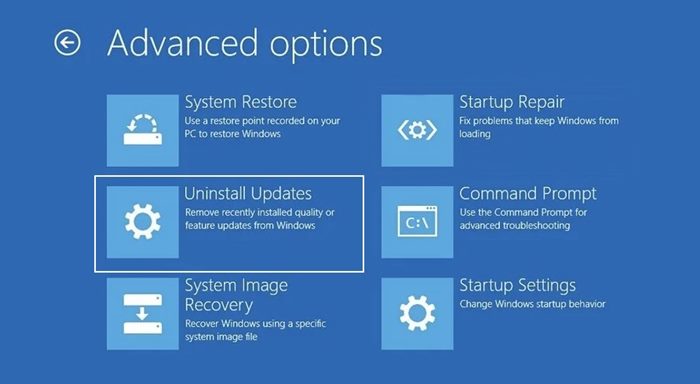 7. Możesz odinstalować najnowszą aktualizację jakości lub funkcji systemu Windows 11. Odinstaluj go, a Twój komputer może teraz uruchomić.
6. Odinstaluj aktualizację systemu Windows, tworząc plik wsadowy
Możesz utworzyć skrypt wsadowy w systemie Windows zawierający aktualizacje, które chcesz odinstalować. Po utworzeniu pliku wsadowego możesz odinstalować aktualizacje, uruchamiając go na komputerze. Oto jak utworzyć plik wsadowy.
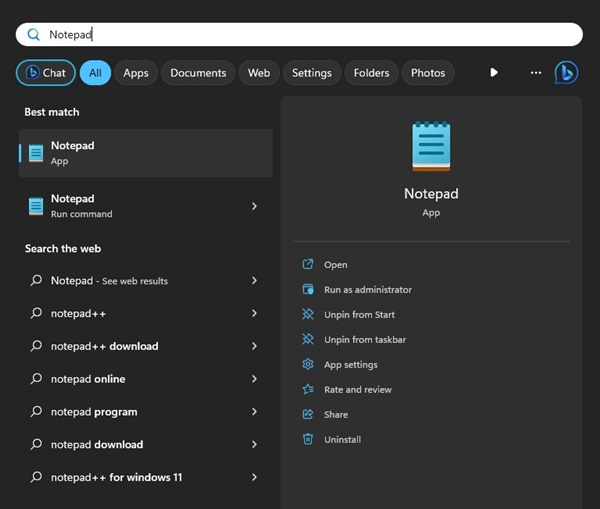
1. Kliknij wyszukiwanie systemu Windows i wpisz się Notatnik. Otwórz aplikację Notatnika z listy dopasowanych wyników.
2. Po otwarciu Notatnika wprowadź następujący tekst.
@echo off

wusa /uninstall /kb:2565063 /quiet /norestart

wusa /uninstall /kb:5028851 /quiet /norestart

END
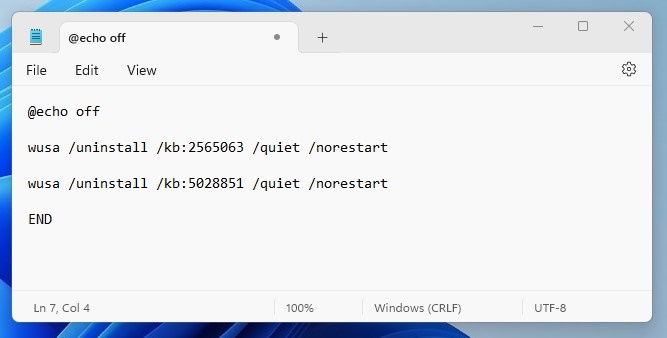
Ważny: Musisz wymienić „2565063” i „5028851” z numerem identyfikacyjnym aktualizacji youyuRunInstall. I możesz dodać więcej linii między @echo wyłączoną i koniec.
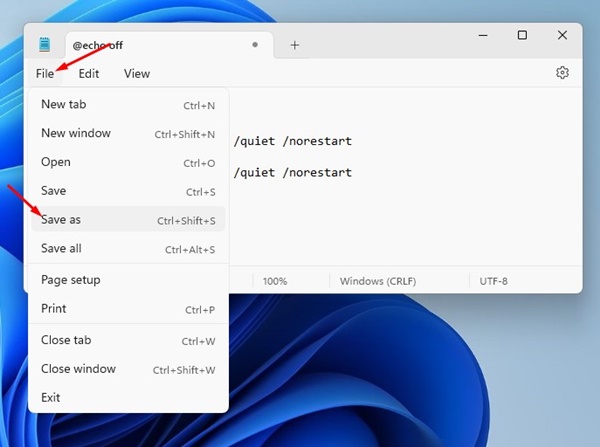
3. Kliknij Plik> Zapisz jako opcja zapisania notatnika.
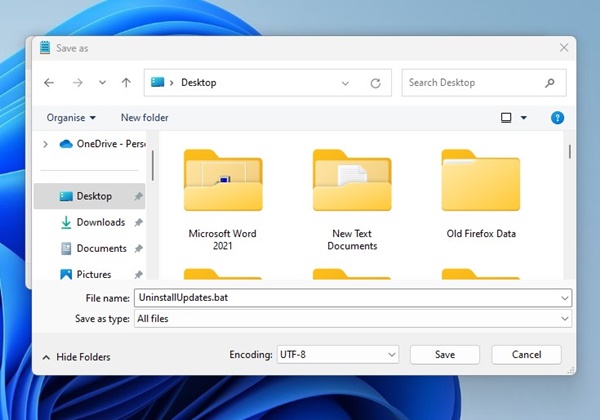
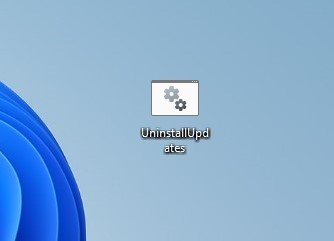
5. Aby odinstalować aktualizacje, kliknij dwukrotnie Plik wsadowy stworzyłeś.
To tylko kilka sposobów ręcznego odinstalowania aktualizacji systemu Windows 11. Jeśli skonfigurowałeś Automatyczne przywracanie systemu w systemie Windows 11możesz nawet cofnąć komputer do poprzedniego punktu, aby odinstalować aktualizacje.


