
 Tomasz Nowicki
26-letni redaktor technologiczny w Echo Biznesu, to energiczny i błyskotliwy dziennikarz…
Tomasz Nowicki
26-letni redaktor technologiczny w Echo Biznesu, to energiczny i błyskotliwy dziennikarz…

64-bitowy procesor jest bardziej zdolny niż 32-bitowy procesor. Wynika to z faktu, że 64-bitowy procesor może pobierać i obsługiwać więcej danych jednocześnie. Ważne pytanie brzmi: „Czy moje urządzenie działa 32 lub 64-bitowy system operacyjny?”.
Jeśli 64-bitowy procesor zasila Twojego Androida, będzie działał na 64-bitowej wersji Androida. Jeśli używa 32-bitowego procesora, prawdopodobnie będzie miał 32-bitową wersję. Aby uzyskać więcej informacji, sprawdź artykuł „Różnica między smartfonami 32-bitowymi i 64-bitowymi. ”
Czy mój telefon jest 32 czy 64-bitowy?
Jeśli masz już obciążenie aplikacji na Androidzie, powinieneś wiedzieć, czy aplikacja będzie kompatybilna z urządzeniem, czy nie. Pobrane plik APK będzie kompatybilne z tylko 32-bitową lub 64-bitową wersją Androida.
Poniżej znajduje się szczegółowy przewodnik sprawdzania, czy urządzenie jest 32-bitowe lub 64-bitowe. Sprawdźmy.
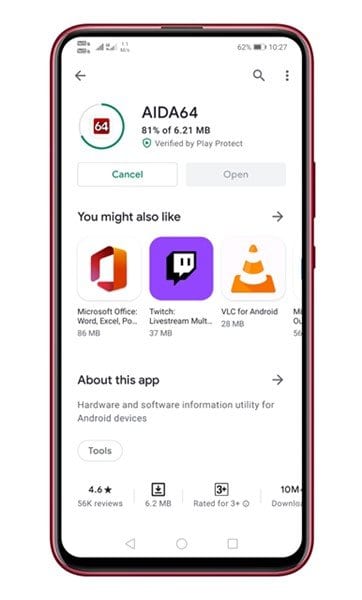
- Pobierz i zainstaluj AIDA64 App.
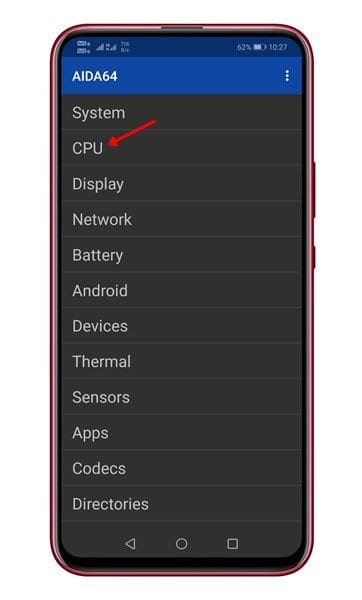
2. Teraz otwórz aplikację. Dotknij CPU opcja.
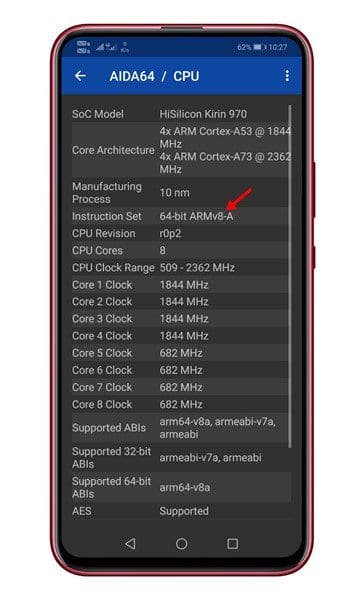
3. Pod procesorem sprawdź Zestaw instrukcji. To opowiada o architekturze procesora używanej na twoim urządzeniu.
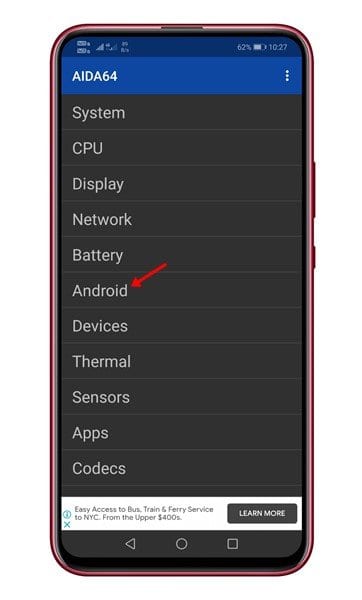
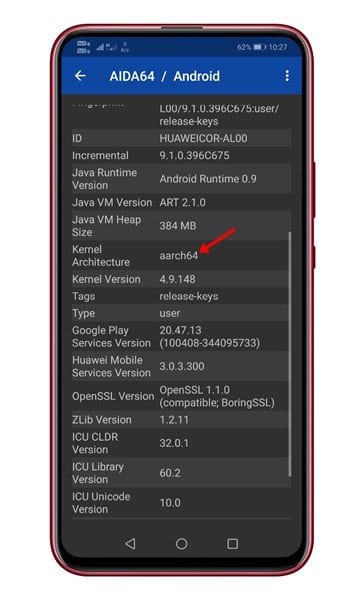
4. Jeśli chcesz sprawdzić, czy telefon używa 64 lub 32-bitowego Androida, dotknij Android opcja.
5. Spójrz na Architektura jądra pole. Mówi ci, czy Twoje urządzenie jest 32-bitowe lub 64-bitowe.
Sprawdź, czy urządzenie działa na 32-bitowym lub 64-bitowym za pomocą procesora x
CPU X to kolejna świetna aplikacja, która zawiera pełne informacje o procesorze telefonu, takie jak rdzenie, prędkość, model, pamięć, aparat itp.
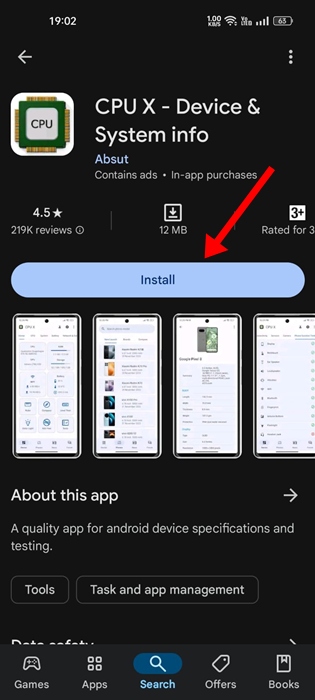
1. Pobierz i zainstaluj CPU x na telefonie.
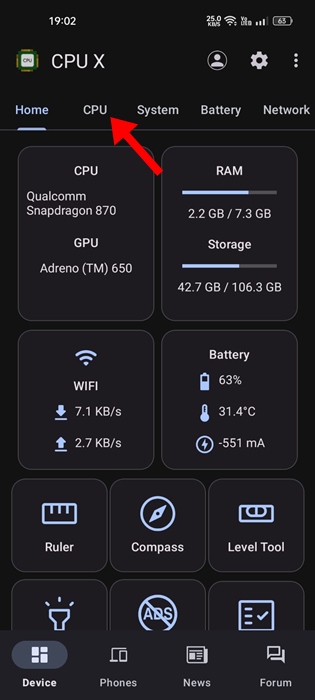
2. Uruchom aplikację i przełącz się na CPU.
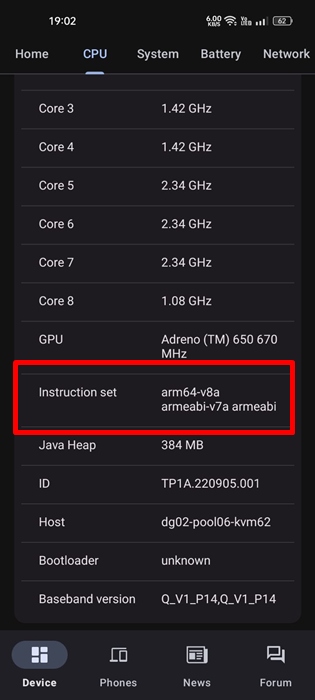
3. Przewiń w dół do Zestaw instrukcji. To opowie o architekturze procesora używanej w telefonie.
W tym artykule wyjaśniono, jak sprawdzić, czy urządzenie z Androidem jest 64-bitowe, czy 32-bitowe. Jeśli masz jakiekolwiek wątpliwości, daj nam znać w poniższym polu komentarza.


