
 Tomasz Nowicki
26-letni redaktor technologiczny w Echo Biznesu, to energiczny i błyskotliwy dziennikarz…
Tomasz Nowicki
26-letni redaktor technologiczny w Echo Biznesu, to energiczny i błyskotliwy dziennikarz…

Aplikacja mobilna na YouTube pozwala nagrać trzy lub więcej sekund utknięcia w głowie, aby Google mógł ją zidentyfikować. Ta funkcja zawiera odpowiednie wyniki wyszukiwania z biblioteki wideo YouTube po identyfikacji.
Identyfikacja muzyki w aplikacji YouTube
Tak więc, jeśli jesteś zainteresowany identyfikacją muzyki z aplikacją YouTube na Androida, oto, co musisz zrobić.
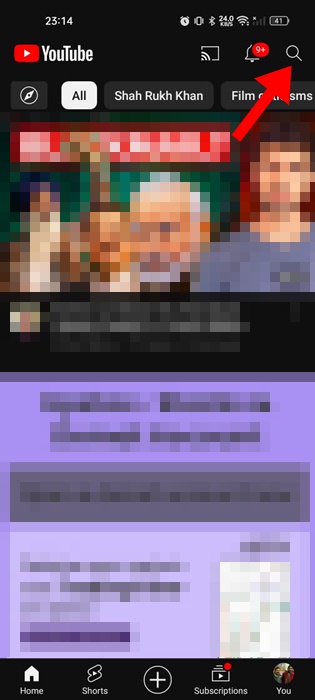
- Otwórz aplikację YouTube, dotknij Pasek wyszukiwania.
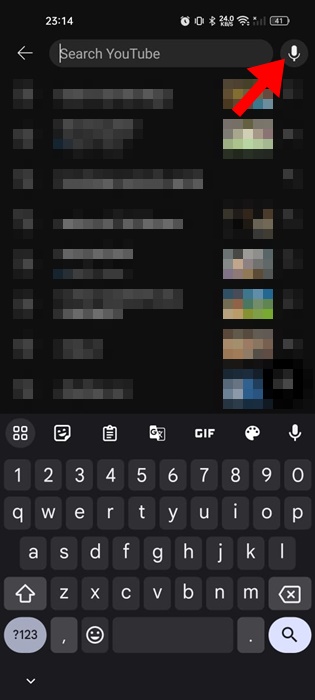
2. Stuknij Ikona mikrofonu W prawym górnym rogu.
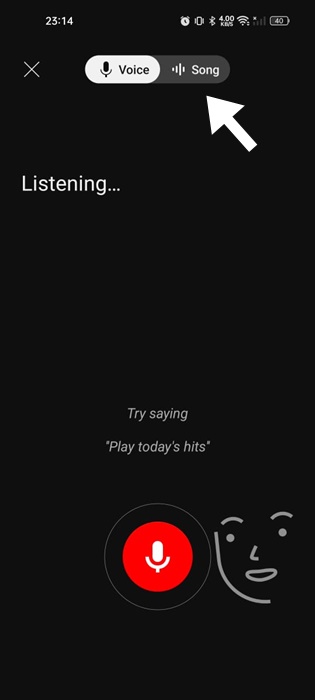
3. Przejdź na Piosenka zakładka u góry.
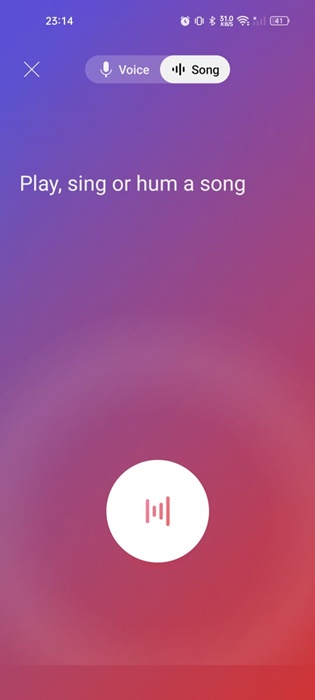
4. Start kolibry lub śpiewanie piosenki. Aplikacja będzie słuchać twojego głosu i spróbuje go zidentyfikować.
5. Poczekaj kilka sekund na identyfikację. Po zidentyfikowaniu zobaczysz wyniki wyszukiwania.
Jak naprawić HUM-to-Search, który nie działa na YouTube?
Funkcja HUM-SEARCH jest zintegrowana z aplikacją YouTube; To nie jest idealne. Czasami funkcja identyfikacji muzyki aplikacji może przestać działać. Jeśli to nie działa, oto, co możesz zrobić, aby to naprawić.
1. Sprawdź, czy umożliwia umożliwienie mikrofonu
Aplikacja mobilna YouTube potrzebuje zezwolenia mikrofonu, aby zapewnić tę funkcję. Dlatego ważne jest, aby sprawdzić, czy uprawnienia mikrofonowe są włączone. Oto, co musisz zrobić.
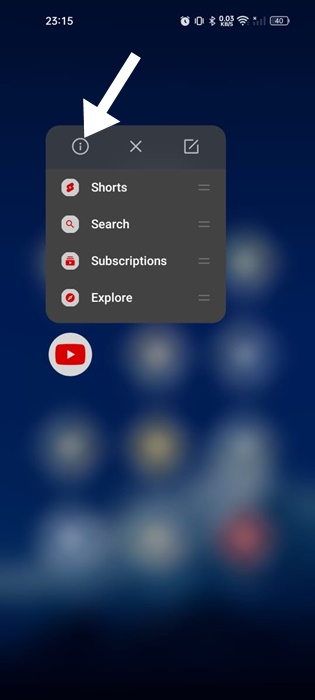
1. Długo naciśnij ikonę aplikacji YouTube i wybierz Informacje o aplikacji.
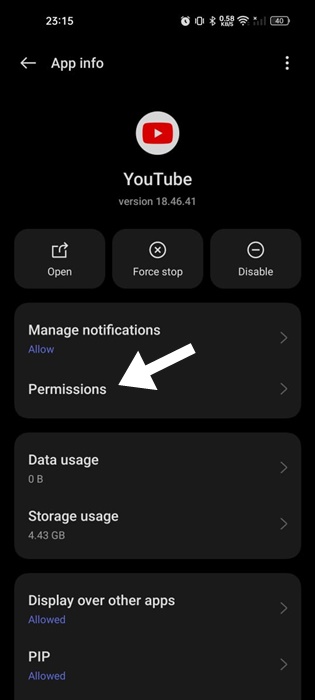
2. Stuknij dalej Uprawnienia.
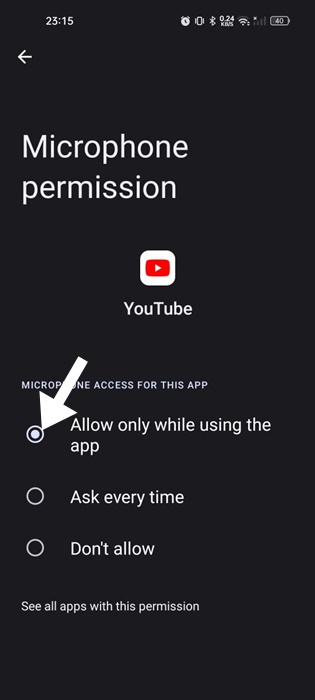
3. Stuknij Mikrofon. Następnie wybierz Dozwolony.
2. Wyłącz tryb oszczędzania danych
Tryb oszczędzania danych Androida może być sprzeczny z funkcją HUM-SEARCH YouTube. Dlatego należy upewnić się, że tryb oszczędzania danych jest wyłączony. Oto, co musisz zrobić.
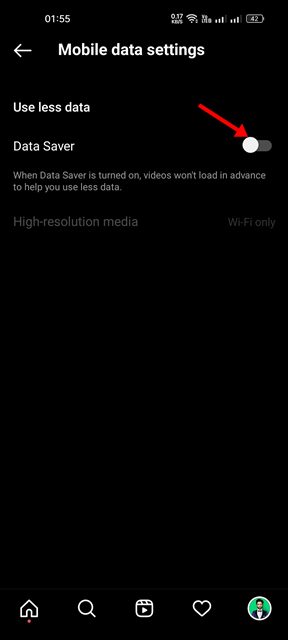
- Otwórz aplikację Ustawienia na Androidzie.
- Po otwarciu aplikacji Ustawienia dotknij sieci mobilnej.
- Następnie wybierz kartę SIM i dotknij zapisywania danych.
- Na następnym ekranie wyłącz funkcję zapisywania danych.
Po wyłączeniu trybu oszczędzania danych spróbuj ponownie użyć tej funkcji. Tym razem nie będziesz miał problemów z funkcją identyfikacji muzyki.
3. Zmierzanie aplikacji YouTube
Być może nie możesz użyć funkcji HUM-TEARCH aplikacji na YouTube tylko z powodu usterki lub błędu. Możesz wyeliminować takie błędy i usterki, siłą, aby zatrzymać aplikację mobilną YouTube. Oto, co musisz zrobić.
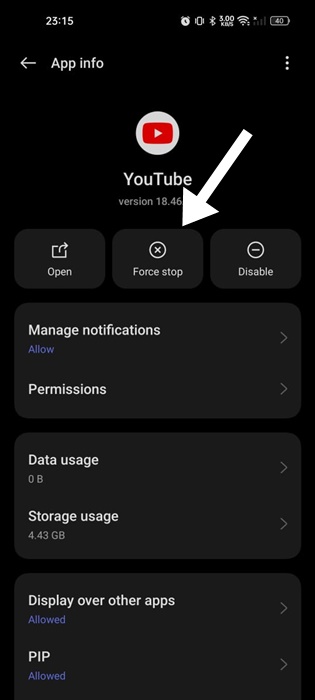
- Długo naciśnij aplikację YouTube i wybierz Informacje o aplikacji.
- Na ekranie informacji o aplikacji wybierz Siła stop.
To zmusi to zatrzymanie aplikacji na YouTube. Po zatrzymaniu siły ponownie otwórz aplikację YouTube z ekranu głównego lub szuflady aplikacji.
4. Zaktualizuj aplikację YouTube
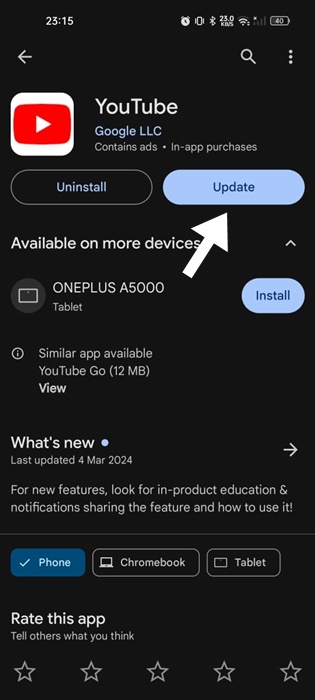
Dobrą praktyką bezpieczeństwa jest aktualizacja aplikacji na Androida. Umożliwi to korzystanie z najnowszych funkcji aplikacji o lepszej stabilności.
Być może wersja aplikacji YouTube, której używasz, jest nieaktualna i nie ma funkcji HUM-TEARCH; Dlatego ważne jest, aby zaktualizować aplikację YouTube, aby rozwiązać problem.
Otwórz sklep Google Play i zainstaluj oczekujące aktualizacje aplikacji YouTube. Po zaktualizowaniu aplikacji otwórz ją i wypróbuj funkcję identyfikacji utworów.
5. Sprawdź swój Internet
Jeśli możesz korzystać z funkcji HUM-SEARCH, ale aplikacja trwa zbyt długo, aby zidentyfikować utwór, musisz sprawdzić szybkość połączenia internetowego.
Posiadanie stabilnego i szybkiego Internetu jest niezbędne do lepszej i szybszej identyfikacji muzyki. Upewnij się, że telefon z Androidem jest podłączony do aktywnego i stabilnego Internetu.
To są proste kroki w użyciu funkcji HUM-to-Search aplikacji YouTube na Androida. Jeśli potrzebujesz więcej pomocy w tym temacie, daj nam znać w komentarzach.


