
 Tomasz Nowicki
26-letni redaktor technologiczny w Echo Biznesu, to energiczny i błyskotliwy dziennikarz…
Tomasz Nowicki
26-letni redaktor technologiczny w Echo Biznesu, to energiczny i błyskotliwy dziennikarz…

W systemie Windows 11 możesz sprawdzić zdrowie SSD i HDD za pomocą wbudowanego narzędzia, narzędzia wiersza polecenia lub aplikacji innych firm. Metoda wiersza polecenia jest najdokładniejsza, ale ponieważ nie wszyscy wygodnie obsługują narzędzia wiersza poleceń, mamy wspólne metody, które również wymagają narzędzi innych firm.
1. Sprawdź zdrowie HDD/SSD za pomocą wiersza polecenia
Ta metoda wykorzystuje narzędzie wiersza polecenia, aby sprawdzić zdrowie dysku twardego lub SSD w systemie Windows 11. Oto, co musisz zrobić.
1. Wpisz wiersz polecenia w wyszukiwaniu systemu Windows, kliknij prawym przyciskiem myszy i wybierz Uruchom jako administrator.
2. Wykonaj polecenie, które udostępniliśmy poniżej:
wmic diskdrive get status
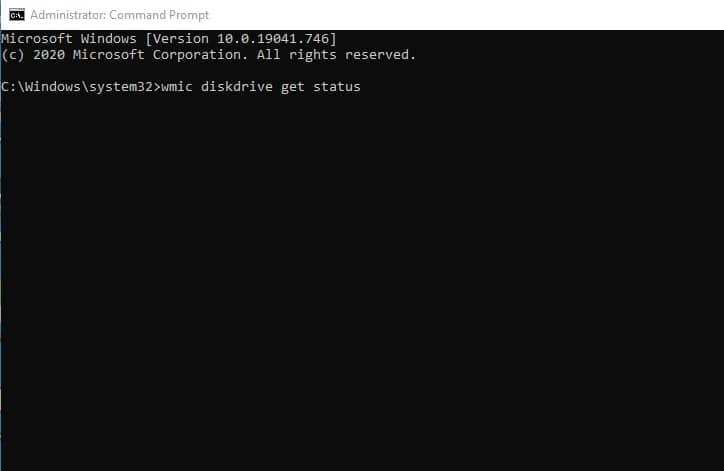
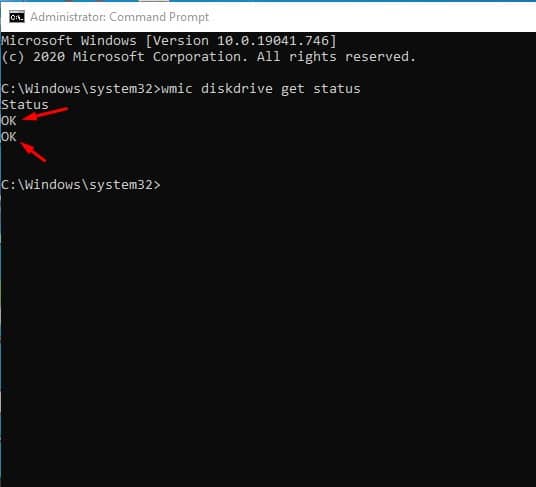
3. Powyższe polecenie pokaże wszystkie dyski zainstalowane na komputerze. Jeśli status pokazuje „OK”, twój dysk twardy/SSD jest w porządku. Jeśli otrzymasz inny status, taki jak „Pred Fail”, HDD/SSD wkrótce się nie powiedzie.
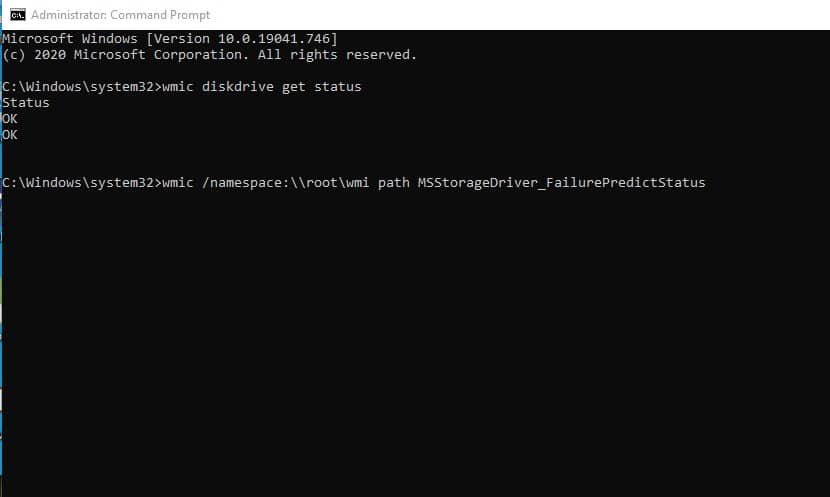
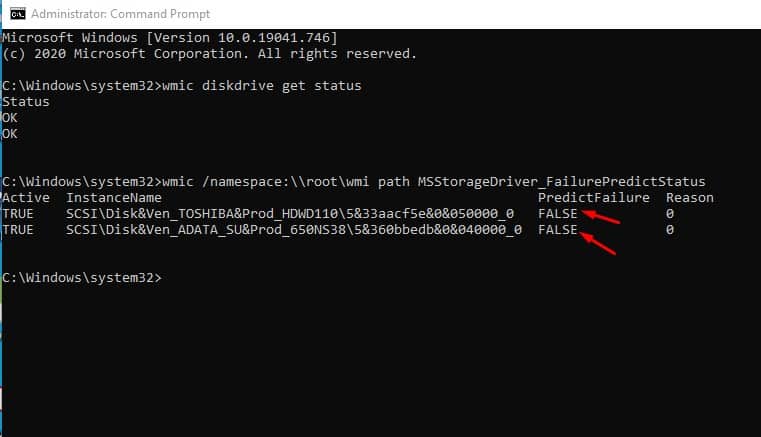
4. Aby sprawdzić prognozę awarii swojego HDD/SSD, wykonaj to polecenie:
wmic /namespace:\\root\wmi path MSStorageDriver_FailurePredictStatus
5. Jeśli status pojawia się fałszywy, dysk twardy jest w porządku. Jeśli jednak jest to prawdą, wskazuje to na awarię dysku twardego.
2. Sprawdź zdrowie HDD i SSD za pomocą Crystaldiskinfo
Crystaldiskinfo to narzędzie zewnętrzne, które wykorzystuje inteligentną technologię, analiza i raportowanie) w celu ustalenia, czy dysk SSD lub HDD zawodzi. Oto jak go używać.
1. Pobierz i zainstaluj najnowszą wersję Crystaldiskinfo W systemie Windows 11.
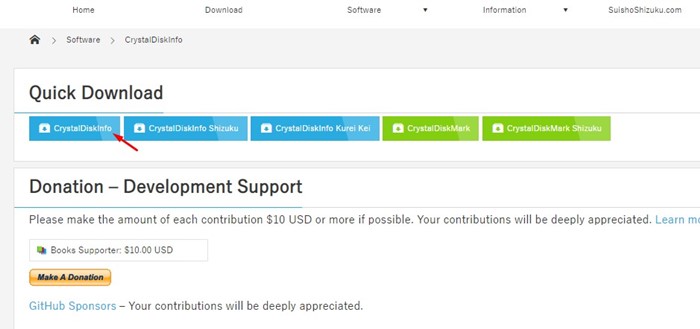
2. Po zainstalowaniu otwórz narzędzie na komputerze.
3. Na lewym panelu sprawdź Status zdrowotny. To informuje o zdrowiu zainstalowanego SSD lub HDD w systemie Windows 11.
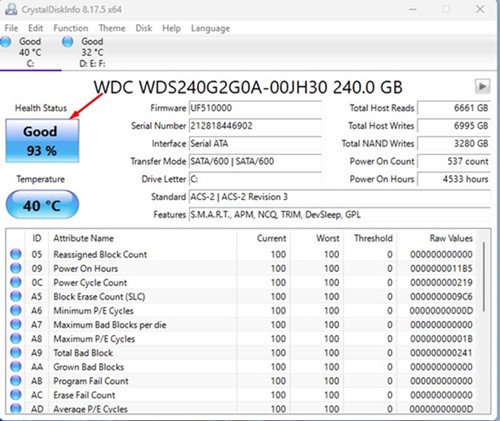
4. Wraz ze statusem zdrowia Crystaldiskinfo mówi również aktualna temperatura twojego dysku twardego/ssd.
3. Inne sposoby sprawdzania zdrowia HDD/SSD w systemie Windows 11
Podobnie jak Crystaldiskinfo, możesz użyć innych programów innych firm, aby sprawdzić zdrowie dysku twardego lub SSD w systemie Windows 11. Istnieją setki narzędzi innych firm, które oferują takie korzyści.
Udostępniliśmy już listę Najlepsze bezpłatne narzędzia do sprawdzania zdrowia HDD/SSD. Musisz przejść przez ten artykuł, aby wybrać najlepszą aplikację. Musisz wybrać narzędzie, które odpowiada Twoim potrzebom.
Ten przewodnik wyjaśnia, jak sprawdzić HDD i SSD Health w komputerach Windows 11. Jeśli potrzebujesz więcej pomocy na ten temat, daj nam znać.


