
 Tomasz Nowicki
26-letni redaktor technologiczny w Echo Biznesu, to energiczny i błyskotliwy dziennikarz…
Tomasz Nowicki
26-letni redaktor technologiczny w Echo Biznesu, to energiczny i błyskotliwy dziennikarz…

Robienie zrzutów ekranu jest przydatne i może być oszczędne czasowe, szczególnie gdy musisz wykazać coś, co w innym przypadku trudno byłoby wyjaśnić słowami. W systemie Windows 11 istnieją różne sposoby przechwytywania zrzutu ekranu. Oto niektóre z nich.
1. Zrób zrzut ekranu za pomocą klucza PRTSC
Niezależnie od jakiej wersji systemu Windows, możesz natychmiast nacisnąć PRTSC klawisz Aby uchwycić zrzut ekranu.
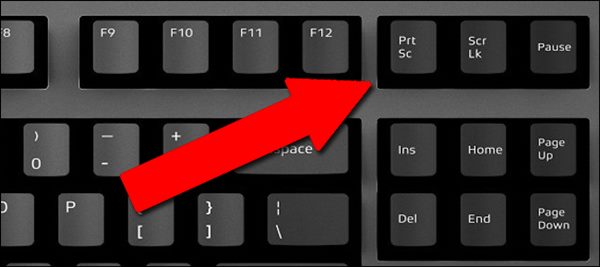
Jedyną wadą funkcji PRTSC jest to, że przechwytuje tylko elementy wyświetlane na bieżącym ekranie. Nie będziesz mógł przechwytywać długich przewijanych zrzutów ekranu lub określonych regionów za pomocą PRTSC. Jeśli naciśniesz tylko klawisz PRTSC na klawiaturze, zrzut ekranu zostanie zapisany na schowku. Musisz otworzyć aplikację do farb, aby wkleić uchwycony zrzut ekranu.
Aby zrobić zrzut ekranu, otwórz ekran, który chcesz przechwycić i naciśnij PRTSC klawisz. To uchwyci zrzut ekranu; Następnie otwórz aplikację do farby i naciśnij Ctrl + v Przycisk wkleić zrzut ekranu.
2. Zrób zrzut ekranu za pomocą kombinacji klawiszy Windows + PRTSC
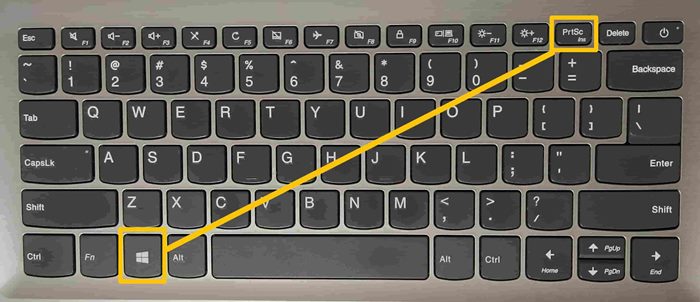
Jeśli nie chcesz, aby PRTSC zapisywali zrzuty ekranu w schowku, użyj tej kombinacji klawiszy. Naciskając Klucz Windows + PRTSC Razem przechwytuje zrzut ekranu, który jest następnie zapisywany w folderze zdjęć> zrzut ekranu.
3. Użyj PRTSCN z OneDrive
Klient OneDrive dla systemu Windows ma funkcję, która automatycznie zapisuje zrzuty ekranu w folderze OneDrive Cloud. Oto jak możesz użyć tej funkcji.
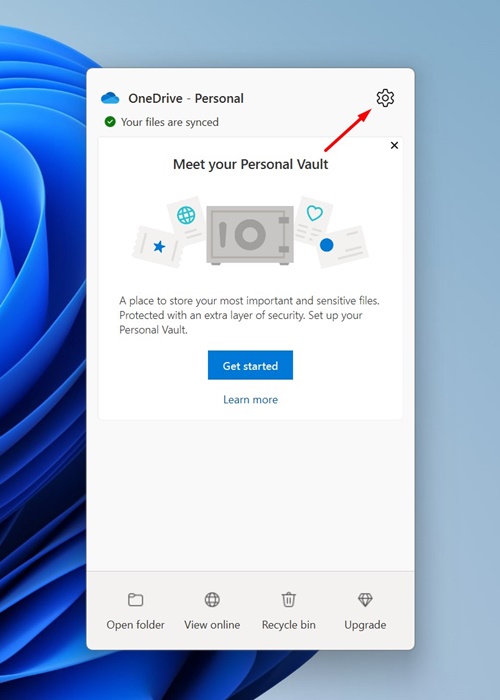
1. Kliknij prawym przyciskiem myszy Onedrive klient na pasku zadań.
2. Wybierz Ustawienia Aby otworzyć klienta OneDrive.
3. Przełącz się na Synchronizacja i kopia zapasowa.
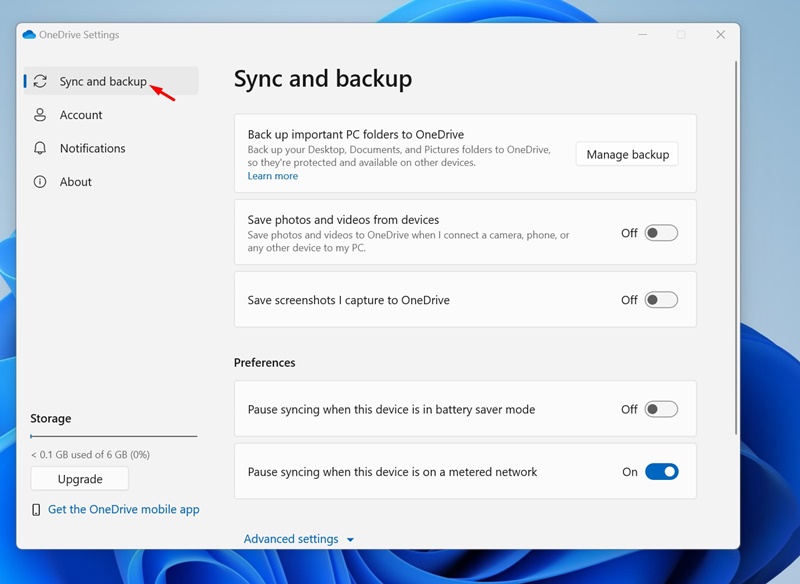
4. Włącz przełącznik obok Zapisz zrzuty ekranu, które przechwytuję do OneDrive.
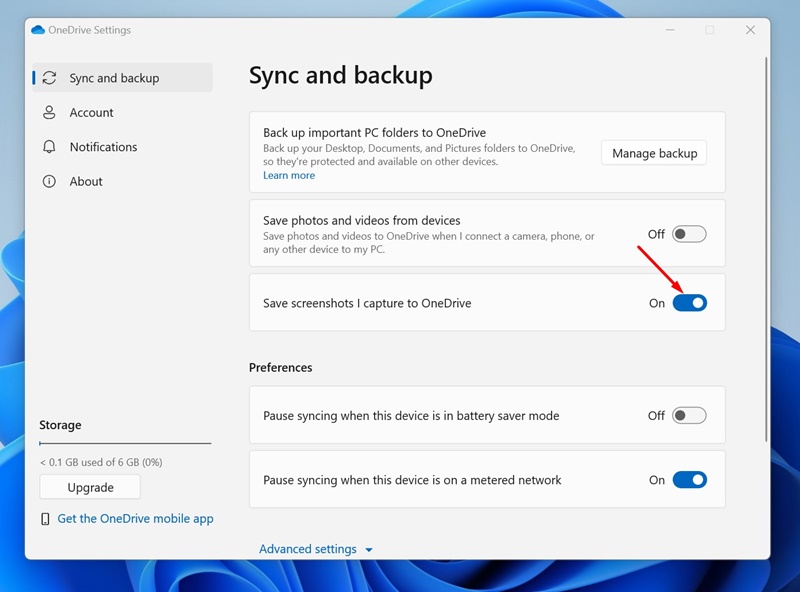
Po dokonaniu zmiany naciśnij klawisz ekranu drukowania, aby uchwycić zrzut ekranu. Po przechwyceniu zrzut ekranu zostanie automatycznie zapisany na OneDrive. Możesz uzyskać dostęp do zapisanych zrzutów ekranu z dowolnego urządzenia.
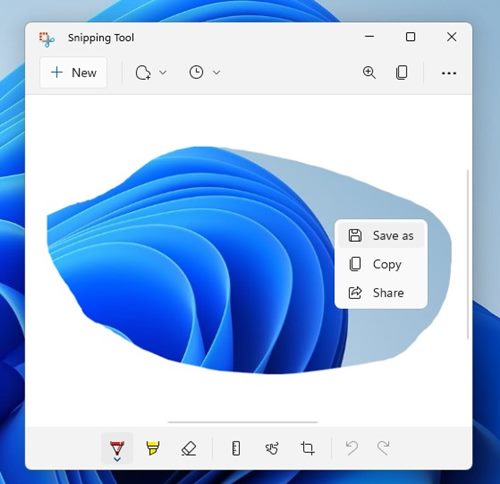
4. Za pomocą narzędzia docinania
Snipping Tool to wbudowana narzędzie do robienia zrzutów ekranu. Oto jak możesz go użyć.
1. Wpisz narzędzie do wycinania w wyszukiwaniu systemu Windows i otwórz je.
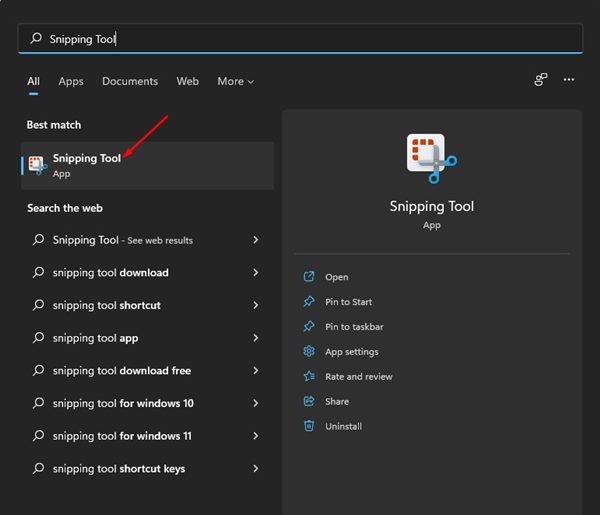
2. Możesz także nacisnąć Windows + Shift + S klucz na klawiaturze, aby uruchomić narzędzie docinania systemu Windows.
3. Znajdziesz cztery opcje przechwytywania ekranu: Prostokątny Snip, Freeform Snip, Snip Window i Snip na pełny ekran.
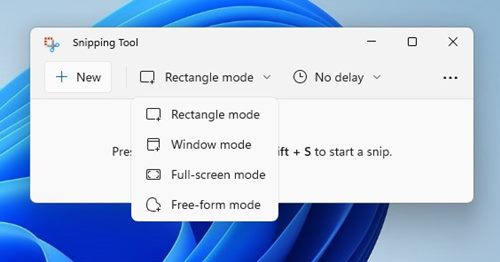
4. W zależności od rodzaju zrzutu ekranu, który chcesz przechwycić, wybierz opcję i przechwycić ekran.
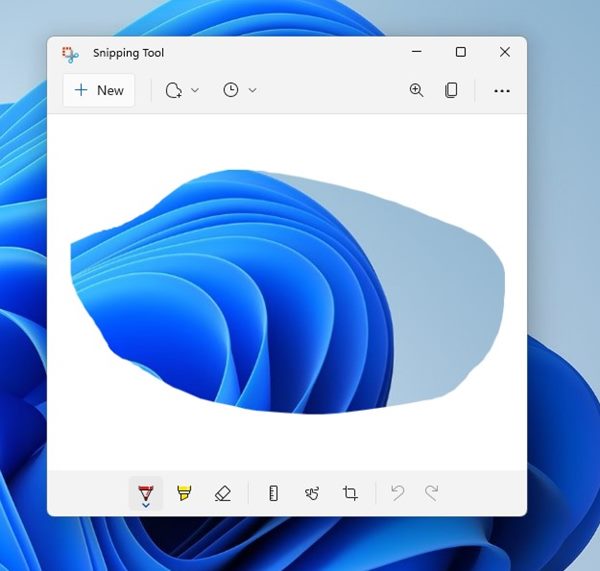
5. Możesz teraz wyświetlić zrzut ekranu. Kliknij obraz prawym przyciskiem myszy i wybierz Oszczędzaj jako Aby zapisać go na urządzeniu pamięci masowej.
5. Przechwyć zrzut ekranu za pomocą paska gier Xbox
W tej metodzie użyjemy paska gier Xbox, aby zrobić zrzut ekranu w systemie Windows 11. Oto jak używać paska gier Xbox, aby uchwycić zrzut ekranu.
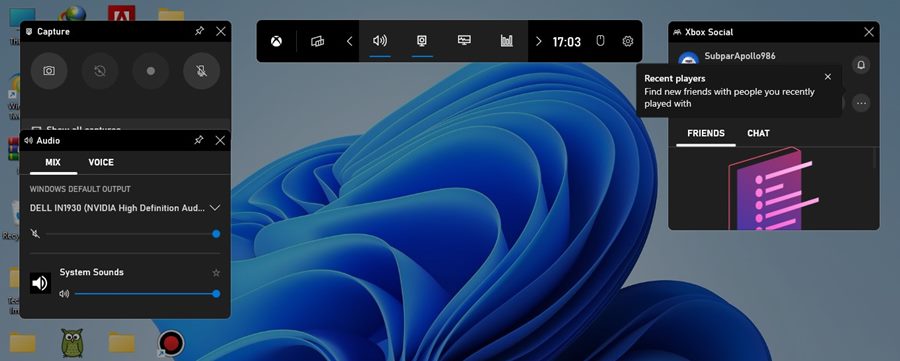
1. Naciśnij Windows + G Key na klawiaturze. To będzie Otwórz bar Xbox Game na twoim urządzeniu.
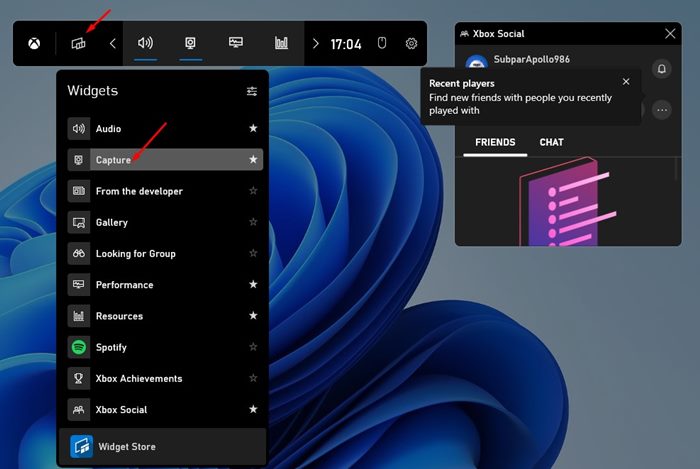
2. Kliknij Widżety opcja i wybierz Widżet przechwytujący.
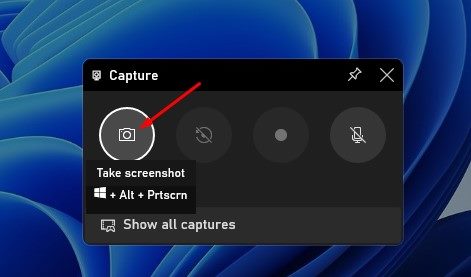
3. Kliknij Ikona aparatu Aby uchwycić obecną aplikację lub komputer stacjonarny.
4. Zabrany zrzut ekranu zostanie zapisany C: \ Użytkownicy \[username]\ Videos \ przechwytuje folder. Przeglądaj folder, a znajdziesz tam swój zrzut ekranu.
6. Zrzucanie zrzutów ekranu za pomocą Lightshot
Możesz polegać na narzędziu LightShot, aby przechwytywać zrzuty ekranu i adnotować obrazy. Oto jak używać Lightshot.
1. Pobierz i zainstaluj Lightshot na komputerze systemu Windows 11.

2. Ikona aplikacji LightShot zostanie dodana do taca systemowa.
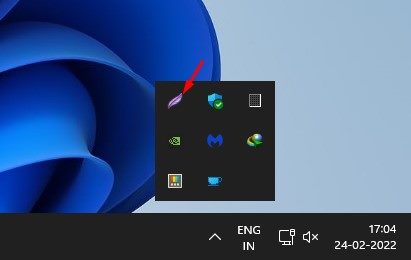
3. Kliknij ikonę LightShot i wybierz obszar, który chcesz przechwycić.
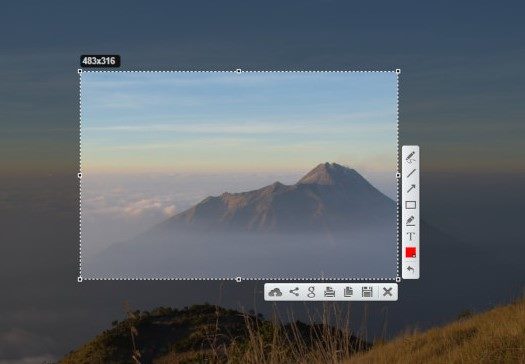
4. Po zakończeniu możesz edytować obraz lub utworzyć natychmiastowy link do udostępniania.
7. Użyj zewnętrznych narzędzi z ekranu
Lightshot nie jest jedyną stroną trzecią Narzędzie z ekranu Dostępne dla systemu Windows. Istnieje wiele innych opcji.
Narzędzia z ekranu zewnętrznego dla systemu Windows pozwalają skuteczniej kontrolować swoje zrzuty ekranu. Na przykład możesz rysować na zrzutach ekranu, dodawać teksty i więcej natychmiast po ich schwytaniu.
Ponadto kilka narzędzi do nagrywania ekranu systemu Windows pozwala przechwytywać zrzuty ekranu. Aby uzyskać listę najlepszych narzędzi z ekranu, sprawdź nasz przewodnik – Najlepsze narzędzia z ekranu systemu Windows.
Przeczytaj także: 10 Najlepszy rejestrator ekranu dla Windows 11
Dostajesz wiele sposobów przechwytywania zrzutów ekranu w systemie Windows 11. Możesz nawet użyć innych narzędzi z ekranu innych firm do przechwytywania zrzutów ekranu. Jeśli masz jakieś wątpliwości, daj nam znać w poniższym polu komentarza.


