
 Tomasz Nowicki
26-letni redaktor technologiczny w Echo Biznesu, to energiczny i błyskotliwy dziennikarz…
Tomasz Nowicki
26-letni redaktor technologiczny w Echo Biznesu, to energiczny i błyskotliwy dziennikarz…

OBS (Open Broadcast Software) umożliwia transmisję strumieni na żywo na popularne platformy strumieniowe, takie jak YouTube, Twitch itp. Gracze szeroko używają oprogramowania do przesyłania strumieniowego filmu z gier.
OBS ułatwia przechwytywanie okna, a to wszystko można skonfigurować za pomocą zaledwie kilku kliknięć. Jednak kilku użytkowników zgłosiło uzyskanie problemu z czarnym ekranem podczas nagrywania ekranu.
Jaki jest błąd czarnego ekranu Studio Studio Studio?
Problem z oknem przechwytywania OBS Black Ecran nie jest niczym nowym; Użytkownicy zgłosili, że otrzymali problem z czarnym ekranem podczas przechwytywania materiału z okna Chrome. Kilku użytkowników stwierdziło również, że doświadcza tego samego problemu, próbując nagrywać lub przesyłać strumieniowo materiał z swoich gier.
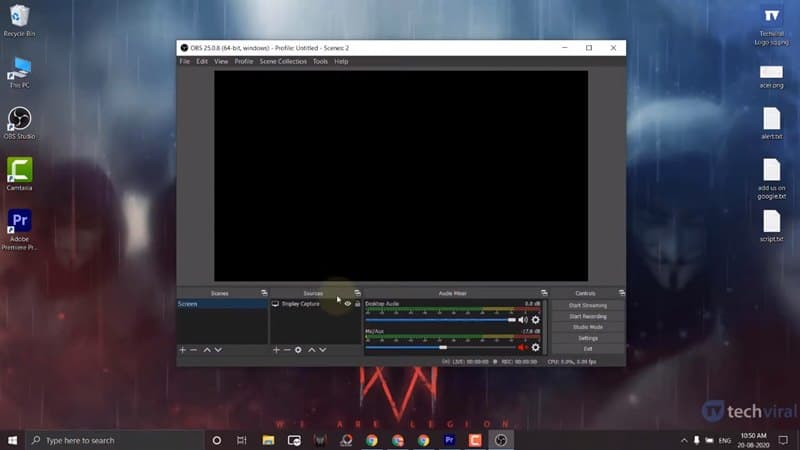
Błąd czarnego ekranu może wystąpić z różnych powodów, od problemów związanych z kompatybilnością po zakłócenia kart graficznych. Może to wystąpić podczas nagrywania okna Chrome podczas transmisji lub podczas nagrywania normalnego ekranu Windows.
Sprawdźmy najlepszą metodę naprawy wyświetlania OBS Capture Black Ecran Błąd.
1. Uruchom obserwę jako administrator
OBS może być zablokowane przed wprowadzaniem zmian w komputerze, dlatego otrzymujesz komunikat o błędzie.
Aby rozwiązać ten problem, musisz uruchomić OB jako administrator. Po prostu kliknij prawym przyciskiem myszy ikonę Studio OS i wybierz Uruchom jako administrator.
Będzie to uruchomione jako administrator i prawdopodobnie naprawi komunikat o błędzie.
2. Wyłącz sprzeczny program
OBS jest używany do nagrywania i przesyłania strumieniowego na żywo, ale czasami może napotykać problemy z powodu oprogramowania innych firm.
Konkretne programy mogą uniemożliwić przechwytywanie OBS lub przesyłanie strumieniowe na żywo.
Musisz otworzyć menedżera zadań i zidentyfikować program, który jest sprzeczny z nagrywaniem gry OB. Jeśli potrafisz zidentyfikować program, kliknij go prawym przyciskiem myszy i wybierz Zadanie END.
3. Zmień preferencję graficzną dla Studio SET
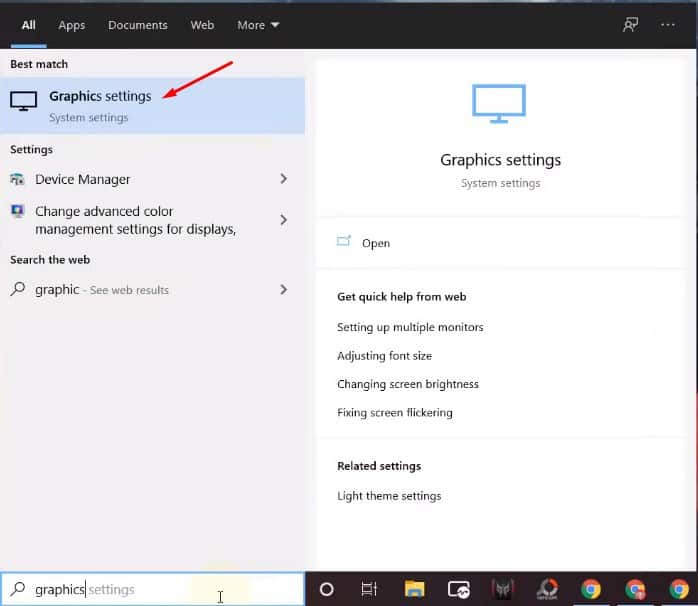
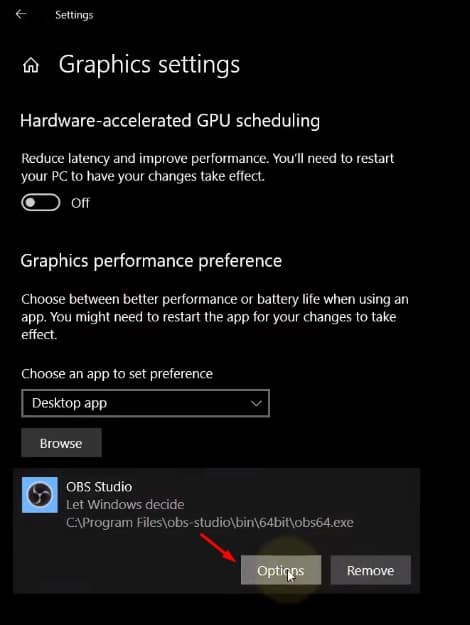
1. Otwórz menu Start i wyszukaj Ustawienia grafiki. Otwórz ustawienia graficzne z listy.
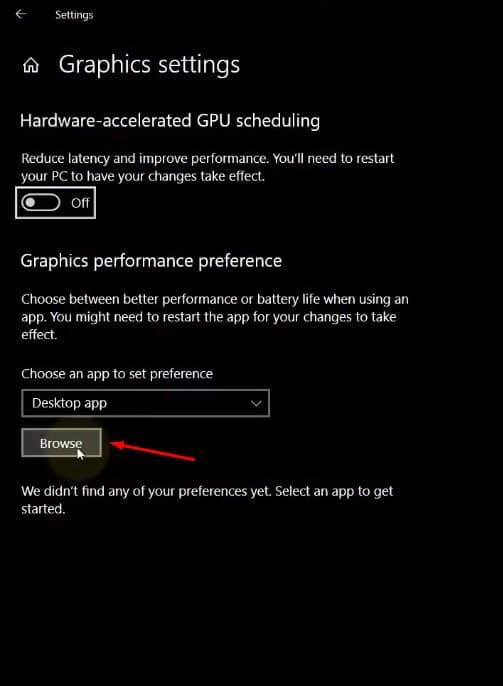
2. Kliknij przycisk Przeglądaj za Wybierz aplikację, aby ustawić preferencje.
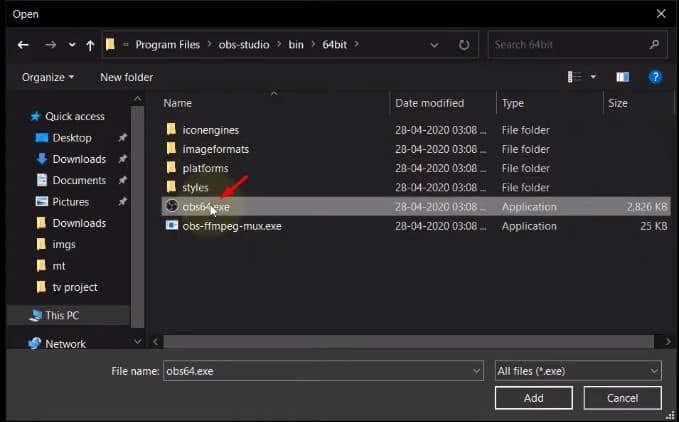
3. Przejrzyj plik uruchamiającego OS. Po prostu przejdź do folderu instalacyjnego i wybierz OBS64.EXE plik. Jeśli używasz 32-bitowego komputera, wybierz OBS32.EXE plik.
4. Aplikacja zostanie dodana do listy preferencji. Kliknij Opcje przycisk.
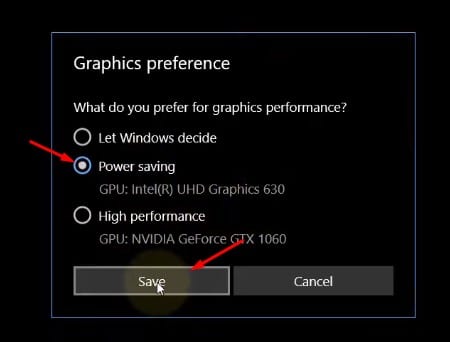
5. Wybierz Oszczędzanie mocy Tryb i kliknij przycisk „Zapisz”.
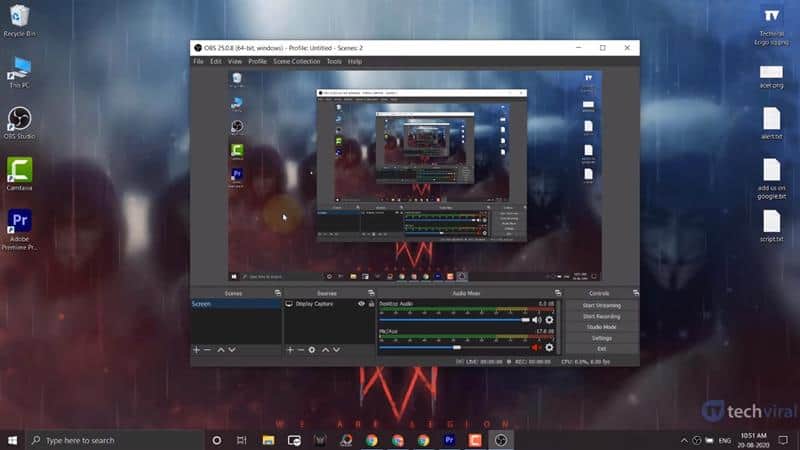
6. Ulepszenia Studio OS i wybierz Wyświetlanie przechwytywania opcja. Nie zobaczysz już czarnego ekranu.
W tym artykule wyjaśniono, jak naprawić błąd przechwytywania wyświetlacza OBS CHREPTRUT BLACK. Mam nadzieję, że ci to pomogło i podziel się tym z przyjaciółmi.


