
 Tomasz Nowicki
26-letni redaktor technologiczny w Echo Biznesu, to energiczny i błyskotliwy dziennikarz…
Tomasz Nowicki
26-letni redaktor technologiczny w Echo Biznesu, to energiczny i błyskotliwy dziennikarz…

Microsoft oferuje wiele narzędzi naprawczych w celu rozwiązywania problemów z różnymi problemami. Czy to system opóźnienia, awarii, czy błędu BSOD, istnieją różne sposoby naprawy komputera Windows 11. Poniżej udostępniliśmy jedne z najlepszych sposobów rozwiązania problemów z systemem Windows 11.
Najpierw utwórz punkt przywracania
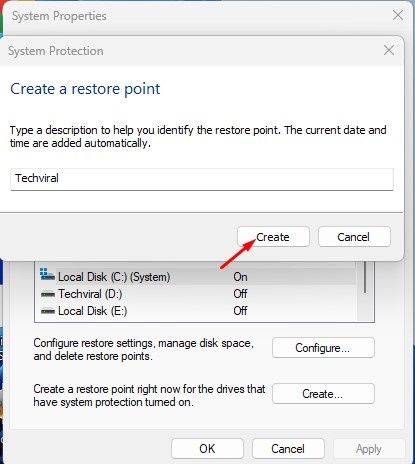
Przed naprawą systemu Windows 11 zaleca się, aby najpierw utworzyć punkt przywracania. Będzie to służyć jako dobra opcja kopii zapasowej i może być używana do odzyskania wszystkich ustawień komputera. Jeśli coś pójdzie nie tak podczas naprawy, możesz cofnąć komputer do tego punktu przywracania.
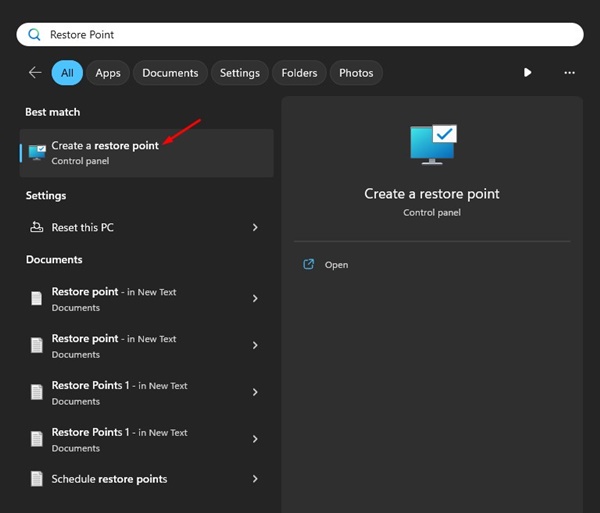
1. Otwórz Utwórz punkt przywracania Opcja z wyszukiwania systemu Windows.
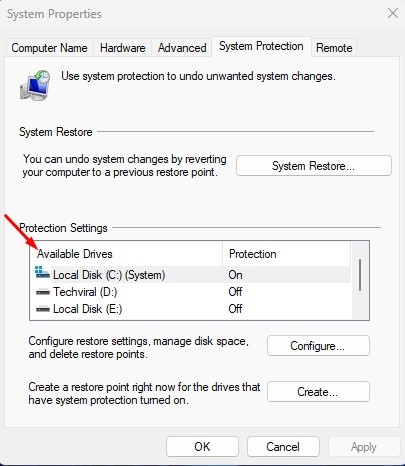
2. Wybierz dysk gdzie chcesz przechowywać punkty przywracania. Po wybraniu kliknij Skonfiguruj.
3. Włącz włączanie ochrony systemu w wyświetlonym oknie dialogowym. Na dole, Wybierz ilość miejsca na dysku Chcesz pozwolić na punkt przywrócenia.
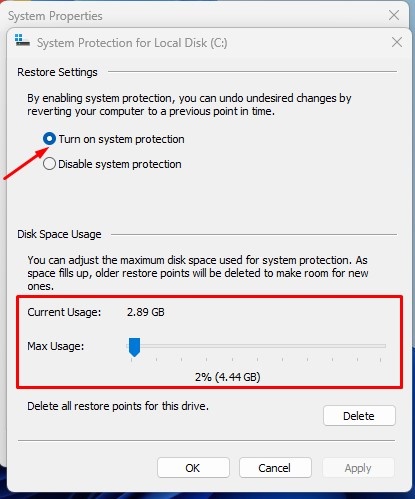
4. Kliknij Stosować przycisk, a następnie włączony OK.
5. Kliknij Tworzyć przycisk i Przypisz nazwę do punktu przywracania.
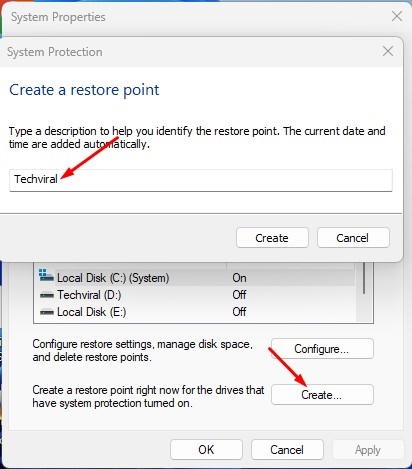
6. Po zakończeniu kliknij Tworzyć przycisk.
1. Naprawa systemu Windows 11 za pomocą narzędzi do rozwiązywania problemów
Windows 11 oferuje narzędzia do rozwiązywania różnych problemów. W zależności od problemu musisz uruchomić dla niego rozwiązywanie problemów. Na przykład, jeśli masz problemy związane z siecią w systemie Windows 11, musisz uruchomić sieci i rozwiązywanie problemów z Internetem.
1. Kliknij przycisk Start Windows 11 i wybierz Ustawienia.

2. Przejdź na System patka.
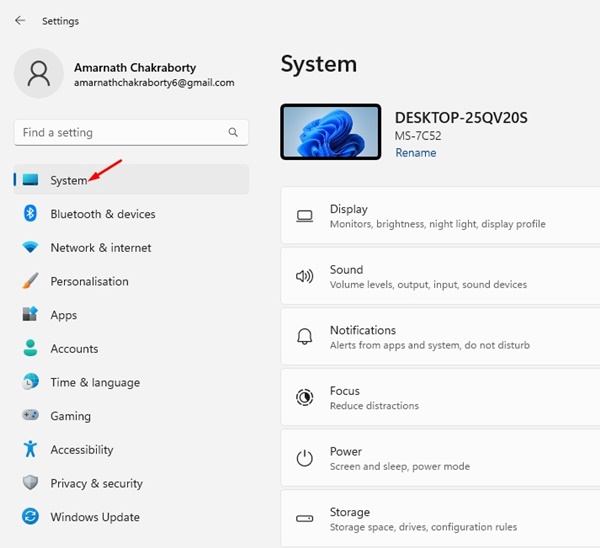
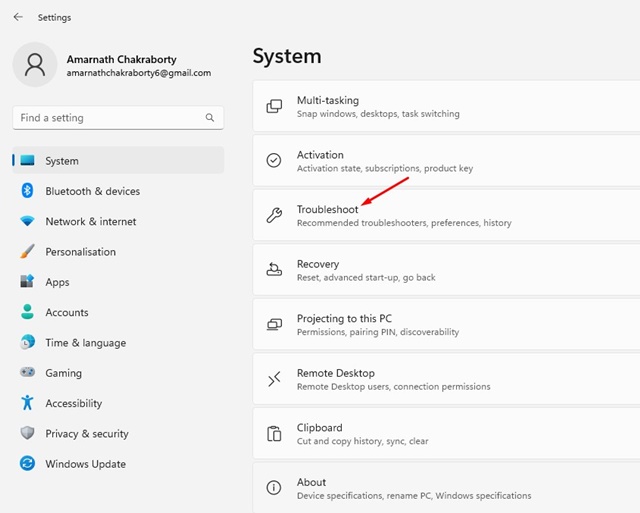
3. Po prawej stronie kliknij Rozwiązywanie problemów.
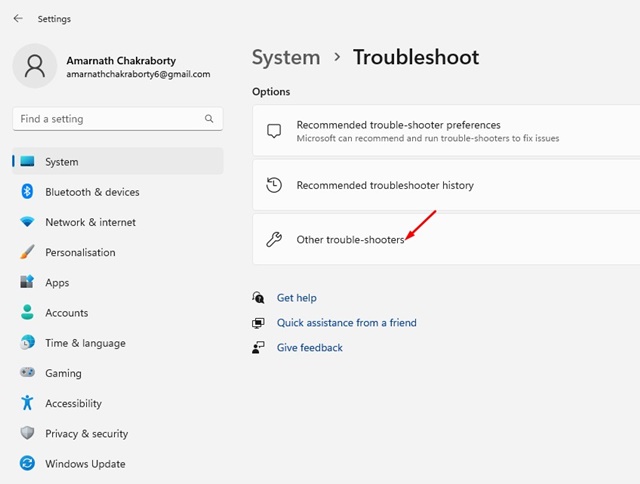
4. Kliknij Inni strzelcy.
5. Zobaczysz wszystkie narzędzia do rozwiązywania problemów na swoim komputerze. Aby uruchomić narzędzie do rozwiązywania problemów, kliknij URUCHOMIĆ przycisk obok nazwy elementu.
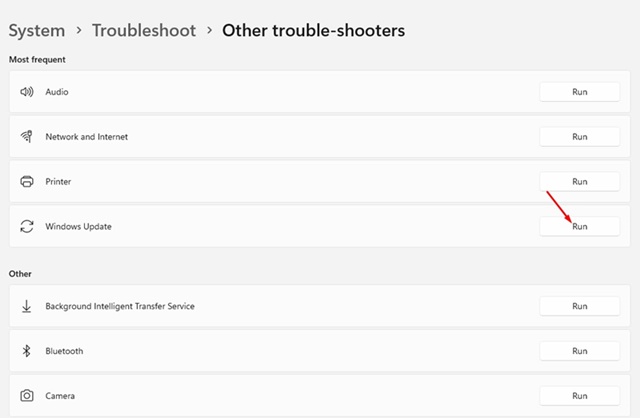
Możesz także spróbować uruchomić wszystkich rozwiązywania problemów jeden po drugim, dopóki problem nie zostanie rozwiązany w systemie Windows 11.
2. Napraw system Windows 11 za pomocą wiersza polecenia
Polecenie to świetne narzędzie wiersza poleceń systemu operacyjnego Windows. Można go użyć do wykonania wielu zadań. Jedną z największych zalet CMD jest to, że może on również naprawić uszkodzone pliki Windows 11.
1. Wpisz wiersz polecenia w wyszukiwaniu systemu Windows 11. Kliknij prawym przyciskiem myszy wiersz polecenia i wybierz Uruchom jako administrator.
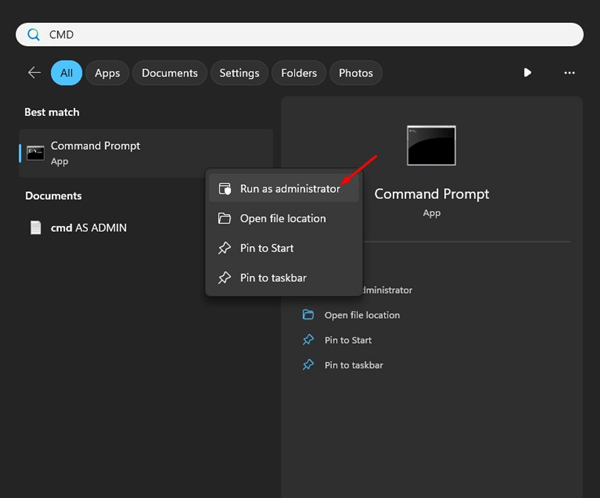
2. Po otwarciu wiersza polecenia uruchom narzędzie sprawdzania dysku. Narzędzie do sprawdzania dysku znajdzie i naprawi problemy związane z dysku twardym:
chkdsk /r
3. Po wykonaniu polecenia zostaniesz poproszony o ponowne uruchomienie komputera. Ponownie uruchom ponownie i uruchom CMD z prawami administracyjnymi.
4. Wykonaj polecenie System Checker (SFC). To polecenie znajdzie uszkodzone pliki systemowe i zastąpi je świeżymi wersjami.
sfc /scannow

5. Jeśli polecenie SFC powróci z błędem, musisz uruchomić polecenie DESM. To polecenie diagnozuje i naprawia pliki obrazów systemowych. Wykonaj te dwa polecenia jeden po drugim.
Dism /Online /Cleanup-Image /ScanHealth

Dism /Online /Cleanup-Image /RestoreHealth
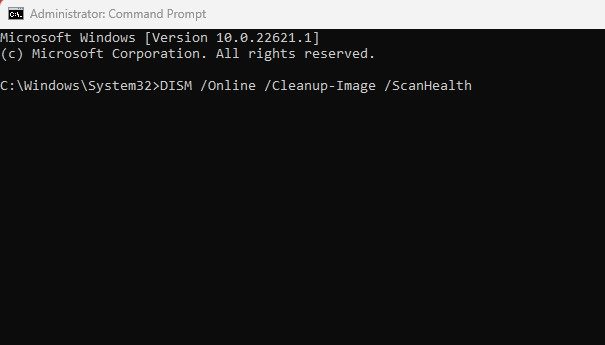
Po wykonaniu wszystkich tych poleceń uruchom ponownie komputer Windows 11. To powinno naprawić system Windows 11.
3. Naprawa systemu Windows 11 za pomocą aktualizacji Windows
Jak każda inna wersja systemu Windows, Microsoft często uwalnia aktualizacje wypełnionych błędami do systemu Windows 11. Tak więc, jeśli masz problemy, takie jak opóźnienie systemu, awarie itp., Po zainstalowaniu aktualizacji, możesz wrócić do poprzedniej wersji lub odinstalować najnowszą aktualizację.
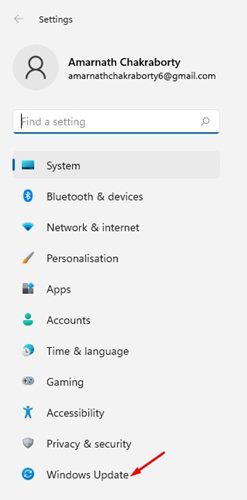
1. Otwórz Ustawienia Aplikacja w systemie Windows 11.
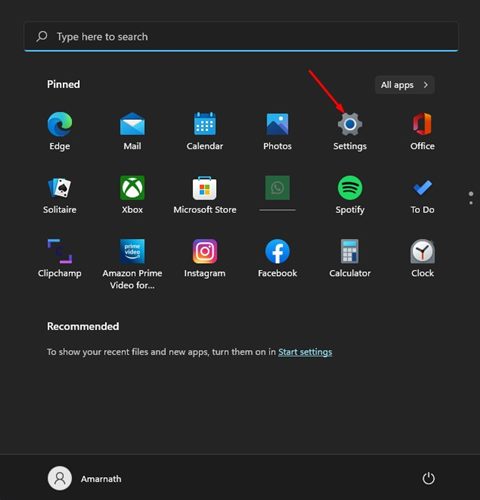
2. Przejdź na Aktualizacja systemu Windows patka.
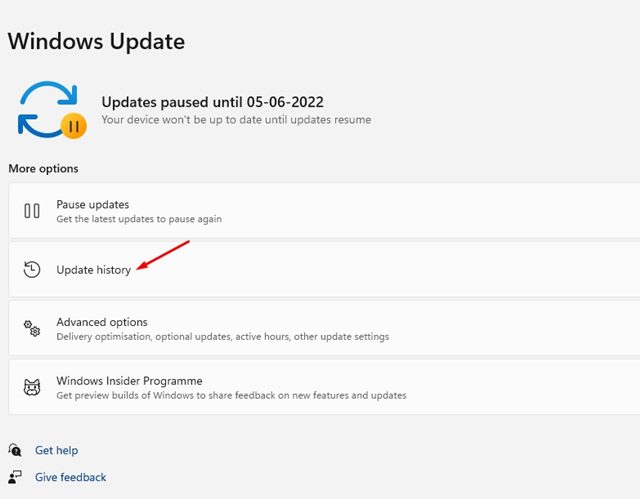
3. Po prawej stronie kliknij Aktualizacja historii.
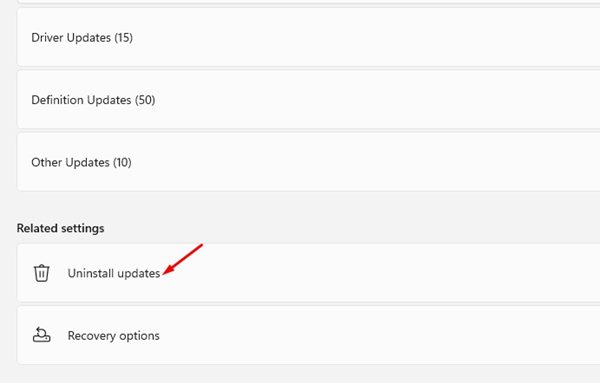
4. Zobaczysz wszystkie zainstalowane aktualizacje. Wybierz Odinstaluj aktualizacje opcja.
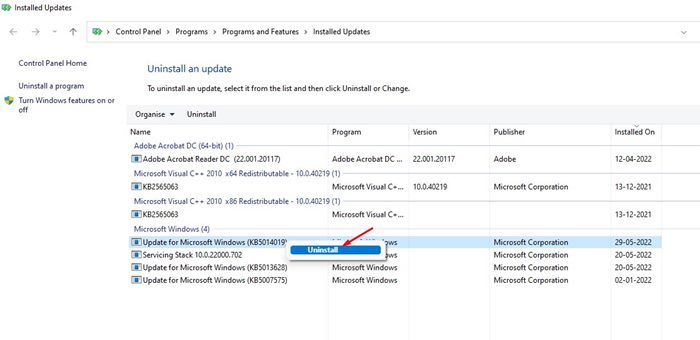
5. Kliknij prawym przyciskiem myszy aktualizację, która została niedawno zainstalowana i wybierz Odinstalowanie.
4. Napraw system Windows 11 za pomocą przywracania systemu
Pamiętasz punkt przywrócenia, który stworzyłeś? Nie musisz tego używać. Ale możesz użyć starszego punktu przywracania, aby cofnąć ustawienia komputera. Przywróć punkty w zasadzie cofnięcie Windows 11 do daty utworzenia punktu przywrócenia.
1. Otwórz Aplikacja odzyskiwania Z wyszukiwania systemu Windows.

2. Kliknij Przywróć system otwartego systemu.

3. Wybierz Wybierz inny punkt przywracania i kliknij Następny.

4. Wybierz punkt przywracania i kliknij Następny przycisk.

5. W oknie dialogowym potwierdzenia kliknij Skończyć przycisk.

5. Naprawa Windows 11 Błędy napędu przez narzędzie sprawdzania dysku
W systemie Windows 11 otrzymasz narzędzie naprawcze, które znajduje i rozwiązuje problemy z dysku twardym. Oto jak możesz naprawić błędy napędu w systemie Windows 11 za pomocą narzędzia sprawdzania dysku.
1. Uruchom Eksplorator plików w systemie Windows 11. Kliknij prawym przyciskiem myszy na dysk instalacji systemu i wybierz Właściwości.
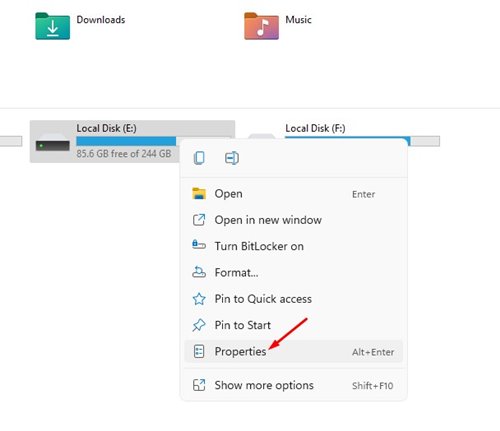
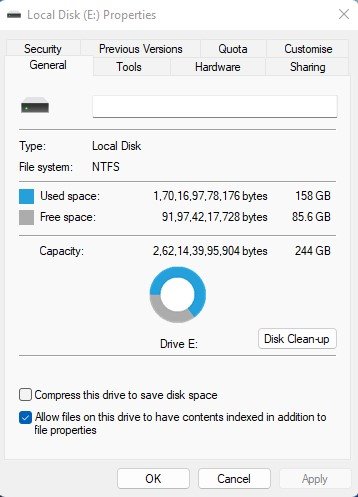
2. Na lokalnych właściwościach dysku przełącz się na Narzędzia.
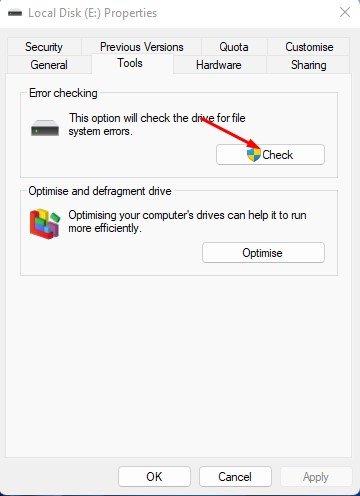
3. Kliknij Sprawdzać przycisk w sekcji sprawdzania błędów.
4. W wierszu sprawdzania błędów kliknij Skanuj napęd.
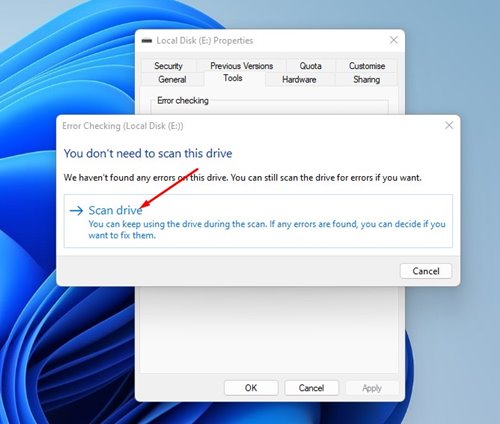
Narzędzie kontroli dysku naprawi wszystkie problemy z wybranym dyskem.
6. Napraw system Windows 11, uruchamiając narzędzie diagnostyczne pamięci
Narzędzie diagnostyczne pamięci jest częścią systemu Windows 11 i może rozwiązać różne błędy BSOD. Zasadniczo narzędzie znajduje i naprawia problemy związane z pamięcią RAM. Tak więc, jeśli nieustannie otrzymujesz błędy BSOD w systemie Windows 11, możesz użyć narzędzia diagnostycznego pamięci do jego naprawy.
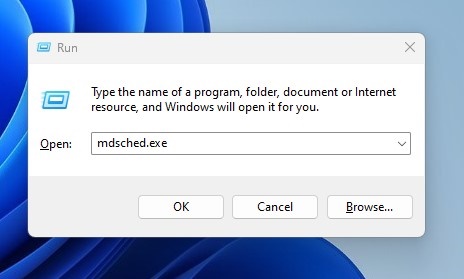
1. Naciśnij Klucz Windows + R przycisk na klawiaturze. W oknie dialogowym Uruchom wpisz mdsched.exe i naciśnij Enter.
2. W wiersz diagnostyki pamięci Windows kliknij Uruchom ponownie teraz i sprawdź problemy (zalecane).
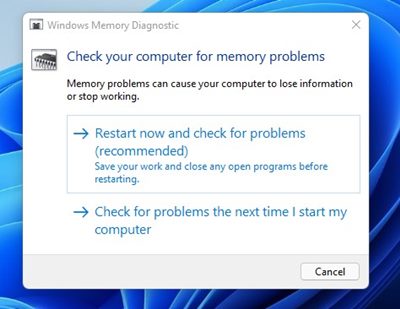
Twój komputer z systemem Windows 11 uruchomi się ponownie, aby sprawdzić problemy z pamięcią. Bądź cierpliwy, gdy narzędzie znajduje i naprawia wszystkie problemy związane z pamięcią na komputerze.
7. Napraw system Windows 11 za pomocą środowiska odzyskiwania systemu Windows
Windows Recovery Environment lub Winre to uproszczona wersja systemu Windows zainstalowana z zwykłym systemem operacyjnym Windows. Możesz uzyskać dostęp do Winre, aby uzyskać dostęp do różnych narzędzi odzyskiwania, gdy komputer nie uruchomi się.
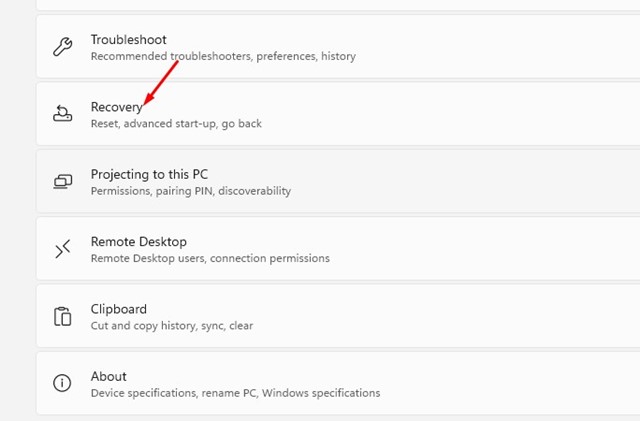
1. Otwórz aplikację Ustawienia i przejdź do System> odzyskiwanie.
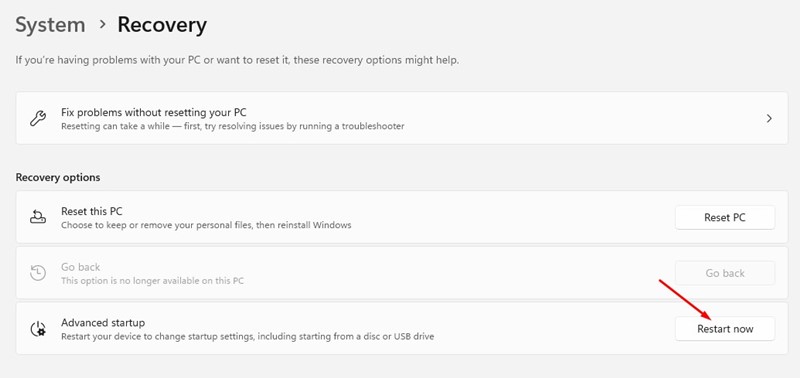
2. Kliknij Uruchom ponownie teraz Oprócz zaawansowanego startupu.
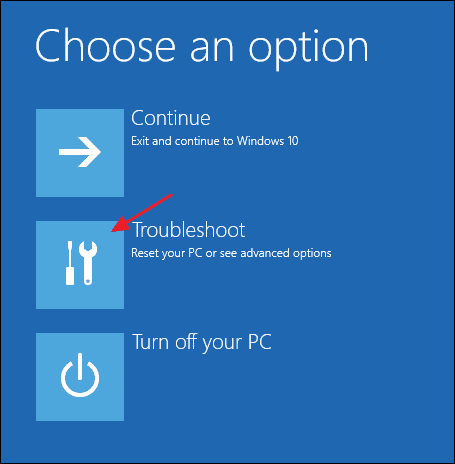
3. Twój komputer uruchomi się ponownie i uruchomi się w Winre. Na ekranie wybierz opcję, wybierz Rozwiązywanie problemów> Zaawansowane opcje.
4. W opcjach zaawansowanych wybierz Naprawa startupu.
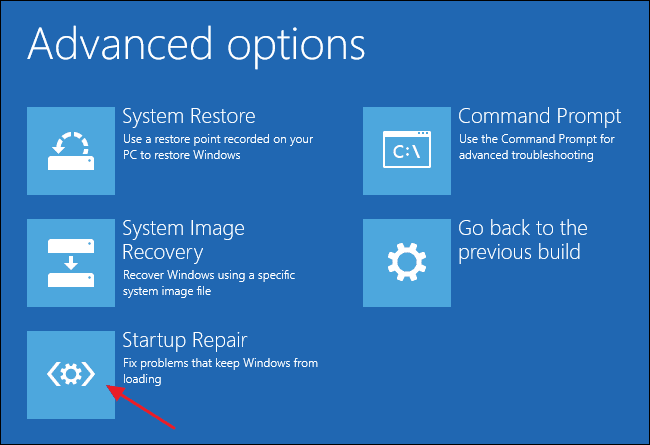
Będzie to próbowało naprawić problemy zapobiegające normalnego uruchamiania systemu Windows 11 i rozwiązać problemy wpływające na sklepy MBR i BCD.
8. Napraw system Windows 11, resetując komputer
Jeśli nic nie działało na naprawę systemu Windows 11, ostateczną opcją jest wykonanie resetowania fabrycznego. Reset fabryczny zachowa twoje pliki, ale usunie wszystkie ustawienia komputera. Ważne jest również, aby mieć odpowiednią kopię zapasową przed zresetowaniem komputera.
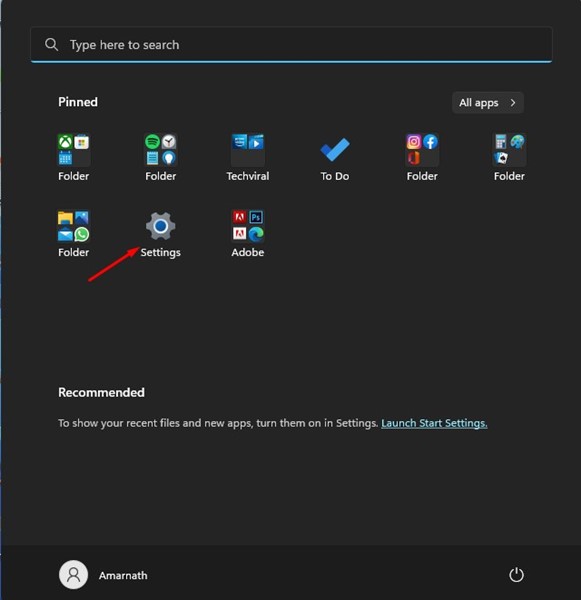
1. Kliknij Windows 11 Wyszukaj i wybierz Ustawienia.
2. Przejdź na Aktualizacja systemu Windows patka.

3. Kliknij Zaawansowane opcje.

4. W opcjach zaawansowanych kliknij Powrót do zdrowia.

5. Kliknij komputer resetowania w resetowaniu niniejszej sekcji komputera.

6. W resetowaniu tego wiersza komputera wybierz Zachowaj moje pliki.

7. Jak chciałbyś ponownie zainstalować Windows? Monit, wybierz Pobieranie w chmurze.

8. Na następnym ekranie kliknij Nastawić.
Są to jedne z najlepszych sposobów naprawy systemu Windows 11. Metody, które udostępniliśmy, pomogą ci rozwiązywać prawie wszystkie problemy z systemem Windows 11. Daj nam znać, jeśli masz wątpliwości co do naprawy komputera Windows 11.


