
 Tomasz Nowicki
26-letni redaktor technologiczny w Echo Biznesu, to energiczny i błyskotliwy dziennikarz…
Tomasz Nowicki
26-letni redaktor technologiczny w Echo Biznesu, to energiczny i błyskotliwy dziennikarz…

Jak każda aplikacja na Androida, aplikacja na Instagramie może również napotykać problemy. Czasami aplikacja może nawet pokazać błędy. Ostatnio wielu użytkowników zgłosiło, że ich kamera historii na Instagramie nie działa. Podczas przesuwania się z kanału aplikacja zawiesza się zamiast otwierać aparat.
Dlaczego moja kamera na Instagramie nie działa?
Kilka rzeczy może wywołać takie problemy. Poniżej podkreśliliśmy kilka głównych powodów, dla których aparat nie otwiera się na Instagramie:
- Aplikacja na Instagramie jest nieaktualna.
- Aplikacja nie ma zgody na dostęp do aparatu.
- Pojemność przechowywania telefonu jest pełna.
- Nieaktualna lub uszkodzona pamięć podręczna aplikacji na Instagramie.
- Instagram przeżywa przestoje.
Jeśli nie możesz otworzyć kamery na Instagramie na Androidzie, oto, co możesz zrobić, aby rozwiązać problem.
1. Ponownie otwórz aplikację Instagram
Pierwszą rzeczą, którą powinieneś zrobić, jeśli kamera na Instagramie nie działa na Androida, jest ponownie otwarta aplikacja.
Ponowne otwarcie aplikacji na Instagramie prawdopodobnie wykluje błędy i usterki zapobiegające otwarciu aparatu. Powinieneś ponownie otworzyć aplikację, jeśli aplikacja na Instagramie ulega awarii podczas otwierania aparatu.
2. Zmień zatrzymanie aplikacji na Instagramie
Mimo że aplikacja Instagram została zamknięta na smartfonie, niektóre z jej procesów mogą nadal działać w tle. Aby zakończyć wszystkie procesy i usługi związane z aplikacją na Instagramie, musisz zmusić zatrzymanie aplikacji.
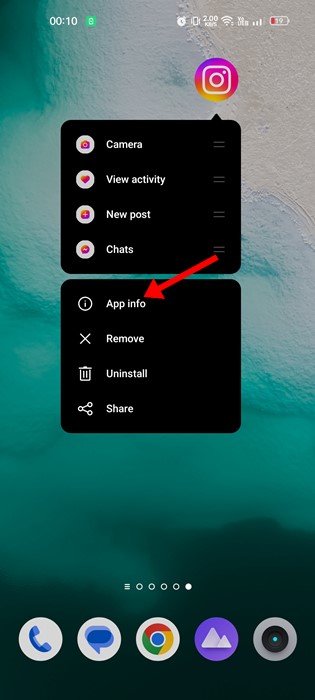
1. Długo naciśnij ikonę aplikacji Instagram na ekranie głównym z Androidem i wybierz Informacje o aplikacji.
2. Stuknij Siła stop przycisk.
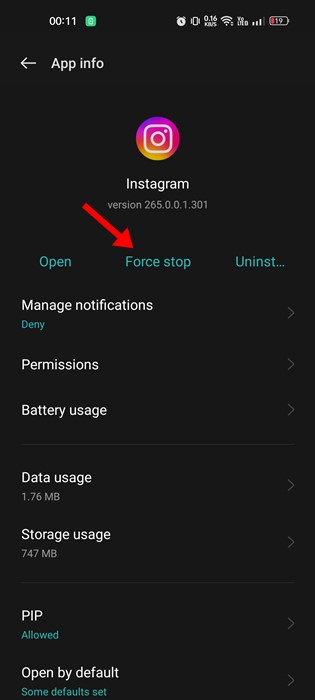
Zmusi to zatrzymanie aplikacji Instagram na smartfonie z Androidem. Po zatrzymaniu siły otwórz aplikację Instagram i otwórz aparat.
3. Sprawdź, czy Instagram jest na dół
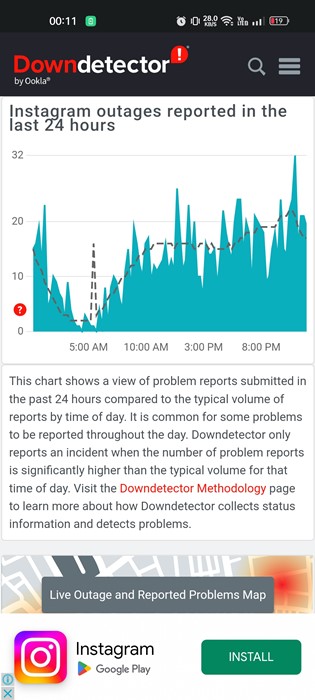
Downdetector to strona internetowa, która pokazuje widok problemów zgłaszanych przez użytkowników w ciągu ostatnich 24 godzin. Witryna śledzi wszystkie strony internetowe, w tym Instagram.
Tak więc, gdyby serwery na Instagramie były wyłączone do konserwacji, wiele z jego funkcji nie zadziałałoby, w tym aparat na Instagramie. Upewnij się, że sprawdź stronę statusu Instagram w Downdetector, aby potwierdzić, czy serwery spadły,
Jeśli serwery na Instagramie skontaktują się z przestojami, musisz poczekać, aż serwery zostaną przywrócone.
4. Reaktywuj uprawnienia do aparatu na Instagram
Podczas instalowania aplikacji na Instagramie aplikacja prosi o uprawnienia do aparatu. Jeśli odmówiłeś zgody, kamera na Instagramie nie zadziała. Musisz więc upewnić się, że zgoda kamery dla aplikacji Instagram jest włączona.
1. Długo naciśnij ikonę aplikacji Instagram i wybierz Informacje o aplikacji.
2. Stuknij dalej Uprawnienia.
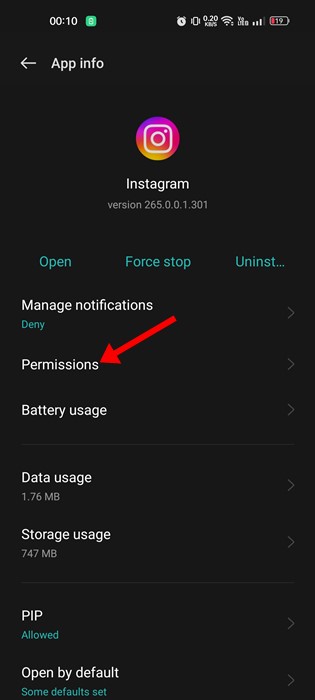
3. Wybierz Kamera.

4. Wybierz albo Pozwól tylko podczas korzystania z aplikacjiLub Pytaj za każdym razem
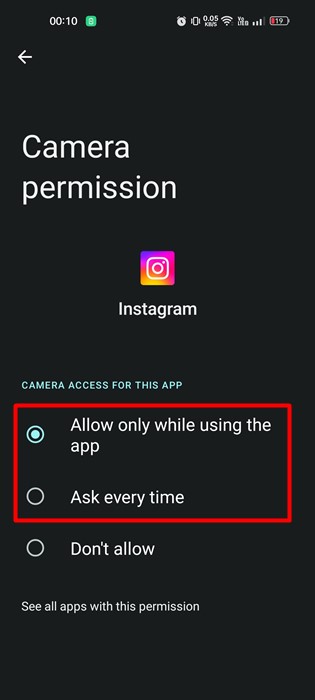
Musisz upewnić się, że zgoda kamery dla aplikacji na Instagramie nie jest ustawiona na „nie pozwól”.
5. Uruchom ponownie smartfon

Jeśli właśnie udzieliłeś zgody aparatu do aplikacji na Instagramie, musisz ponownie uruchomić smartfon. Ponowne uruchomienie prawdopodobnie wyeliminuje błędy i usterki, które mogą zapobiegać działaniu kamery Instagram.
Przed wypróbowaniem następnych metod, takich jak wyczyszczenie pamięci podręcznej lub ponowne zainstalowanie aplikacji Instagram, ponownie uruchomić smartfon.
Otwórz aplikację na Instagramie i spróbuj uzyskać dostęp do funkcji aparatu. Tym razem kamera na Instagramie zadziała.
6. Wyczyść pamięć podręczną aplikacji na Instagramie
Przestarzała lub uszkodzona pamięć podręczna może również uniemożliwić otwarcie aparatu na Instagramie. Może nawet zawieść aplikację podczas próby otwarcia aparatu. Aby rozwiązać ten problem, musisz wyczyścić pamięć podręczną aplikacji na Instagramie.
1. Długo naciśnij ikonę aplikacji Instagram i wybierz Informacje o aplikacji.
2. Stuknij dalej Zastosowanie przechowywania.
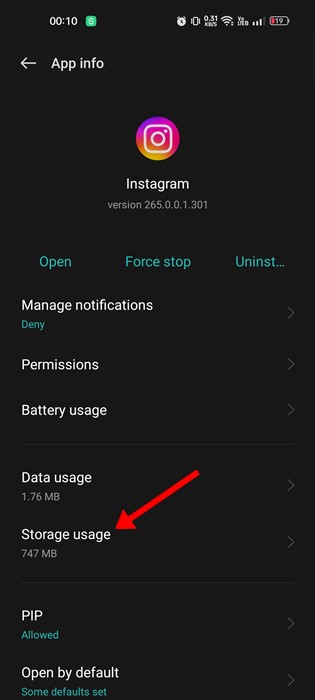
3. Stuknij Wyczyść pamięć podręczną opcja.
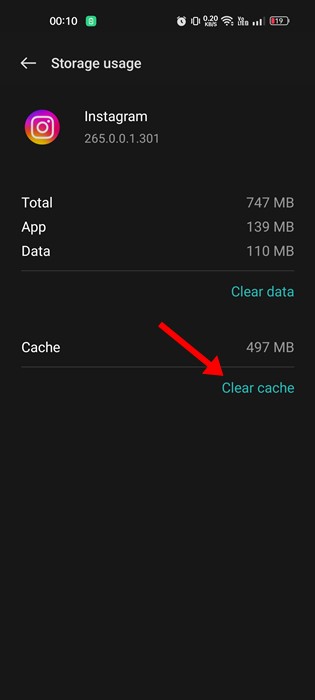
To wyczyści plik pamięci podręcznej aplikacji Instagram.
7. Zaktualizuj Instagram
Jeśli wystąpił problem z konkretną wersją aplikacji na Instagramie, musisz zaktualizować wersję aplikacji. Przestarzałe aplikacje znane były z wyzwalania różnych rodzajów problemów, w tym nie otwierania aparatu na Instagramie.
Jeśli wszystkie metody nie rozwiązują problemu, możesz spróbować zaktualizować aplikację Instagram na smartfonie z Androidem.
Pamiętaj, że uruchamianie przestarzałych aplikacji zaprasza wiele problemów związanych z bezpieczeństwem i prywatnością. Tak więc zawsze zaleca się aktualizację wszystkich zainstalowanych aplikacji na Androida.
8. Ponownie zainstaluj aplikację Instagram
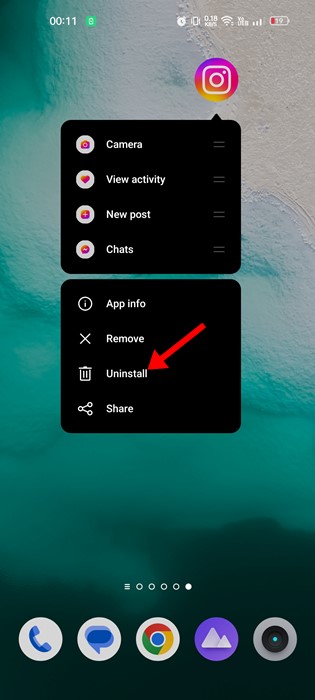
Ponowna instalacja prawdopodobnie wykluje wszelkie problemy powiązane z instalacją aplikacji. Podczas instalacji, jeśli niektóre pliki nie zainstalują się poprawnie, może prowadzić do kamery, która nie działa na Instagramie.
Ponowne zainstalowanie aplikacji Instagram usunie wszystkie zapisane dane na smartfonie, w tym poświadczenia konta na Instagramie. Upewnij się, że masz poświadczenia logowania przed ponowną instalacją aplikacji.
Aby ponownie zainstalować Instagram na Androida, naciśnij długą ikonę aplikacji Instagram i wybierz odinstalowanie. Po odinstalowaniu ponownie zainstaluj aplikację Instagram.
Jak naprawić kamerę na Instagramie, która nie działa na iPhonie?
Jeśli nie możesz użyć aparatu na Instagramie na swoim iPhonie, musisz postępować zgodnie z tym samym rozwiązywaniem problemów. Oto lista rzeczy, które możesz zrobić, aby naprawić aparat na Instagramie, który nie działa na iPhonie.
- Uruchom ponownie aplikację Instagram na iPhonie.
- Uruchom ponownie iPhone’a, aby wyeliminować błędy i usterki.
- Sprawdź, czy aplikacja na Instagram jest dozwolona w aparacie iPhone’a.
- Zaktualizuj aplikację Instagram na iPhonie.
- Usuń aplikację na Instagramie i ponownie zainstaluj ją.
Są to jedne z najlepszych sposobów naprawy kamery Instagram, która nie działa problem na Androidzie. Jeśli potrzebujesz więcej pomocy w rozwiązaniu kamery historii na Instagramie, nie działa, daj nam znać w komentarzach.


