
 Tomasz Nowicki
26-letni redaktor technologiczny w Echo Biznesu, to energiczny i błyskotliwy dziennikarz…
Tomasz Nowicki
26-letni redaktor technologiczny w Echo Biznesu, to energiczny i błyskotliwy dziennikarz…

Chcesz sprawdzić wykorzystanie pamięci RAM telefonu z Androidem? Tak naprawdę nie potrzebujesz do tego żadnej aplikacji innych firm. Oto najlepsze sposoby sprawdzania użycia pamięci RAM na Androida.
Sprawdź użycie pamięci RAM na Androida
Jeśli Twój telefon działa na Androida 10 lub więcej, musisz przestrzegać tej metody, aby sprawdzić użycie pamięci RAM.
1. Otwórz aplikację Ustawienia na urządzeniu z Androidem. Możesz uzyskać dostęp do aplikacji Ustawienia z szuflady aplikacji lub z ekranu głównego.
2. Przewiń w dół i dotknij O telefonie.
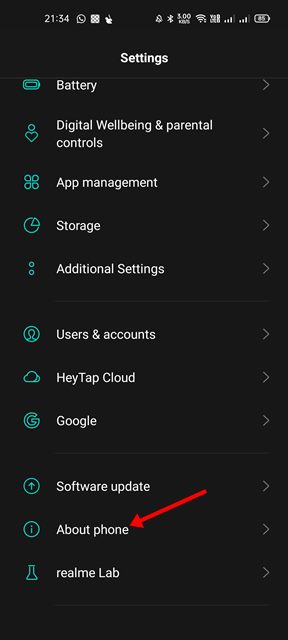
3. O strony telefonu przewijaj w dół i znajdź numer kompilacji. Musisz Stuknij na numer kompilacji 6-7 razy w rzędzie, aby aktywować tryb programisty.
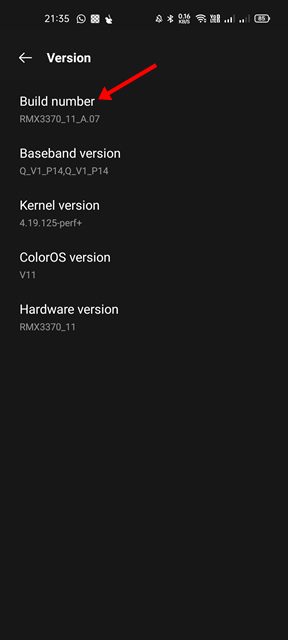
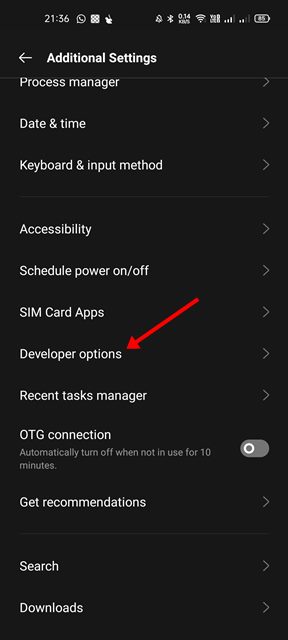
4. Wróć do poprzedniej strony i dotknij Opcje programistów.
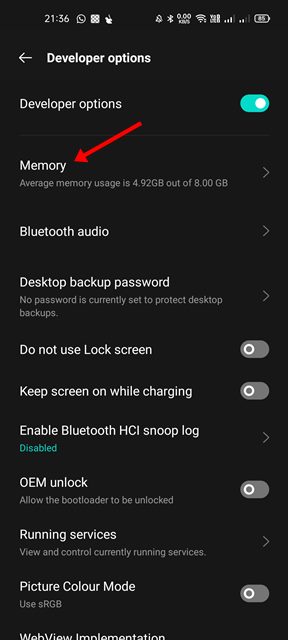
5. Stuknij Pamięć opcja.
6. Przewiń w dół i dotknij Używanie pamięci przez aplikację opcja.
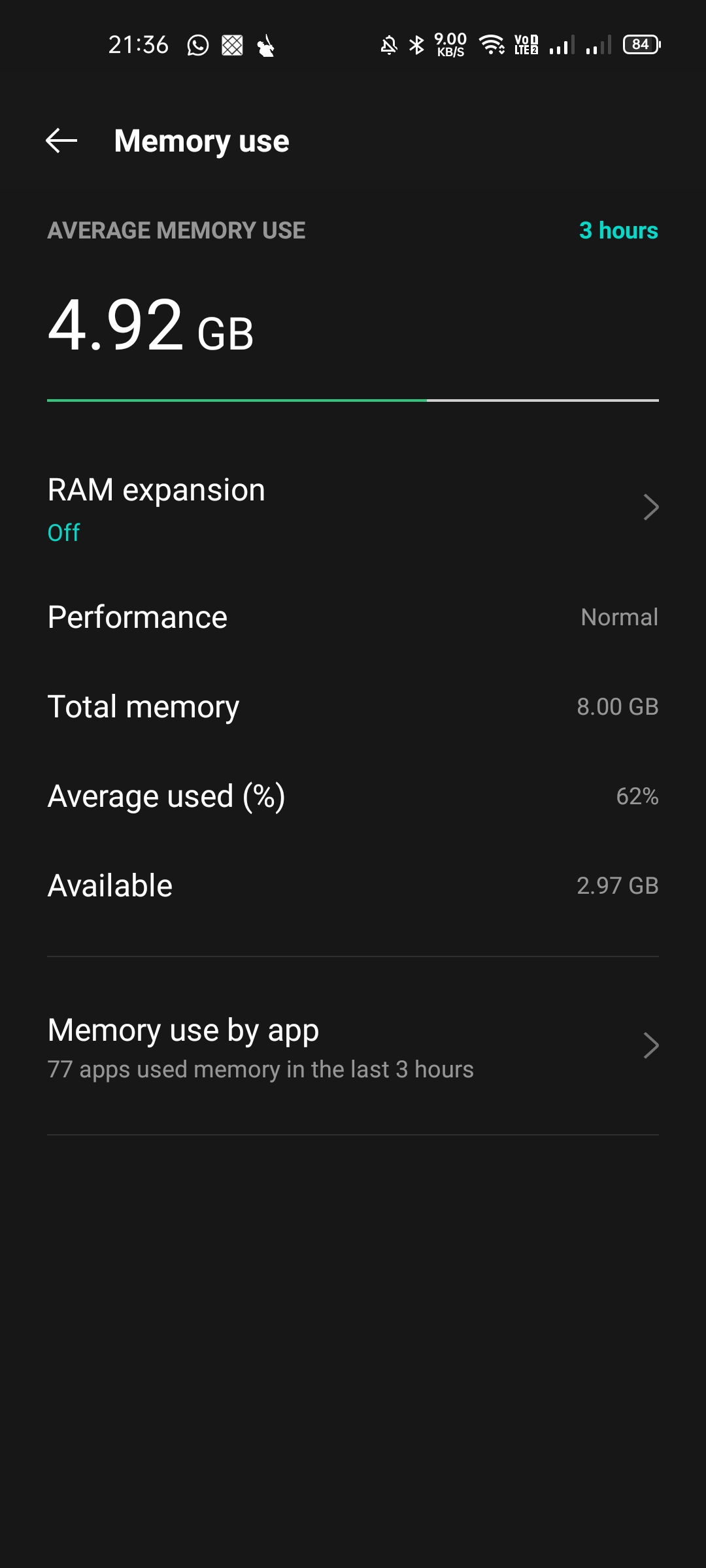
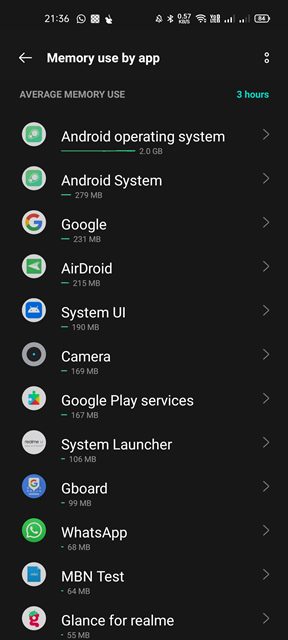
7. Będziesz mógł zobaczyć wszystkie aplikacje, które korzystały z pamięci RAM. Możesz dostosować ramy czasowe, aby zobaczyć użycie pamięci aplikacji w określonym czasie.
Sprawdź użycie pamięci RAM na smartfonach Samsung
Jeśli używasz urządzenia Samsung, nie musisz włączać trybu programisty, aby sprawdzić użycie pamięci RAM. Ma wbudowaną funkcję, która automatycznie wykrywa i kończy aplikacje i procesy związane z głodem pamięci RAM. Oto jak korzystać z tej funkcji.
1. Otwórz aplikację Ustawienia na smartfonie Samsung.
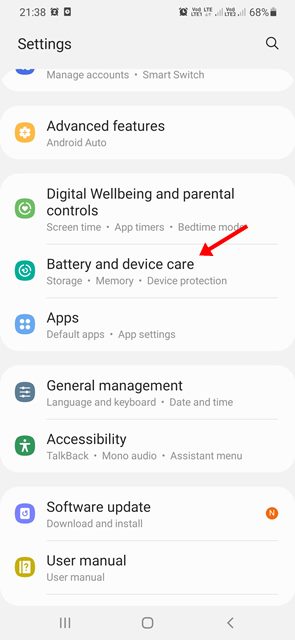
2. Przewiń w dół i dotknij Opieka baterii i urządzeń opcja.
3. Stuknij Pamięć opcja.
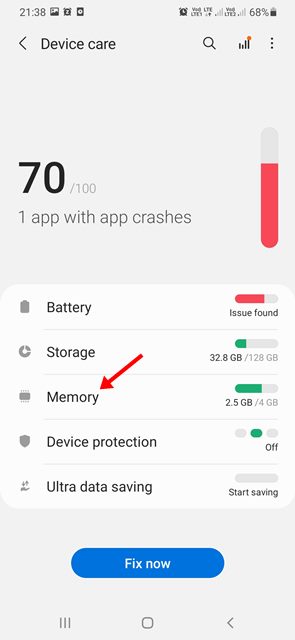
4. Możesz zobaczyć Zastosowanie pamięci RAM w czasie rzeczywistym.
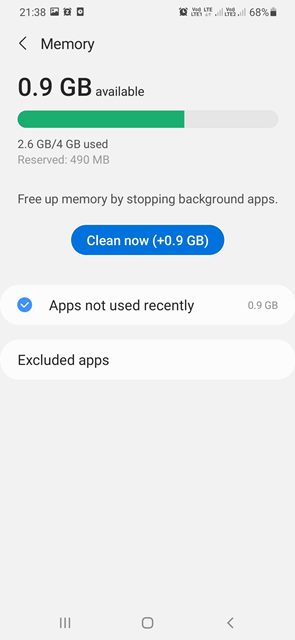
5. Aby zwolnić pamięć, dotknij Teraz czyszcz przycisk.
Sprawdź użycie pamięci RAM na telefonach Google Pixel
Kroki sprawdzania użycia pamięci RAM w telefonie Google Pixel są nieco inne. Oto jak sprawdzić użycie pamięci RAM na smartfonach pikselowych.
- Uruchom aplikację Ustawienia na telefonie Pixel.
- Przewiń w dół i dotknij O telefonie.
- Stuknij na kompilację siedem razy, aby aktywować Tryb programisty.
- Udaj się do Ustawienia> System> Opcje programistów.
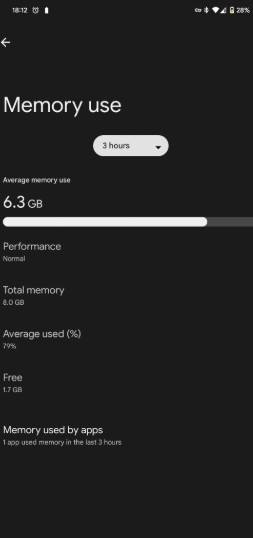
- W opcjach programistów dotknij Pamięć.
Teraz będziesz mógł zobaczyć całkowitą pamięć swojego telefonu.
Jeśli masz problemy związane z pamięcią RAM, powinieneś okresowo sprawdzać użycie pamięci RAM na Androida. Jeśli masz jakieś wątpliwości, daj nam znać w poniższym polu komentarza.


