
 Tomasz Nowicki
26-letni redaktor technologiczny w Echo Biznesu, to energiczny i błyskotliwy dziennikarz…
Tomasz Nowicki
26-letni redaktor technologiczny w Echo Biznesu, to energiczny i błyskotliwy dziennikarz…

Chociaż Chrome nie ogranicza użytkowników do instalowania rozszerzeń, instalowanie ich ze źródeł stron trzecich może zaprosić wiele problemów. Kilka rozszerzeń chromu może modyfikować ustawienia chromu i uniemożliwić je uruchomić.
Niektóre złośliwe przedłużenia mogą nawet rozbić zakładki w przeglądarce Chrome. Jeśli szukasz sposobów radzenia sobie z problemem rozszerzeń Chrome, najlepiej zacząć chromować bez rozszerzeń.
Rozpocznij Chrome bez rozszerzeń
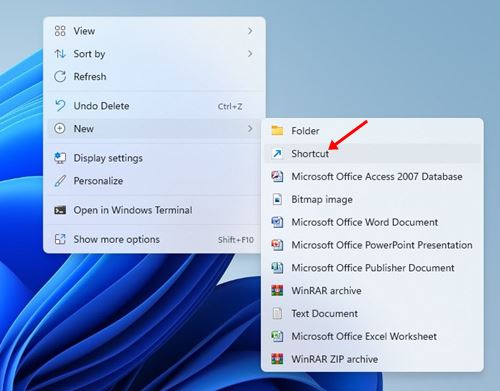
1. Kliknij prawym przyciskiem myszy w dowolnym miejscu na ekranie i wybierz Nowy> skrót.
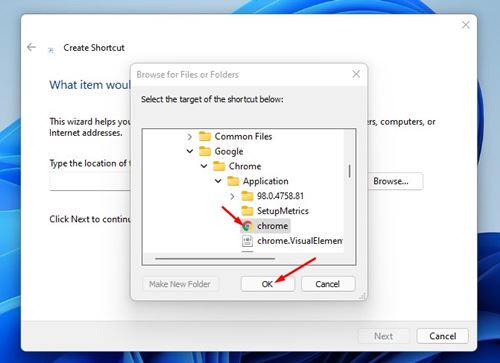
3. Przejdź do miejsca, w którym instalowana jest przeglądarka Google Chrome. Wybierz plik chrome.exe i kliknij . OK przycisk.
4. Kliknij pole wejściowe tekstu tuż po ostatnim znaku cytatu, naciśnij Space raz i dodaj następujący tekst: –Dumble-rozszerzenie
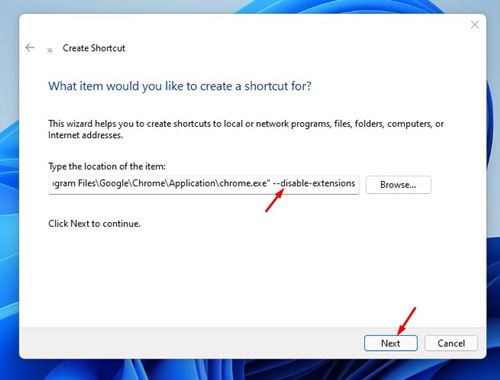
5. Ostateczny wynik wyglądałby mniej więcej tak:
"C:\Program Files\Google\Chrome\Application\chrome.exe" --disable-extensions
6. Kliknij Następny przycisk.
7. Wprowadź nazwę swojego nowego skrótu. Wymień to jak Google Chrome (bez rozszerzeń)i kliknij przycisk Zakończ.
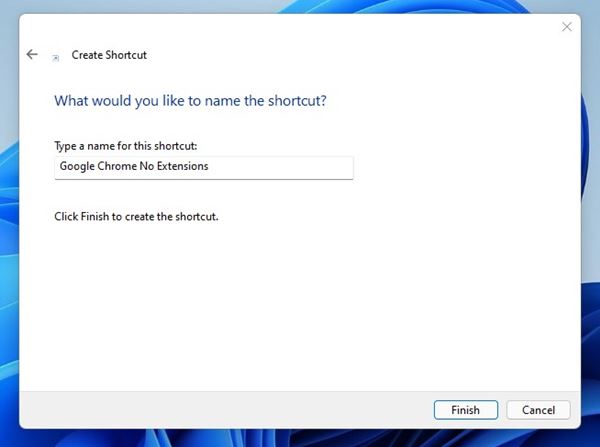
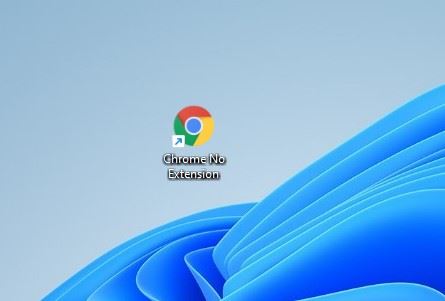
8. Znajdziesz nowy skrót „Google Chrome (bez rozszerzeń)” na komputerze stacjonarnym. Kliknij dwukrotnie ten skrót, aby uruchomić Chrome bez żadnych rozszerzeń.
Uruchom Chrome w trybie incognito
Tryb incognito przeglądarki Google Chrome wyłącza wszystkie rozszerzenia. Podczas gdy użytkownicy mogą indywidualnie włączać rozszerzenia w trybie incognito, użytkownicy rzadko to robią. Tak więc, jeśli chcesz uruchomić Chrome bez rozszerzeń w systemie Windows, możesz spróbować uruchomić go w trybie incognito.
1. Kliknij prawym przyciskiem myszy puste miejsce na pulpicie i wybierz Nowy> skrót.
3. Przejrzyj do miejsca, w którym instalowany jest Chrome i wybierz Chrome.exe plik. Po wybraniu kliknij OK przycisk.
4. Wpisz lokalizację pola elementu, tuż po ostatnim znaku cytatu, naciśnij miejsce raz i dodaj następujący tekst: -incognito
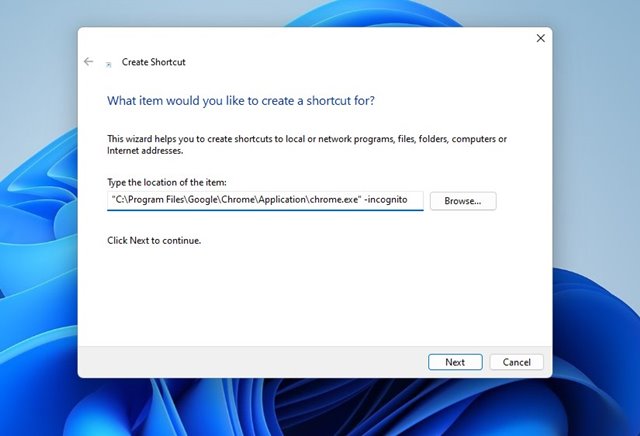
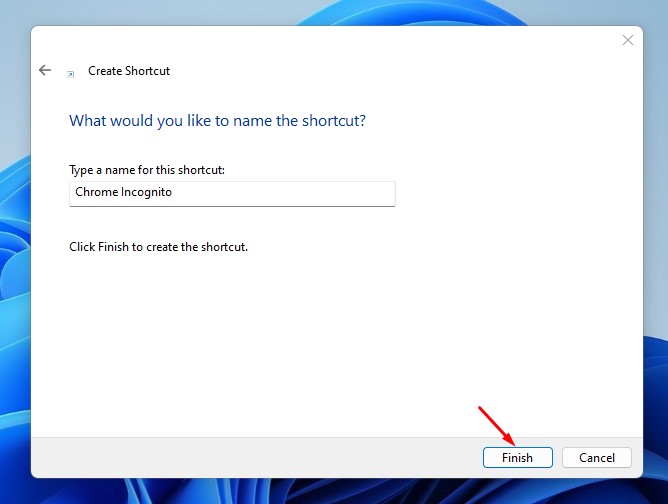
5. Kliknij następny przycisk. Następnie na Utwórz skrót PONOWNIE, wpisz nazwę skrótu i kliknij Skończyć.
6. Kiedy chcesz uruchomić Chrome bez rozszerzeń, kliknij dwukrotnie nowo utworzony skrót. To otworzy przeglądarkę w trybie incognito bez włączonych rozszerzeń.
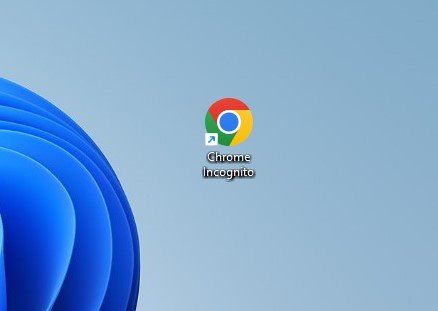
Jeśli przeglądarka Chrome nie otwiera się z powodu złośliwego rozszerzenia, możesz użyć tego skrótu do uruchomienia Google Chrome. Po uruchomieniu Chrome otwórz stronę rozszerzenia i usuń rozszerzenie, uniemożliwiając prawidłowe uruchomienie przeglądarki. Jeśli masz jakieś wątpliwości, daj nam znać w poniższym polu komentarza.


