
 Tomasz Nowicki
26-letni redaktor technologiczny w Echo Biznesu, to energiczny i błyskotliwy dziennikarz…
Tomasz Nowicki
26-letni redaktor technologiczny w Echo Biznesu, to energiczny i błyskotliwy dziennikarz…

System operacyjny Windows wykorzystuje MBR lub GPT, w zależności od systemu operacyjnego i oprogramowania układowego. GPT to nowoczesny schemat partycji wymagany, jeśli uruchamiasz system operacyjny Windows w trybie UEFI.
Z drugiej strony MBR jest potrzebny, jeśli uruchamiasz starsze wersje systemu Windows w trybie BIOS. Tak więc, w zależności od systemu operacyjnego i oprogramowania układowego, może być konieczne przełączenie między schematami partycji MBR i GPT. =
Zidentyfikuj, czy Twój dysk to MBR, czy GPT
Pierwszy krok obejmuje określenie, czy dysk korzysta z schematu partycji MBR lub GPT.
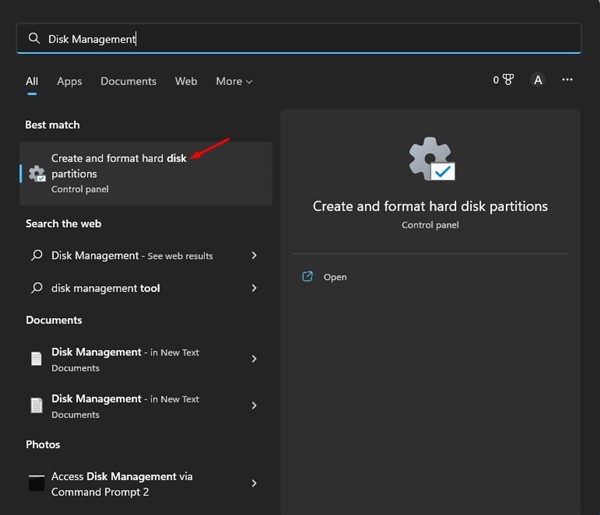
1. Kliknij wyszukiwanie i wpisz system Windows 11 Zarządzanie dysku. Następnie otwórz narzędzie do zarządzania dysku z listy wszystkich dostępnych opcji.
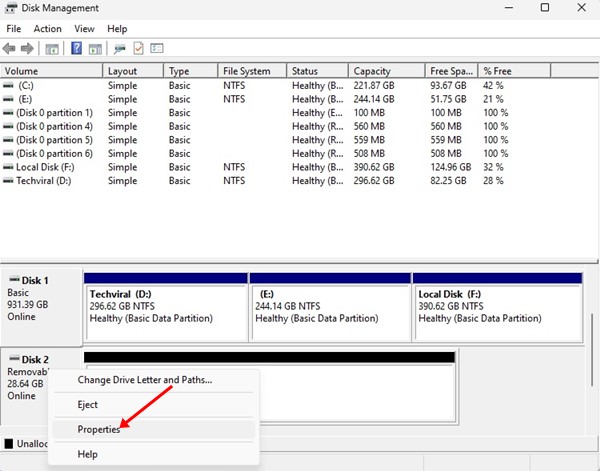
2. Kliknij prawym przyciskiem myszy na dysku, którego schemat partycji chcesz sprawdzić i wybrać Właściwości.
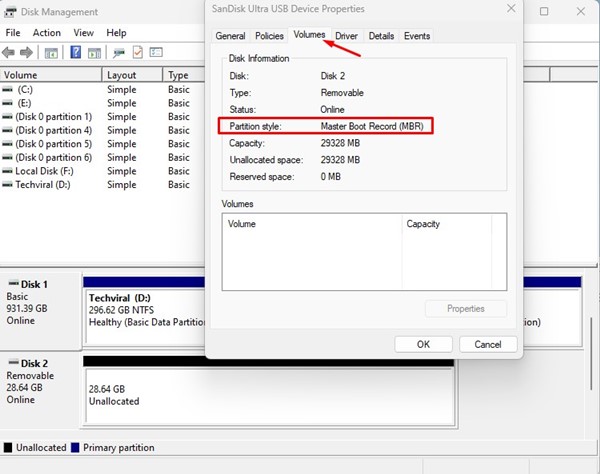
3. Na właściwościach przełącz się na Kłęby patka. Pod głośnością sprawdź Styl partycji sekcja. Wymienia to, czy dysk korzysta z schematu partycji MBR lub GPT.
Konwertuj MBR na GPT w systemie Windows 11
Jeśli chcesz przekonwertować dysk MBR na GPT w systemie Windows 11, oto, co powinieneś zrobić.
Ważny: Przekształcenie MBR na GPT lub odwrotnie usunie wszystkie dane przechowywane na dysku. Stąd wykonaj kopię zapasową zawartości dysku przed przekształceniem schematu tabeli partycji w systemie Windows 11.
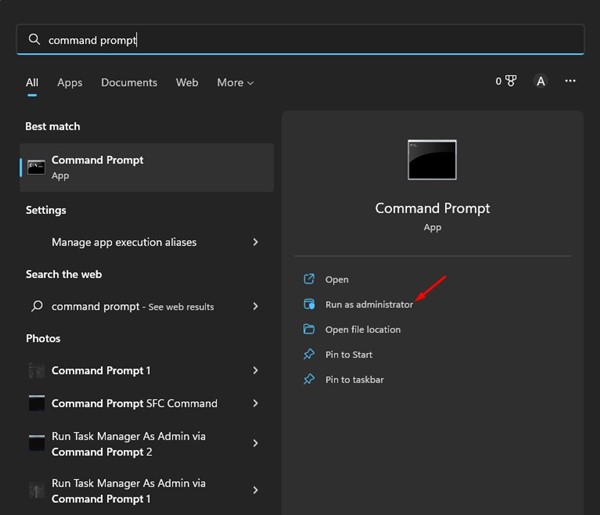
1. Kliknij wyszukiwanie systemu Windows 11 i wpisz wiersz polecenia. Kliknij prawym przyciskiem myszy wiersz polecenia i wybierz Uruchom jako administrator.
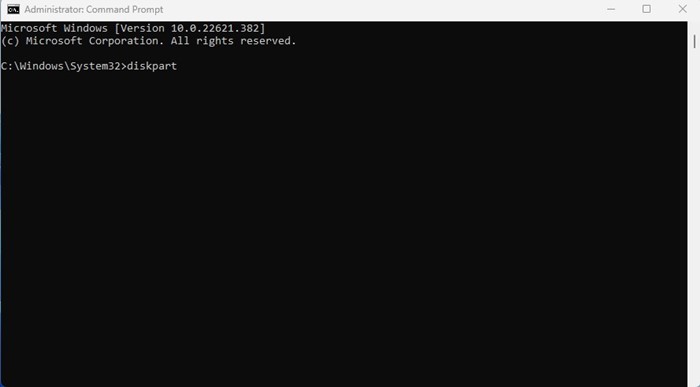
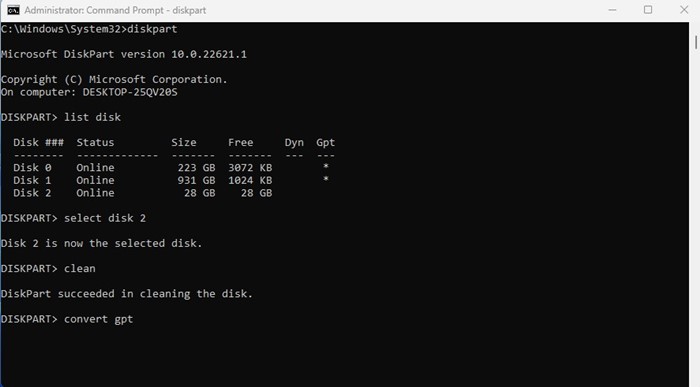
2. Typ diskpart i naciśnij Enter.
3. Typ list disk i naciśnij Wchodzić.
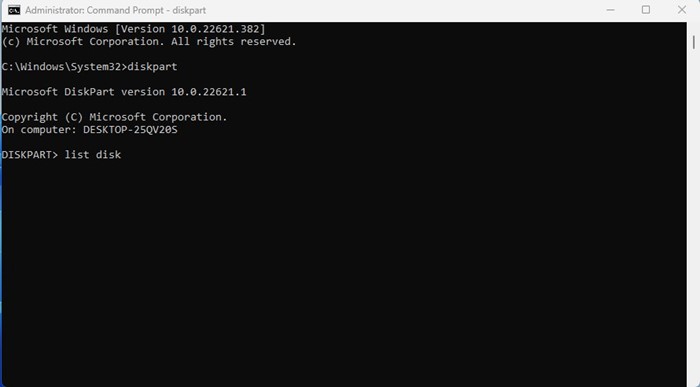
4. Wymieśli to wszystkie dyski podłączone do komputera. Zanotuj numer dysku Przypisane do podłączonych dysków.
5. Wykonaj polecenie select disk #i naciśnij przycisk Enter.
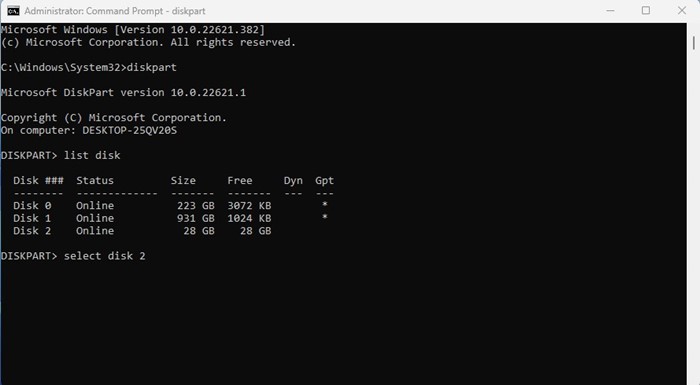
Notatka: Pamiętaj, aby wymienić # Z numerem dysku, który chcesz wybrać. Na przykład wybierz dysk 2
6. Wpisz clean i naciśnij Wchodzić.
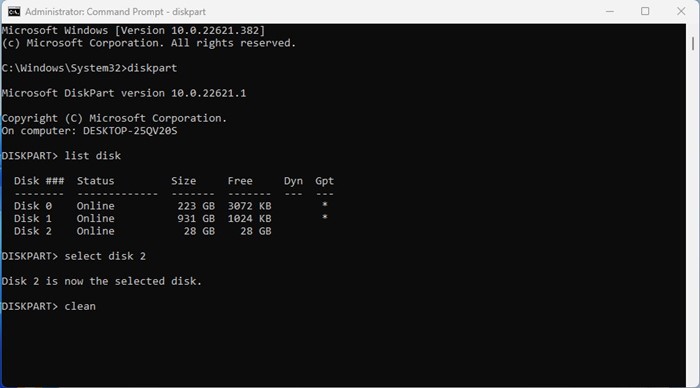
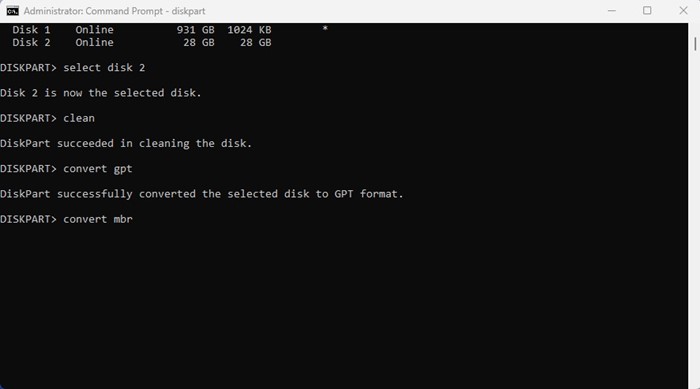
7. Spowoduje to sformatowanie napędu dysku. Jeśli dysk używa MBR i chcesz go przekonwertować na GPT, wykonaj polecenie convert GPT i naciśnij Wchodzić.
8. Jeśli dysk używa GPT i chcesz go przekonwertować na MBR, wykonaj polecenie:
convert mbr
Inne sposoby konwersji stylu partycji dysku w systemie Windows
Jeśli nie chcesz polegać na wierszu poleceń, musisz użyć narzędzi do zarządzania dyskiem innej firmy. Strona trzecia Narzędzia do zarządzania dyskiem dla systemu Windows może łatwo zmienić schemat partycji.
Ten przewodnik jest o Przekształcenie MBR na GPT i odwrotnie. Proces jest nieco skomplikowany, ale działa. Jeśli potrzebujesz więcej pomocy w przekształcaniu GPT na MBR lub MBR na GPT w Windows 11, daj nam znać w komentarzach poniżej.


