
 Tomasz Nowicki
26-letni redaktor technologiczny w Echo Biznesu, to energiczny i błyskotliwy dziennikarz…
Tomasz Nowicki
26-letni redaktor technologiczny w Echo Biznesu, to energiczny i błyskotliwy dziennikarz…

Podczas oglądania programów telewizyjnych lub filmów na naszym komputerze tom idzie w górę, a czasem jest bardzo nisko, co utrudnia nam usłyszenie. Ten rodzaj problemu dźwięku pojawia się, gdy wyrównanie dźwięku jest wyłączone.
Co to jest wyrównanie dźwięku w systemie Windows 11?
Wyrównanie dźwięku lub wyrównanie głośności to funkcja systemu Windows 11, która wyrównuje poziomy dźwięku na komputerze. Funkcja ma zrównoważyć zmienne poziomy woluminu na komputerze Windows 11 lub laptopie.
Wyrównanie głośności jest częścią opcji ulepszenia audio w systemie Windows 11 i może być włączone z ustawień dźwięku.
Włącz wyrównanie dźwięku w systemie Windows 11
Wyrównanie dźwięku lub głośności można włączyć z ustawień Windows 11. Oto, co musisz zrobić.
1. Kliknij przycisk Start Windows 11 i wybierz Ustawienia.

2. Przejdź na System patka.
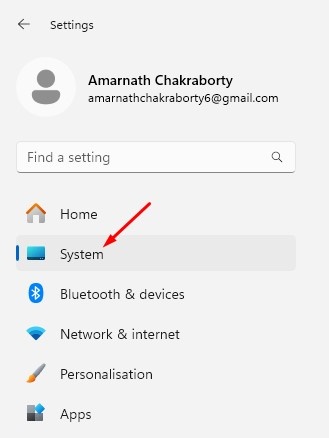
3. Kliknij Dźwięk.

4. Przewiń w dół i kliknij Więcej ustawień dźwięku.

5. Wybierz podłączony głośnik i kliknij Właściwości.

6. Przejdź na Ulepszenia patka.

7. Na ulepszeniach sprawdź Wyrównanie głośności.
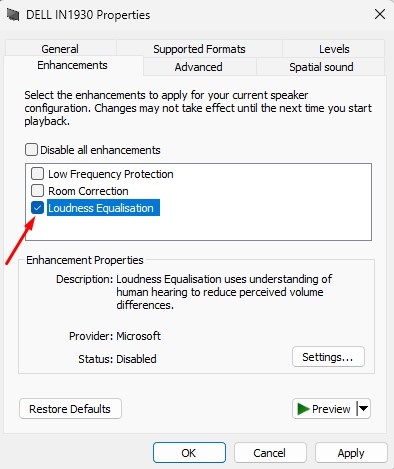
8. Po wprowadzeniu zmian kliknij Stosować I OK.

Wyłącz ulepszenia dźwięku w systemie Windows 11
Podczas umożliwienia ulepszeń dźwięku, takich jak wyrównanie głośności w systemie Windows 11, może wymagać przejścia przez kilka okien dialogowych, wyłączenie ich jest bardzo łatwe. Oto jak to wyłączyć.
1. Kliknij przycisk Start Windows 11 i wybierz Ustawienia.
2. Przejdź na System.
3. Kliknij Dźwięk.
4. Wybierz głośnik poniżej Wyjście.

5. Przewiń w dół do sekcji Ulepszenia Audio. Kliknij rozwijane obok Ulepszenia dźwięku i wybierz Wyłączony.

Tak łatwo jest włączyć wyrównanie dźwięku na komputerze Windows 11. Jeśli potrzebujesz więcej pomocy w normalizacji dźwięku w systemie Windows 11, daj nam znać w komentarzach.


