
 Tomasz Nowicki
26-letni redaktor technologiczny w Echo Biznesu, to energiczny i błyskotliwy dziennikarz…
Tomasz Nowicki
26-letni redaktor technologiczny w Echo Biznesu, to energiczny i błyskotliwy dziennikarz…

Kmode_Exception_not_handled to błąd BSOD, który sprawi, że komputer uruchomi się za każdym razem, gdy go napotkasz. Występuje również z powodu uszkodzonego rejestru systemu Windows, infekcji wirusów, konfliktu sterownika, przestarzałych systemów operacyjnych, przestarzałych sterowników urządzeń itp. Oto, co możesz zrobić, aby to naprawić.
1. Wyłącz szybki startup
Szybki startup to hybryda opcji zimnego butów i hibernacji. W szybkim startupu sesja jądra nie jest zamknięta; Jest hibernowany. Opcja szybkiego uruchamiania pomaga szybciej uruchomić komputer po wyłączeniu, ale czasami może wywołać ten błąd.
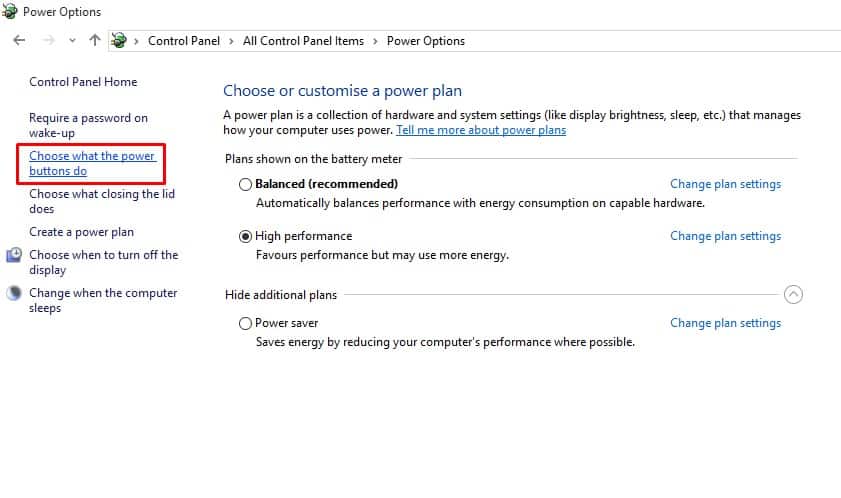
1. Udaj się do Panel sterowania> Opcje zasilania i kliknij Wybierz, co robi przycisk zasilania.
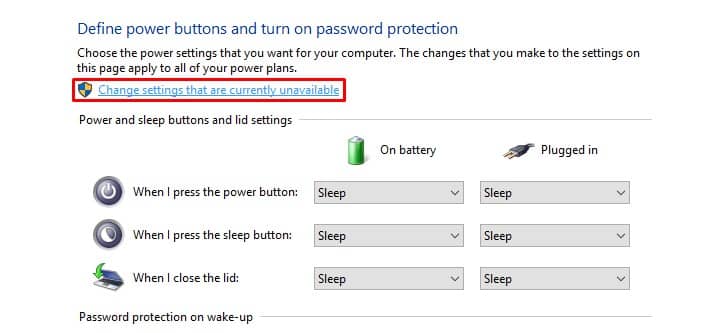
2. Wybierz Zmień ustawienia, które są obecnie niedostępne.
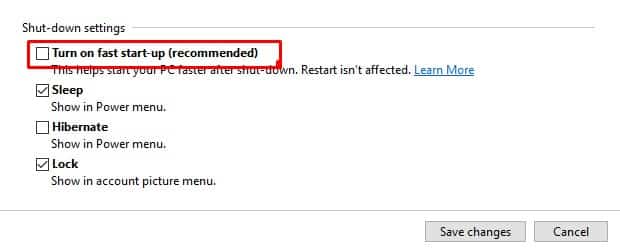
3. Odznacz Włącz szybki startup (zalecany).
2. Zaktualizuj sterowniki urządzeń
W tej metodzie użytkownicy muszą zaktualizować sterowniki urządzeń, aby naprawić komunikat o błędzie BSOD. Aktualizacja istniejących sterowników zastąpi również uszkodzone sterowniki.
1. Otwórz menu wyszukiwania systemu Windows i wyszukaj menedżera urządzeń. Otwórz menedżer urządzeń z listy.
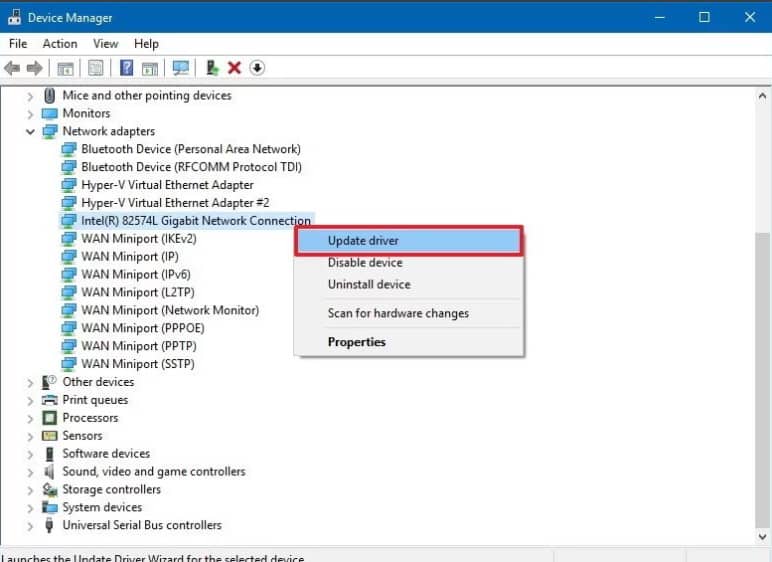
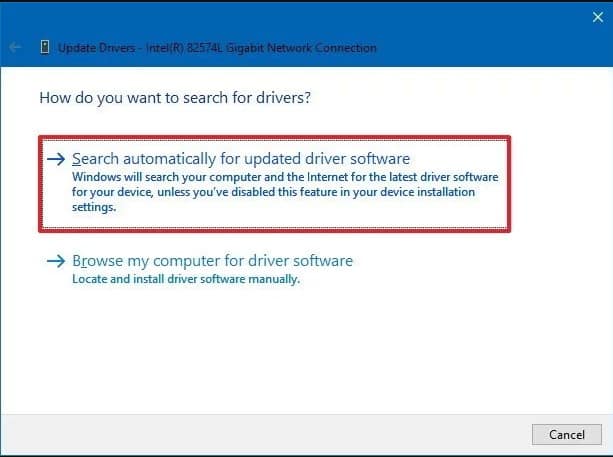
2. Wyszukaj komponent z ikoną błędu. Kliknij go prawym przyciskiem myszy, a następnie wybierz opcję Zaktualizuj sterownik.
3. Wybierz opcję Wyszukaj automatycznie zaktualizowane oprogramowanie do sterowników.
3. Uruchom polecenie SFC
Kmode_exception_not_handled BSOD zwykle występuje z powodu uszkodzonego lub źle skonfigurowanego pliku config.sys. Aby go rozwiązać, powinieneś uruchomić narzędzie System Checker.
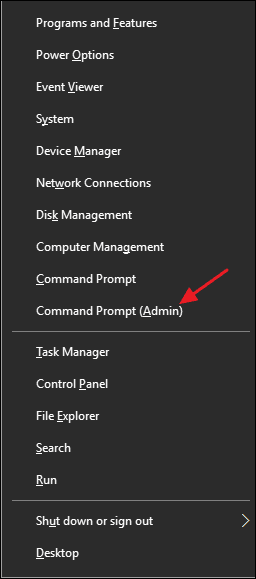
1. Kliknij prawym przyciskiem myszy przycisk Windows Start i wybierz Polecenie (administrator).
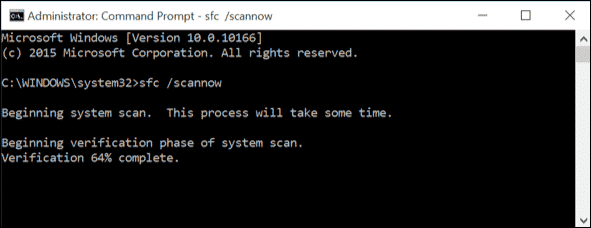
2. Wprowadź polecenie SFC /Scannow bez cytatów.
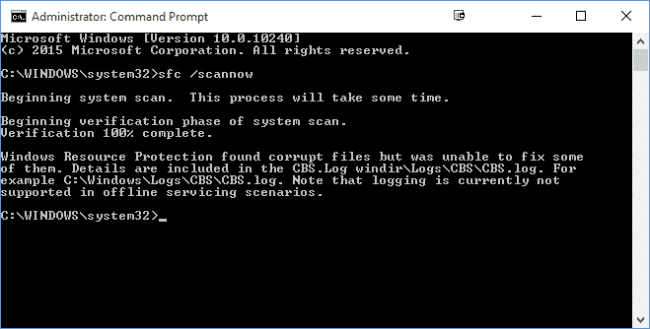
3. Jeśli otrzymasz jakiś błąd po skanowaniu, uruchom polecenie SFC w trybie awaryjnym.
4. Odinstaluj problematyczne oprogramowanie
Jeśli masz problemy, takie jak częste błędy BSOD po zainstalowaniu nowego oprogramowania, musisz natychmiast cofnąć wszystkie zmiany.
Udaj się do panelu sterowania i usuń problematyczne oprogramowanie. Po usunięciu użyj CCleaner, aby usunąć wpisy rejestru, a następnie uruchom ponownie komputer.
5. Uruchom narzędzie diagnostyki pamięci Windows
Windows Microsoft ma narzędzie do diagnostyki pamięci, które skanuje i naprawia problemy z pamięcią. Stąd, jeśli pojawia się błąd z powodu problemu z pamięcią, to narzędzie może go naprawić.
1. Kliknij wyszukiwanie i wpisz system Windows Diagnostyka pamięci Windows.
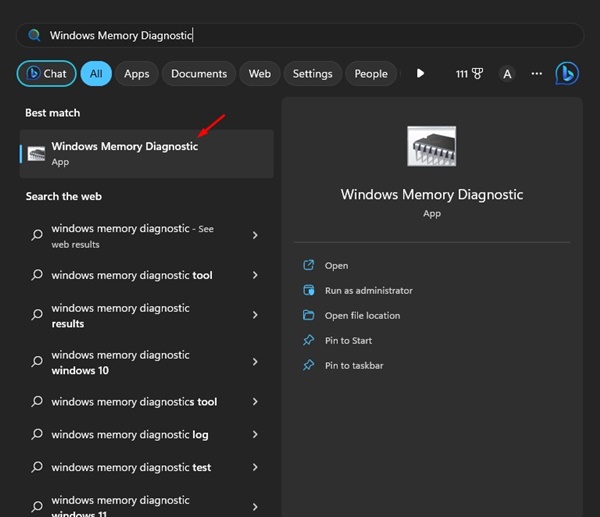
2. Otwórz narzędzie diagnostyczne pamięci Windows z listy.
3. Wybierz Uruchom ponownie teraz i sprawdź problemy opcja.
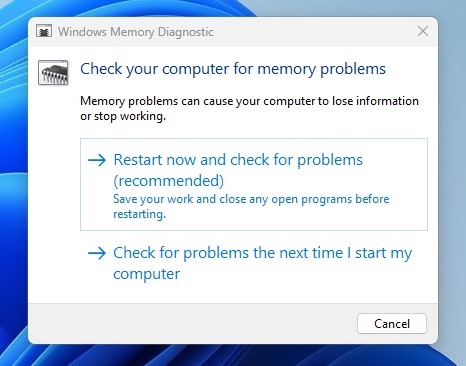
Narzędzie diagnostyczne pamięci Windows ponownie uruchomi komputer i znajdzie problemy z pamięcią. Jeśli znajdzie jakikolwiek problem, zastosuje poprawkę automatycznie.
6. Wykonaj czysty but
Celem czystego rozruchu jest potwierdzenie, czy jakieś oprogramowanie stron trzecich wyzwala komunikat o błędzie. Czysty rozruch w zasadzie wyłącza wszystkie programy innych firm na komputerze Windows 11.
1. Naciśnij Klucz Windows + R przycisk na klawiaturze.
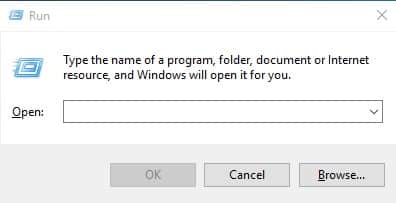
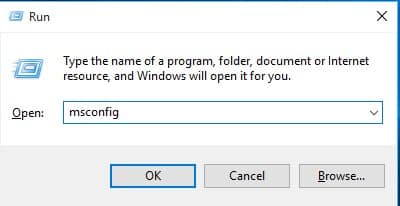
2. Typ Msconfig i naciśnij Enter.
3. Sprawdź Ukryj wszystkie usługi Microsoft i kliknij Wyłącz wszystkie.
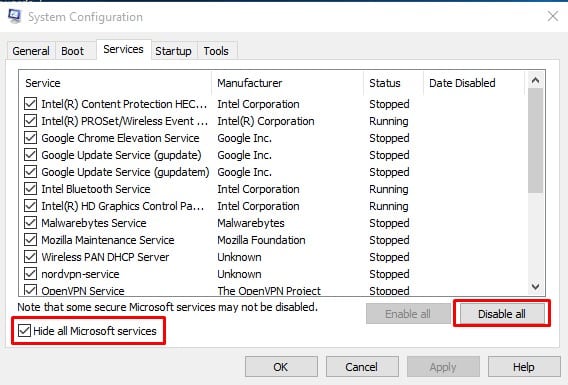
4. Otwórz menedżera zadań i przełącz się na Uruchomienie.
5. Wybierz wszystkie aplikacje innych firm i wybierz Wyłączyć.
Po wprowadzeniu zmian uruchom ponownie komputer z systemem Windows. Prawdopodobnie rozwiązuje to wyjątek KMode, który nie był obsługiwany błąd.
7. Kilka innych rzeczy, które możesz wypróbować
Jeśli nadal otrzymujesz błąd BSOD, możesz wypróbować kilka innych podstawowych rzeczy. Te małe rzeczy prawdopodobnie naprawią błąd kmode_exception_not_handled.
- Wyłącz program antywirusowy
- Usuń dowolne urządzenie sprzętowe, które niedawno podłączyłeś.
- Zwolnij miejsce do przechowywania.
- Zaktualizuj BIOS, postępując zgodnie z instrukcjami producenta.
- Zaktualizuj swój system operacyjny.
Są to najlepsze metody naprawy błędu „kmode_exception_not_handled”. Daj nam znać w poniższym polu komentarza, jeśli znasz inne metody naprawy błędu.


