
 Tomasz Nowicki
26-letni redaktor technologiczny w Echo Biznesu, to energiczny i błyskotliwy dziennikarz…
Tomasz Nowicki
26-letni redaktor technologiczny w Echo Biznesu, to energiczny i błyskotliwy dziennikarz…

Mapy Google mogą być twoim najlepszym towarzyszem w nowym mieście lub kraju. Co jednak, jeśli przełączyłeś się na nową lokalizację, a aplikacja Google Maps przestała działać nad danymi mobilnymi? Jeśli masz ten sam problem, oto, co możesz zrobić, aby to naprawić
1. Upewnij się, że dane mobilne są włączone
Jeśli dane mobilne są wyłączone w telefonie, odłączenie od sieci Wi -Fi zatrzyma Internet, co prowadzi do nie działających problemów z danymi mobilnymi.
Otwórz odcień powiadomień smartfona z Androidem i sprawdź ikonę danych mobilnych. Jeśli nie jest włączony, włącz go i ciesz się korzystaniem z aplikacji Google Maps.
2. Sprawdź, czy Twoje dane mobilne działają
Są chwile, kiedy masz aktywny plan komórkowy z korzyściami w Internecie, ale Internet nie będzie działał z powodu problemów sieciowych.
Możesz odwiedzić witrynę Fast.com, aby sprawdzić, czy Twoje dane mobilne działają. Jeśli nie jest, możesz skontaktować się z dostawcą usług telekomunikacyjnych i poprosić go o rozwiązanie problemu.
3. Uruchom ponownie telefon z Androidem

Możliwe, że Google Maps nie pracuje nad danymi mobilnymi z powodu błędu lub usterki. Możesz wyeliminować takie błędy i usterki, ponownie uruchamiając telefon z Androidem.
Długo naciśnij przycisk zasilania telefonu z Androidem i wybierz Restart. Po ponownym uruchomieniu użyj normalnie aplikacji Google Maps.
4. Wyłącz tryb tylko Wi -Fi
Aplikacja Google Maps dla Androida ma tryb Wi-Fi-sam, który umożliwia korzystanie z usług nawigacyjnych tylko po podłączeniu z Wi-Fi. Jeśli ta funkcja jest włączona, Mapy Google nie będą działać na danych mobilnych. Dlatego musisz wyłączyć tryb Tylko WiFi w aplikacji Google Maps dla Androida.
1. Uruchom Mapy Google App.
2. Stuknij Zdjęcie profilowe.

3. Wybierz Ustawienia.
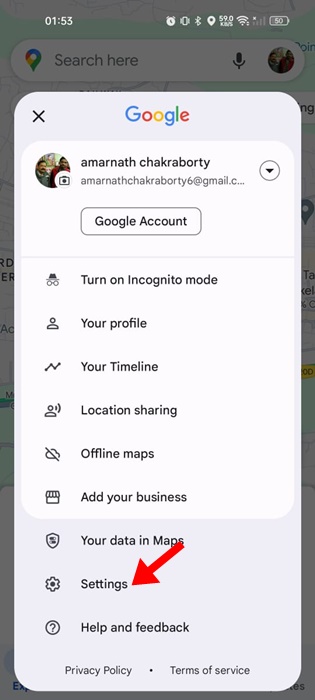
4. Wyłącz przełącznik dla Tylko wifi.

Po wprowadzeniu zmian zamknij i ponownie otwórz aplikację Google Maps. Tym razem Mapy Google będą działać na danych mobilnych.
5. Wyłącz tryb oszczędzania danych
Tryb oszczędzania danych często jest sprzeczny z usługami lokalizacyjnymi, co prowadzi do tego, że Mapy Google nie działają. Zaleca się wyłączenie trybu oszczędzania danych telefonu w celu lepszego wrażenia nawigacyjnego.
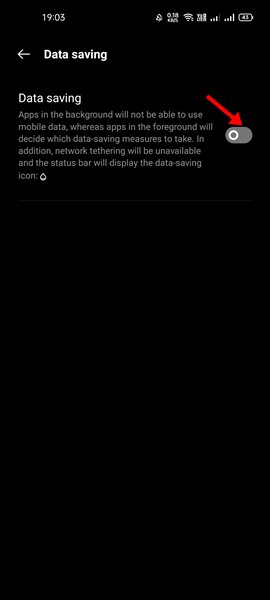
- Uruchom aplikację Ustawienia na telefonie z Androidem.
- Stuknij w sieć mobilną.
- Wybierz kartę Active SIM i dotknij zapisywania danych.
- Wyłącz funkcję oszczędzania danych.
Opcja dostępu do oszczędzania danych może się różnić w zależności od producenta telefonu. Jednak opcja zwykle znajduje się w Ustawieniach> Sieć i Internet.
6. Włącz dane mobilne dla map Google
Nowoczesne wersje Androida pozwalają wybrać, które aplikacje mogą korzystać z danych mobilnych. Są szanse, że przypadkowo wyłączyłeś użycie danych mobilnych dla aplikacji Google Maps. Oto jak poprawić ten błąd.
1. Długo naciśnij ikonę aplikacji Google Maps na ekranie głównym i wybierz Informacje o aplikacji.

2. Wybierz Zastosowanie danych.
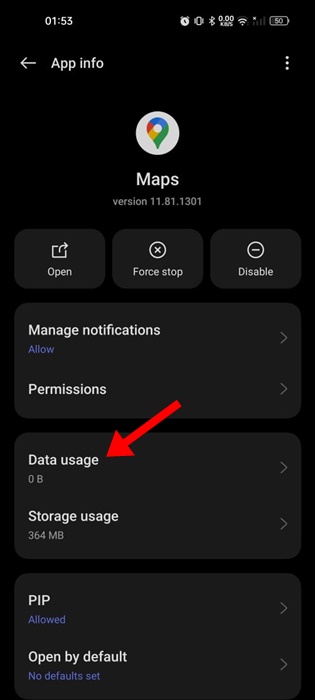
3. Wyłączyć coś Przełącz „Wyłącz dane mobilne”.
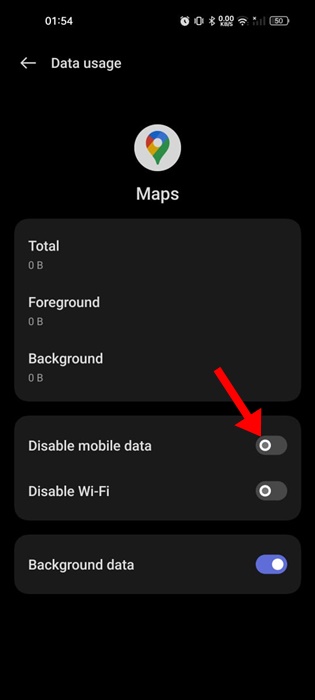
7. Włącz użycie danych tła dla map Google
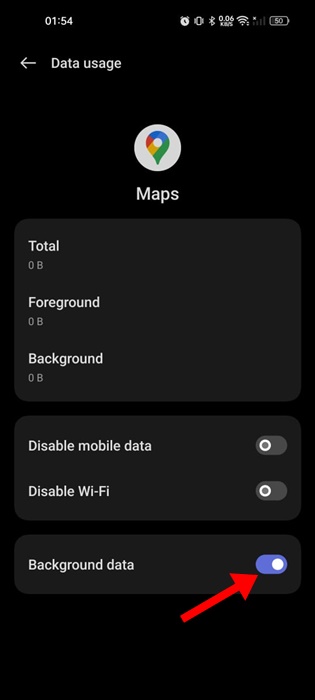
Możesz także wypróbować użycie danych tła dla aplikacji Google Maps, aby rozwiązać problem. Oto, w jaki sposób możesz włączyć użycie danych tła dla Map Google.
1. Długo naciśnij ikonę aplikacji Google Maps na ekranie głównym i wybierz Informacje o aplikacji.
2. Wybierz Zastosowanie danych.
3. Włączać przełącznik Dane tła.
8. Wyczyść pamięć podręczną Google Maps
Przestarzała pamięć podręczna to kolejny widoczny powód, dla którego mapy Google nie pracują nad problemami z danymi mobilnymi. Możesz wykluczyć przestarzałą lub uszkodzoną pamięć podręczną, usuwając istniejący plik pamięci podręcznej. Oto, co musisz zrobić.
1. Długo naciśnij ikonę aplikacji Google Maps na ekranie głównym i wybierz Informacje o aplikacji.
2. Wybierz Zastosowanie przechowywania.
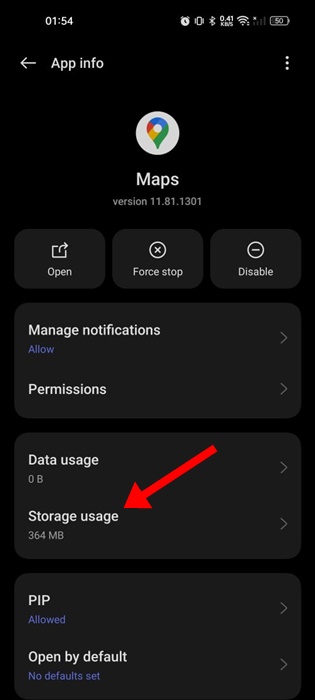
3. Stuknij Wyczyść pamięć podręczną.
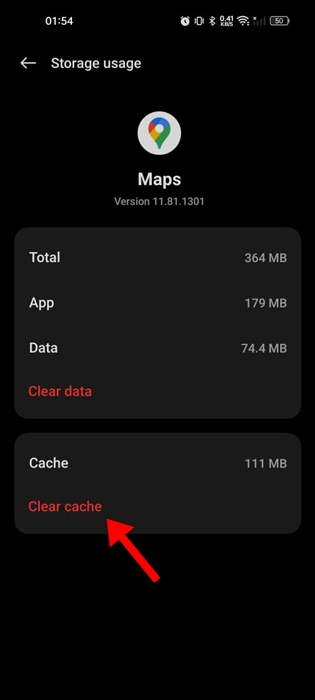
Po wyczyszczeniu pamięci podręcznej Google Maps uruchom aplikację. Może to rozwiązać problem, przed którym stoisz.
Google Maps nie jest jedyną aplikacją nawigacyjną dostępną dla Androida. Masz również wiele innych opcji.
Jeśli Mapy Google nadal nie działają na danych mobilnych, najlepsze jest przejście na inną aplikację nawigacyjną. Sprawdź naszą listę Najlepsze aplikacje nawigacyjne Aby odkryć najlepsze opcje.
Jest to kilka prostych metod naprawy map Google, które nie działają w problemach z danymi mobilnymi. Jeśli potrzebujesz więcej pomocy w naprawie Map Google działa tylko na Wi -Fi, daj nam znać w komentarzach.


