
 Tomasz Nowicki
26-letni redaktor technologiczny w Echo Biznesu, to energiczny i błyskotliwy dziennikarz…
Tomasz Nowicki
26-letni redaktor technologiczny w Echo Biznesu, to energiczny i błyskotliwy dziennikarz…

Podczas gry możesz często usłyszeć frazę „zwiększyć precyzję wskaźnika”. Czy zastanawiałeś się kiedyś, co to jest i co robi? W tym artykule omówiono poprawę precyzji wskaźników w systemie Windows i sposobu go włączenia. Sprawdźmy to.
Co to jest precyzja wskaźnika ulepszenia?
Zwiększenie precyzji wskaźnika, znanego również jako przyspieszenie myszy, jest cechą monitoruje, jak szybko poruszasz myszą i dostosowuje wszystko automatycznie.
W słowach technicznych, kiedy poruszasz mysią, DPI (kropki na cal) wZałącza się, a twój kursor porusza się na dłuższy odległość. Z drugiej strony, gdy poruszasz myszą wolniej, DPI maleje, a kursor myszy porusza krótszą odległość.
Jeśli włączysz precyzję wskaźnika ulepszenia, system operacyjny Windows automatycznie dostosowuje DPI. W rezultacie funkcja pomaga ci przepływowi pracy, abyś musiał tylko poruszyć mysz trochę szybciej lub wolniej, a może nastąpić duży wzrost lub zmniejszenie odległości, wskaźnik.
Czy wskaźnik ulepszenia jest dobry czy zły?
Każdy ma inny sposób myślenia, a funkcja ta może przynieść korzyści wielu użytkownikom, dlatego funkcja jest domyślnie włączona. Jeśli jednak utrzymałeś go wyłącznie i nagle go włączyłeś, możesz stawić czoła problemom podczas kontrolowania kursora myszy.
Z drugiej strony, jeśli zachowasz wyłączenie precyzji wskaźnika ulepszenia, zbudujesz pamięć mięśni, ponieważ będziesz wiedział dokładnie, jak daleko musisz przeciągnąć mysz, aby pokryć odległość.
Gdy włączono poprawę wskaźnika, jedyne, co liczy się, jest to, jak szybko poruszasz myszą. Jeśli sprzeciwiasz się temu systemowi, najlepiej utrzymać tę funkcję wyłączoną.
Czy powinienem włączyć precyzję wskaźnika ulepszenia?
Odpowiedź na to pytanie zależy od tego, jak dobrze używasz myszy. Jeśli grasz w gry, najbardziej oczywistym wyborem jest wyłączenie tej funkcji. Z drugiej strony, jeśli chcesz poprawić swój przepływ pracy, najlepszym wyborem jest utrzymanie precyzji wskaźnika ulepszenia.
Musisz tylko poruszać myszą nieco szybciej lub wolniej, a odległość pokrywa wskaźnika znacznie wzrośnie lub spadnie. Zwykle użytkownicy systemu Windows wolą wyłączyć tę funkcję, ponieważ nie wszyscy czują się komfortowo z mysią automatycznie dostosowującą DPI.
Jak włączyć lub wyłączyć precyzję wskaźnika w systemie Windows?
Teraz, gdy wiesz, czym jest poprawa precyzji wskaźnika i co robi, możesz włączyć lub wyłączyć na urządzeniu Windows.
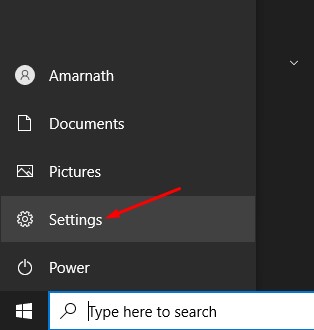
1. Kliknij menu Windows Start i wybierz Ustawienia.
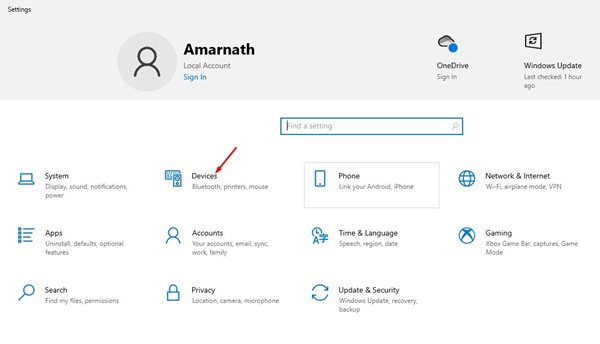
2. Kliknij Urządzenia.
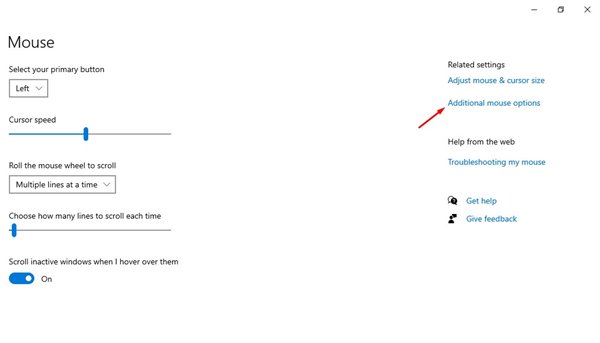
3. Na urządzeniach kliknij Mysz. Po prawej stronie kliknij Dodatkowe opcje myszy.
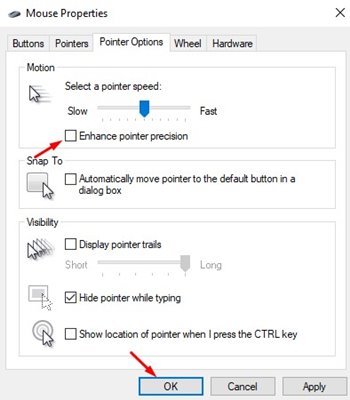
4. Na myszy WłaściwościPrzełącz opcje wskaźnika. Sprawdź lub odznacz opcję Zwiększ precyzję wskaźnika.
Czy wskaźnik Enhance Precision jest dobry w grach?
Przejdźmy teraz do najważniejszej części artykułu „to poprawa precyzji wskaźnika dobrego do gier”. Jeśli jesteś graczem, być może widziałeś wielu innych graczy proszących o wyłączenie tej funkcji.
. Ulepszenie Wskaźnika Precyzja nigdy nie ma na celu obsługi gier. Chociaż możesz spróbować, wyniki będą w większości negatywne. Po włączeniu precyzji wskaźnika ulepszenia ruch myszy nie pozostaje liniowy, więc wyrządzi więcej szkody niż pożytku.
Tak więc, w przypadku gier, jeśli używasz myszy do gier, najlepiej jest wyłączyć precyzję wskaźnika ulepszenia. Zrobi więcej dobrze i na pewno poprawi twoją rozgrywkę.
Przeczytaj także: Jak zainstalować Windows 11 bez konta Microsoft
Próbowaliśmy wyczyścić wszystkie twoje wątpliwości związane z przyspieszeniem myszy. Tak więc ten przewodnik dotyczy zwiększenia precyzji wskaźnika w systemie operacyjnym Windows. Jeśli potrzebujesz więcej pomocy, daj nam znać w komentarzach poniżej.


