
 Tomasz Nowicki
26-letni redaktor technologiczny w Echo Biznesu, to energiczny i błyskotliwy dziennikarz…
Tomasz Nowicki
26-letni redaktor technologiczny w Echo Biznesu, to energiczny i błyskotliwy dziennikarz…

Jeśli zobaczysz usługę sieci Killer w swoim menedżerze zadań, Twój laptop lub komputer mogą mieć kartę serii bezprzewodowej Intel Killer. Seria kart Wi -Fi Intel Killer jest idealna do gry i poprawia wydajność gier.
Usługa sieci Killer jest głównie widoczna na laptopach do gier, zapewniając niskie opóźnienia podczas gry w sieci WiFi.
Czy Killer Network Service to wirus?
NIE! Usługa sieci Killer nie jest wirusem ani złośliwym oprogramowaniem. To tylko proces w tle, który jest całkowicie uzasadniony i bezpieczny do uruchomienia. Jeśli jakieś oprogramowanie antywirusowe określa go jako złośliwe oprogramowanie lub wirus, jest to ostrzeżenie fałszywie pozytywne.
Jeśli jednak nie korzystasz z karty Wi -Fi o giecie Intel Killer, usługa sieci Killer nadal pojawia się w menedżerze zadań; Może to być wirus lub złośliwe oprogramowanie. Złośliwe oprogramowanie może ukryć się w usłudze systemu Windows i oszukać, że jest to uzasadniony proces. Jeśli jednak podejrzewasz, powinieneś sprawdzić proces.
Jeśli usługa sieci Killer w systemie Windows używa zasobów komputera przez długi czas, istnieje możliwość, że jest to wirus lub złośliwe oprogramowanie. Zwykle proces znajduje się w plikach C: \ Program \ KillernetWorking \ KillerControlCenter. Jeśli program nie znajduje się na tej samej ścieżce, powinieneś go jak najszybciej usunąć.
Czy możesz zatrzymać usługi sieciowe Killer?
Nie ma tylko jednego, ale kilka sposobów na naprawę wysokiego zużycia procesora Service Killer Network. Oto, co możesz zrobić, aby to rozwiązać
1. Zatrzymaj usługę sieci Killer za pośrednictwem usług Windows
Ta metoda wykorzysta aplikację Windows Services, aby zatrzymać usługę sieci Killer. Jeśli zatrzymasz usługę, wysokie użycie dysku lub procesora zostanie natychmiast naprawione.
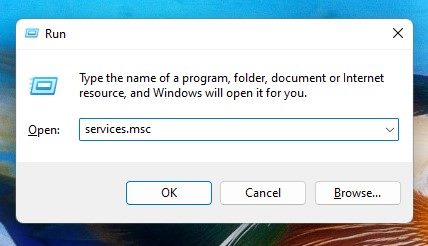
- Naciśnij Klucz Windows + R przycisk na klawiaturze.
- To otworzy okno dialogowe Uruchom. Wpisz usługi.msc i uderz Wchodzić.
- W usługach systemu Windows znajdź usługę sieci Killer.
- Kliknij dwukrotnie Killer Network Service. W statusie usługi wybierz Zatrzymywać się.
- Kliknij Stosować Przycisk i zamknij aplikację Windows Services.
Po wprowadzeniu powyższych zmian uruchom ponownie komputer z systemem Windows. To powstrzyma usługę sieci Killer na komputerze Windows.
2. Przejdź na plan wysokiej wydajności
Twój komputer Windows oferuje wiele planów zasilania, a wybranie odpowiedniego planu zasilania może znacznie wpłynąć na wydajność komputera. Jeśli Killer Network Services spowalnia system Windows, możesz spróbować przejść na plan wysokiej wydajności.
1. Otwórz Panel sterowania Z wyszukiwania systemu Windows.
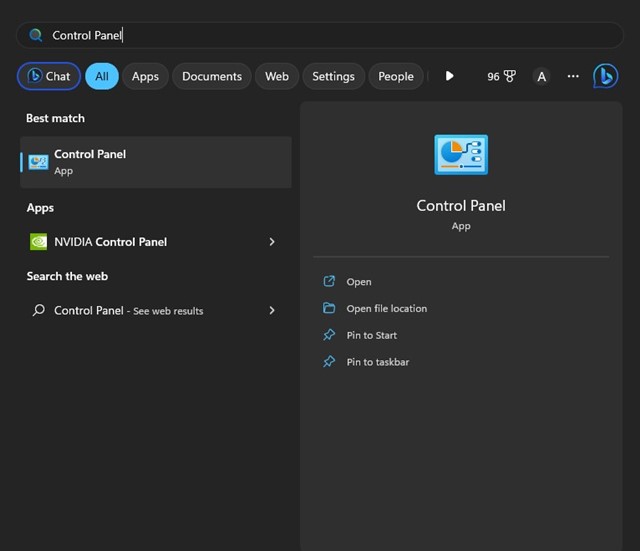
2. Kliknij Opcje mocy.
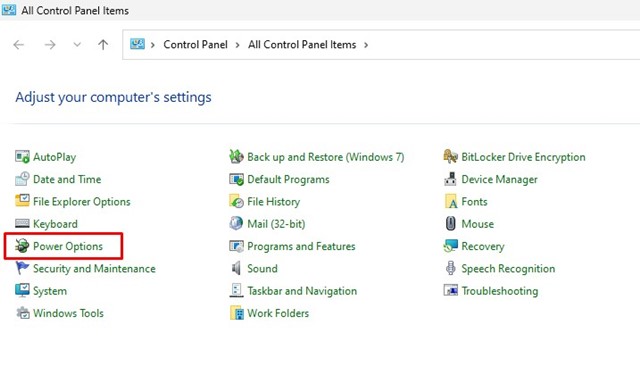
3. Wybierz Wysoka wydajność.
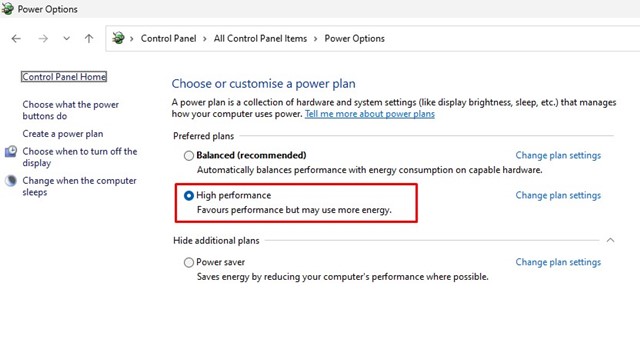
Po wprowadzeniu zmian uruchom ponownie komputer z systemem Windows, aby sprawdzić, czy ustalono wysokie użycie procesora usługi Killer.
3. Odinstaluj usługę sieci Killer za pomocą panelu sterowania
Jeśli nie możesz zatrzymać usługi sieci Killer, możesz odinstalować ją bezpośrednio z panelu sterowania.
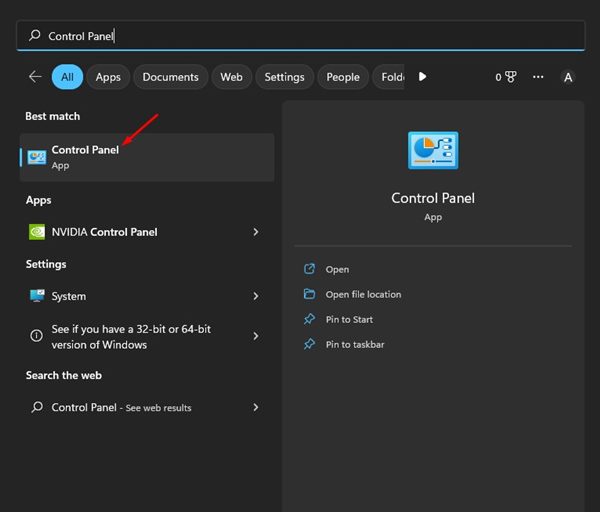
- Otwórz Panel sterowania Aplikacja z wyszukiwania systemu Windows.
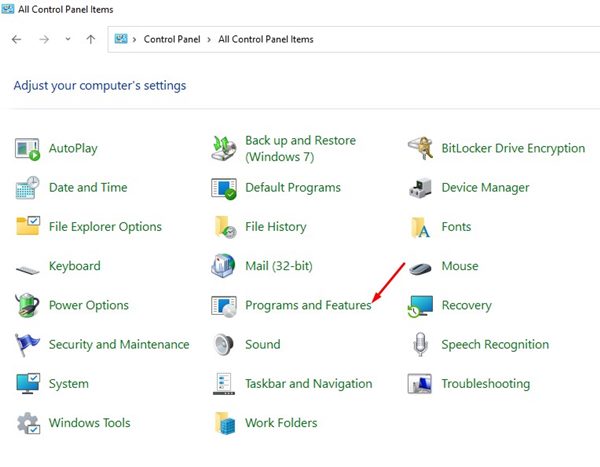
2. Kliknij Programy i funkcje.
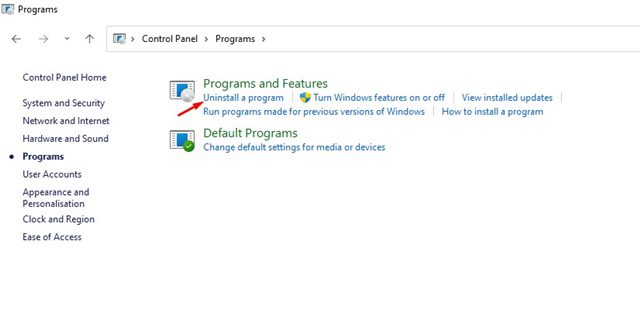
3. W programach i funkcjach kliknij Odinstaluj program.
4. Musisz znaleźć apartament Miller Network Manager. Kliknij go prawym przyciskiem myszy i wybierz Odinstalowanie.
5. Musisz też odinstaluj Killer Webreless Sterowni Z panelu sterowania.
Po odinstalowaniu obu programów usługa sieci Killer nie pojawi się w menedżerze zadań systemu Windows.
4. Zatrzymaj usługę sieci Killer za pośrednictwem Monitora Zasobów
Monitor zasobów to zaawansowana wersja Manager Task dla systemu operacyjnego Windows. Możesz go również wykorzystać, aby zatrzymać usługę sieci Killer.
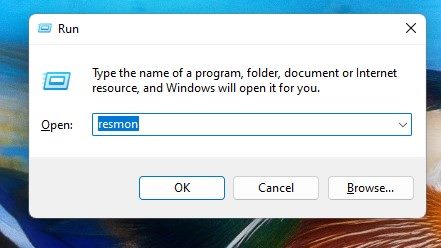
1. Naciśnij przycisk Windows + R, aby otworzyć URUCHOMIĆ Okno dialogowe.
2. Po otwarciu okna dialogowego Uruchom, wpisz Reson i uderz Wchodzić.
3. To otworzy monitor zasobów. Musisz znaleźć Killer Network Service.
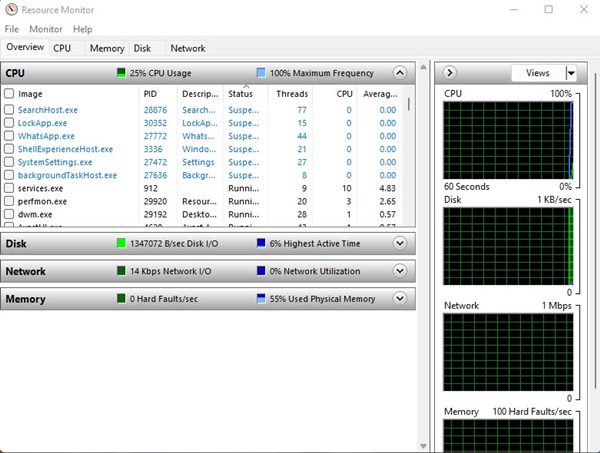
4. Kliknij prawym przyciskiem myszy usługę sieci Killer i wybierz „Proces końcowy”
Po wprowadzeniu zmian zamknij monitor zasobów na komputerze.
5. Uruchom polecenie Dism
Dism Command przywróci zdrowie twojego systemu operacyjnego. To nie zatrzyma się ani nie odinstaluje usługi sieci Killer. Jeśli uważasz, że usługa już zepsuła pliki Windows, postępuj zgodnie z tą metodą.
1. Kliknij wyszukiwanie systemu Windows i wpisz wiersz polecenia. Kliknij prawym przyciskiem myszy wiersz polecenia i wybierz Uruchom jako administrator
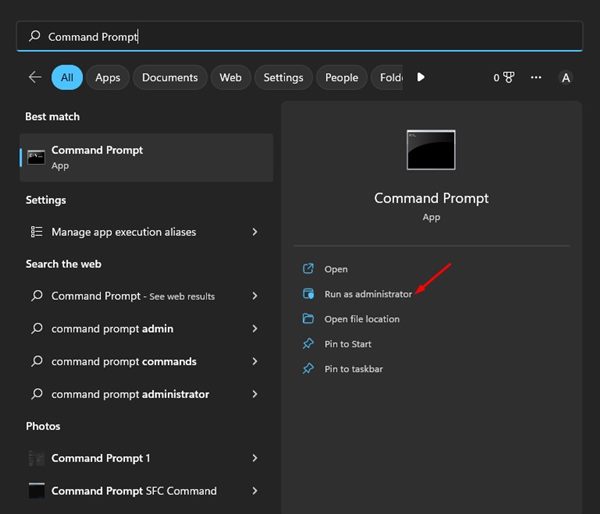
2. Wykonaj polecenie Udostępnione poniżej:
DISM.exe/online/clean-image/Restorehealth
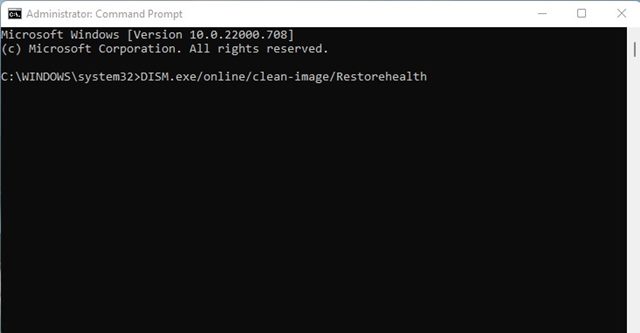
3. To przywróci zdrowie twojego systemu operacyjnego. Musisz poczekać, aż proces zostanie zakończony.
Jeśli Dismi nie pomógł, możesz spróbować uruchomić polecenie SFC SFC.
6. Zwróć się do poprzedniego punktu przywracania
Windows zapewnia opcję utworzenia punktu przywracania. Przywróć punkty mogą cofnąć system operacyjny do poprzedniego stanu roboczego.
Jest to część funkcji ochrony systemu i dobrze sobie radzi. Udostępniliśmy już szczegółowy przewodnik Jak stworzyć punkt przywracania.
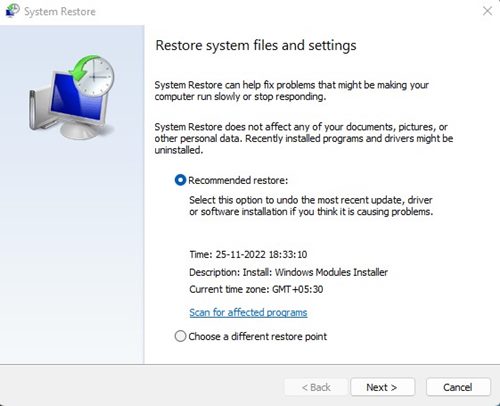
Ponadto możesz skonfigurować Automatyczny punkt przywracania w systemie Windows 10/11 Komputer/laptop.
Jeśli masz już punkt przywracania, wpisz Powrót do zdrowia W menu Start i postępuj zgodnie z instrukcjami na ekranie, aby wrócić do poprzedniego punktu przywracania.
7. Zaktualizuj system operacyjny
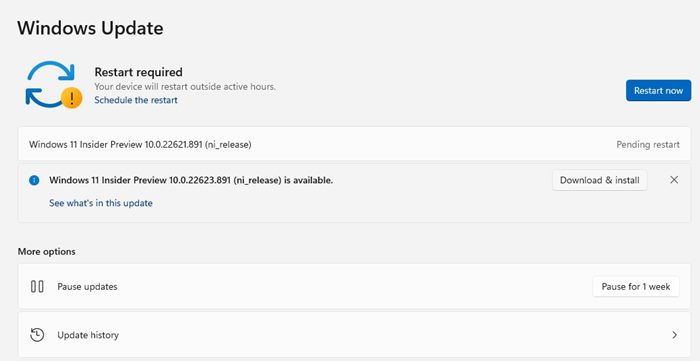
Posiadanie aktualnego systemu operacyjnego staje się kluczem do maksymalizacji wydajności. Jeśli uważasz, że usługa sieci Killer spowalnia komputer, możesz go łatwo wyłączyć.
Jeśli jednak podejrzewasz, że spowolnienie systemu wynika z błędu, aktualizacja systemu operacyjnego pomogłaby. Udać się do Ustawienia> Windows Update> Sprawdź aktualizację Aby zaktualizować system Windows.
Ten przewodnik dotyczy usługi sieci Killer i tego, czy powinieneś ją wyłączyć. Próbowaliśmy odpowiedzieć na wszystkie powiązane z tym pytania. Jeśli potrzebujesz więcej pomocy w wyłączeniu jej w systemie Windows, daj nam znać w komentarzach poniżej.


