
 Tomasz Nowicki
26-letni redaktor technologiczny w Echo Biznesu, to energiczny i błyskotliwy dziennikarz…
Tomasz Nowicki
26-letni redaktor technologiczny w Echo Biznesu, to energiczny i błyskotliwy dziennikarz…

Firma Perplexity zyskała popularność przez ostatnie kilka miesięcy ze względu na najbardziej oczekiwaną przeglądarkę opartą na sztucznej inteligencji o nazwie Comet. Teraz przeglądarka Comet jest dostępna dla wszystkich użytkowników za darmo.
Jeśli jesteś fanem Perplexity i chcesz korzystać z przeglądarki Comet opartej na sztucznej inteligencji, kontynuuj czytanie przewodnika.
Co to jest przeglądarka Comet?
Comet to w zasadzie przeglądarka internetowa oparta na Chromium, ale jest w pełni zintegrowana z funkcjami sztucznej inteligencji Perplexity.
Perplexity AI jest zintegrowana z przeglądarką internetową i dostępna z dowolnej karty. Oznacza to, że możesz uzyskać dostęp do sztucznej inteligencji z dowolnego miejsca i zadawać pytania na temat tego, co widzisz na ekranie.
Od zarządzania e-mailami po rezerwację lotów – przeglądarka Comet może zrobić to wszystko za Ciebie dzięki funkcjom sztucznej inteligencji.
Comet to pierwsza prawdziwie agentowa przeglądarka internetowa, co oznacza, że nie tylko pozwala rozmawiać z asystentem AI, ale także wchodzi w interakcję z kartami, kalendarzami, e-mailami i wszystkim, co widzisz w Internecie.
Jak pobrać i zainstalować przeglądarkę Comet?
Mimo że przeglądarka Comet jest dostępna bezpłatnie, jeśli nie masz planu Perplexity Pro, będziesz mieć dostęp tylko do podstawowych funkcji, prawdopodobnie z ograniczeniami.
Aby w pełni wykorzystać możliwości przeglądarki, będziesz musiał wykupić subskrypcję Perplexity Pro. Comet jest teraz dostępny dla systemów Windows (Windows 10 i 11) oraz macOS (chipy M1 lub nowsze).
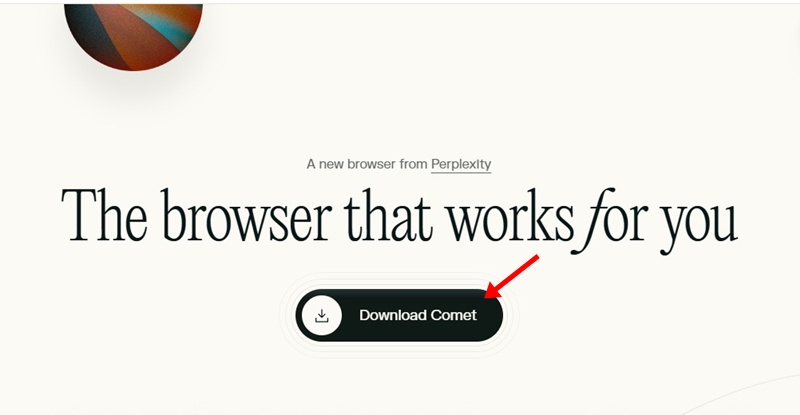
1. Przejdź do tego strona internetowa i kliknij Pobierz Kometę.
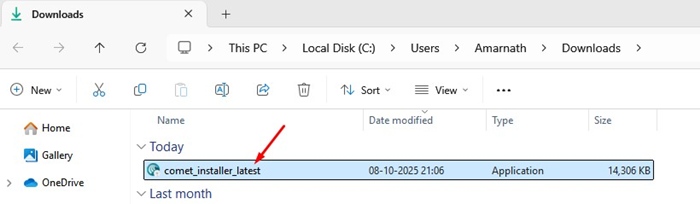
2. Po pobraniu uruchom plik comet_installer_latest.exe plik.
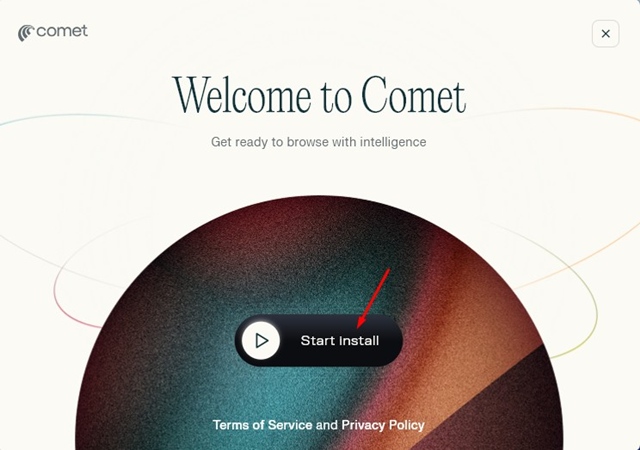
3. Na ekranie powitalnym kliknij Rozpocznij instalację.
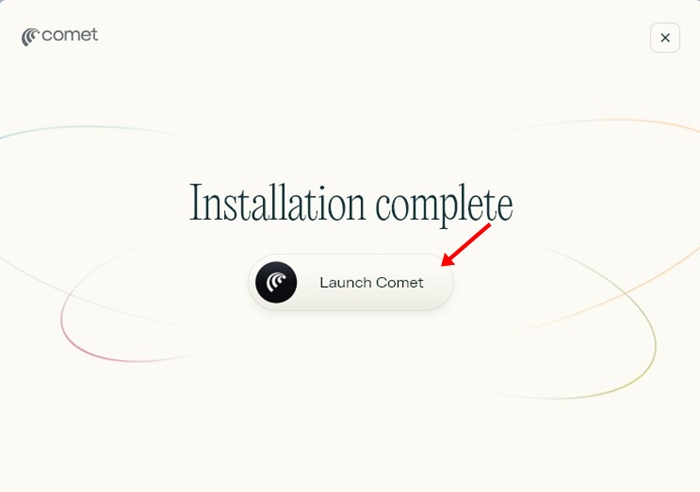
4. Po zainstalowaniu kliknij Uruchom Kometę.
5. Uruchomi się przeglądarka Comet. Możesz teraz kontynuuj korzystanie ze swojego konta Google.
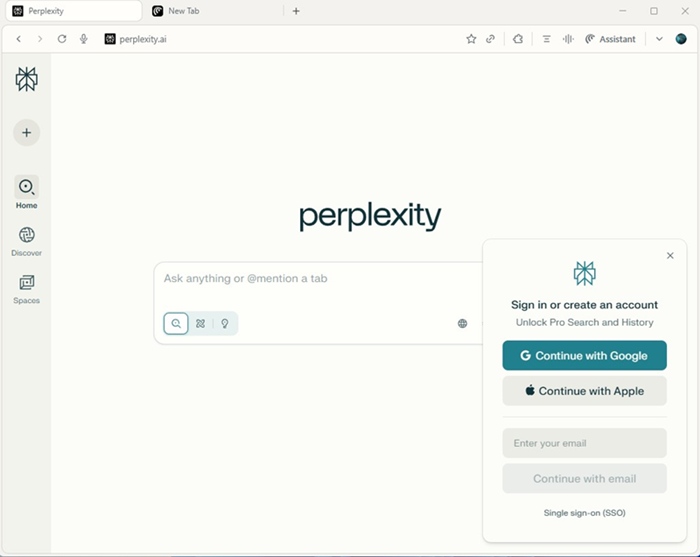
W tym przewodniku wyjaśniono, jak pobrać i zainstalować przeglądarkę Comet AI w systemie Windows. Jeśli potrzebujesz dalszej pomocy w pobraniu przeglądarki Comet, daj nam znać w komentarzach.


