
 Tomasz Nowicki
26-letni redaktor technologiczny w Echo Biznesu, to energiczny i błyskotliwy dziennikarz…
Tomasz Nowicki
26-letni redaktor technologiczny w Echo Biznesu, to energiczny i błyskotliwy dziennikarz…

Nie można nawet zaktualizować systemu BIOS ani uaktualnić pamięci RAM, nie znając konkretnego modelu płyty głównej. Teraz pytanie brzmi, czy można znaleźć model płyty głównej bez otwierania obudowy lub obudowy komputera? System Windows umożliwia sprawdzenie modelu płyty głównej. Oto, co możesz zrobić.
1. Korzystanie z okna dialogowego Uruchom
Aby znaleźć model płyty głównej w tej metodzie, użyjemy okna dialogowego RUN.
1. Naciśnij Klawisz Windows + R na klawiaturze. Spowoduje to otwarcie Okno dialogowe URUCHOM.
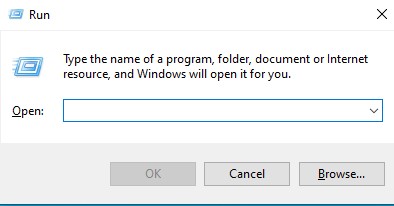
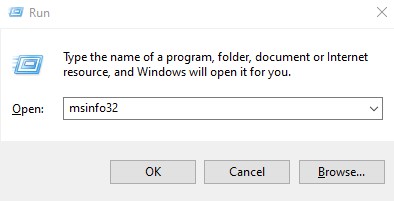
2. Wejdź msinfo32 i kliknij OK.
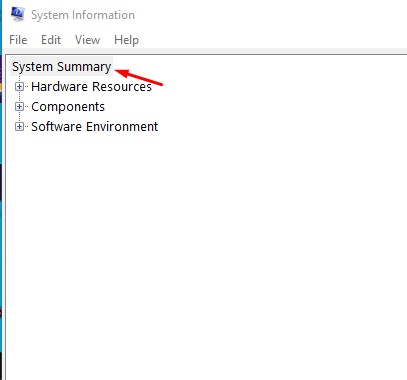
3. Kliknij Podsumowanie systemu.
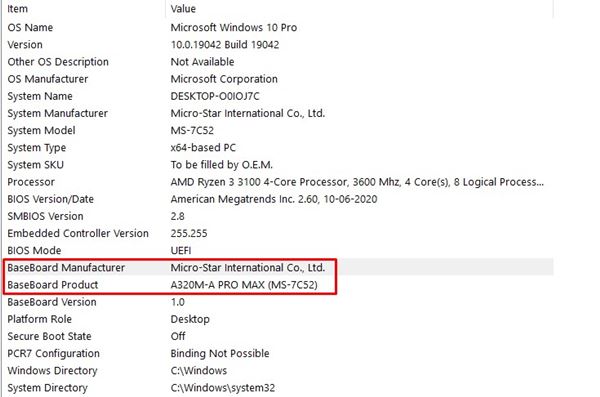
4. Sprawdź Producent płyty bazowej I Produkt BaseBoard.
2. Korzystanie z wiersza poleceń
Użyjemy wiersza poleceń, aby sprawdzić markę i model płyty głównej.
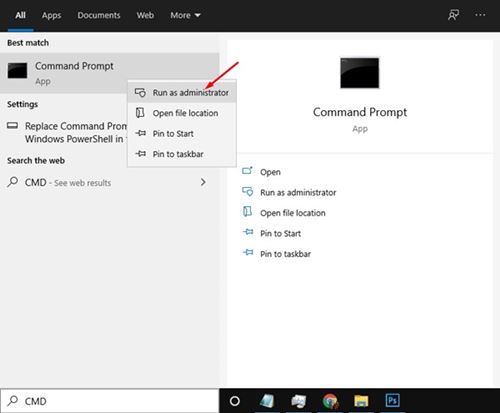
1. Otwórz wyszukiwarkę Windows i wpisz CMD.
2. Kliknij prawym przyciskiem myszy Wiersz Poleceń i wybierz Uruchom jako administrator.
3. Wpisz następujące polecenie:
wmic baseboard get product,Manufacturer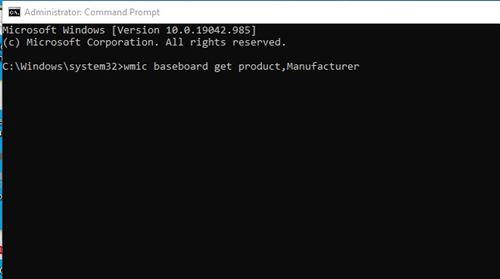
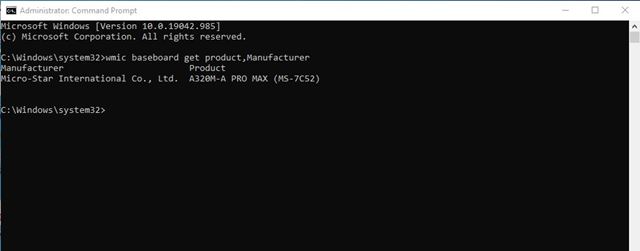
4. Wiersz poleceń wyświetli producenta płyty głównej i numer modelu.
3. Wyświetl model płyty głównej w systemie Windows za pomocą narzędzia diagnostycznego DirectX
Narzędzie diagnostyczne DirectX to kolejny skuteczny sposób określenia modelu płyty głównej.
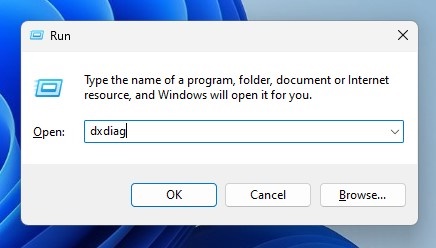
1. Naciśnij Klawisz Windows + R przycisk na klawiaturze. Spowoduje to uruchomienie Okno dialogowe URUCHOM.
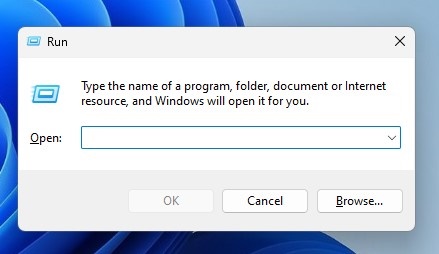
2. Wpisz dxdiag i naciśnij Wchodzić.
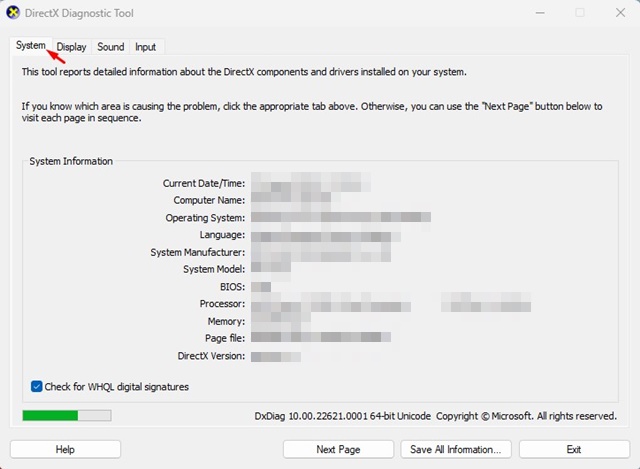
3. Przejdź do System patka.
4. Spójrz na Producent systemu I model.
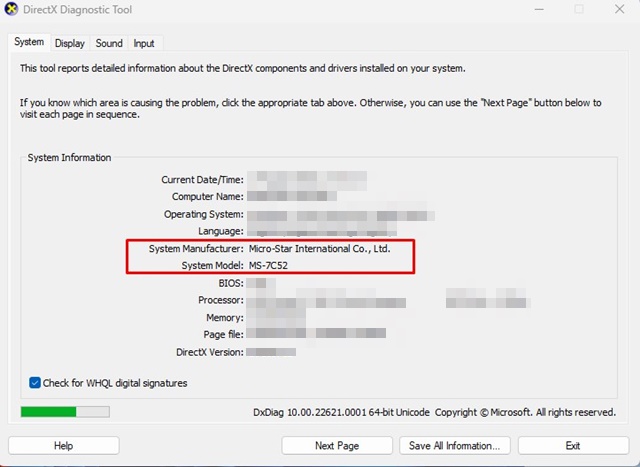
Dzięki temu uzyskasz wszystkie informacje, których prawdopodobnie będziesz potrzebować. Jeśli nie masz pewności co do modelu płyty głównej, wklej informacje do wyszukiwarki Google i sprawdź komponenty swojej płyty głównej.
4. Korzystanie z CPU-Z
CPU-Z to aplikacja dla systemu Windows innej firmy, która oferuje informacje o komponentach sprzętowych zainstalowanych na twoim komputerze. Możesz na przykład użyć programu CPU-Z, aby sprawdzić, jaką płytę główną posiada Twój komputer.
1. Pobierz i zainstaluj CPU-Z na komputerze z systemem Windows.
2. Otwórz program za pomocą skrótu na pulpicie.
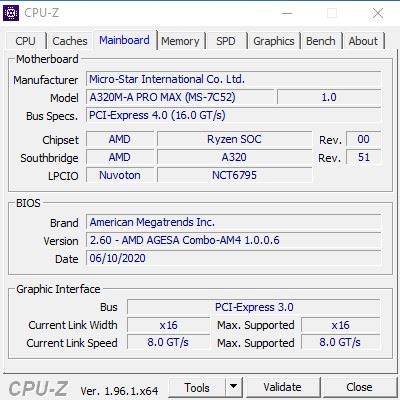
3. Kliknij Płyta główna patka.
4. Sekcja Płyta główna wyświetli producenta płyty głównej i numer modelu.
W tym przewodniku dowiesz się, jak sprawdzić, jaką płytę główną posiada Twój komputer.


