
 Tomasz Nowicki
26-letni redaktor technologiczny w Echo Biznesu, to energiczny i błyskotliwy dziennikarz…
Tomasz Nowicki
26-letni redaktor technologiczny w Echo Biznesu, to energiczny i błyskotliwy dziennikarz…

Nie ma ustalonego powodu awarii aplikacji na Androidzie. Problem może dotyczyć pliku instalacyjnego aplikacji, wersji aplikacji, której używasz, dostępnego miejsca na dysku, a nawet błędów i usterek. Niezależnie od przyczyny, oto kilka najlepszych rzeczy, które możesz zrobić, aby rozwiązać problem
1. Otwórz ponownie aplikację
Niektóre błędy i usterki mogą uniemożliwiać prawidłowe działanie urządzenia z systemem Android, prowadząc do awarii aplikacji.
Zanim więc wypróbujesz złożone metody, zamknij aplikację z pamięci i otwórz ją ponownie. To powinno rozwiązać problem zawieszania się aplikacji na Androidzie.
2. Uruchom ponownie telefon

Następną najlepszą rzeczą, jaką możesz zrobić, aby zapobiec awariom aplikacji na Androidzie, jest ponowne uruchomienie telefonu z Androidem.
Ponowne uruchomienie powoduje zwolnienie wszystkich aplikacji i procesów z pamięci RAM i daje urządzeniu czas na ostygnięcie. Jeśli więc aplikacje na urządzeniu z Androidem ciągle się zawieszają, naciśnij przycisk zasilania i wybierz opcję Uruchom ponownie.
3. Wymuś zatrzymanie problematycznej aplikacji
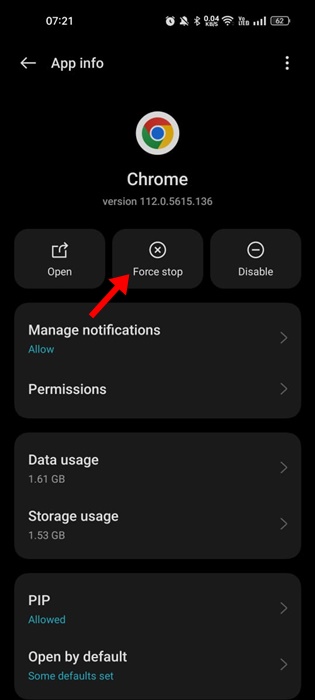
Jeśli konkretny proces lub zadanie powoduje konflikt, najlepszym wyjściem jest wymuś zatrzymanie aplikacji. Gdy wymusisz zatrzymanie aplikacji na Androidzie, wszystkie procesy i zadania uruchamiane przez aplikację zostaną zakończone.
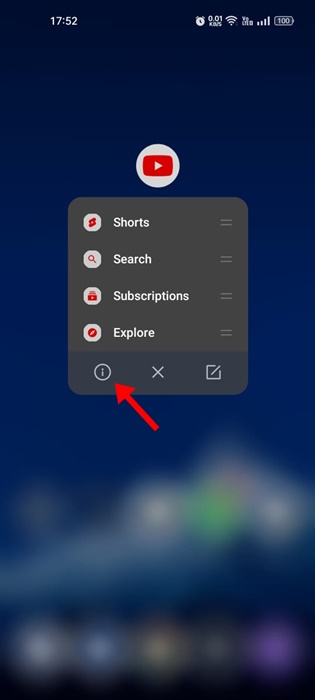
Naciśnij długo ikonę aplikacji na ekranie głównym i wybierz Informacje o aplikacji. Na ekranie Informacje o aplikacji dotknij Wymuś zatrzymanie. Spowoduje to wymuszenie zatrzymania aplikacji na Androidzie.
4. Sprawdź swój Internet

Działanie niektórych aplikacji i gier zależy od połączenia internetowego. Mogą powodować opóźnienia lub awarie, jeśli nie masz aktywnego lub stabilnego połączenia z Internetem.
Jeśli korzystasz z aplikacji wymagającej połączenia z Internetem, sprawdź, czy internet działa. Możesz odwiedzić fast.com, aby sprawdzić, czy internet działa.
Nawet gdy Internet działa, musisz sprawdzić i wykluczyć problemy z nieszczelnością połączenia. Aby wykluczyć problemy z Internetem, możesz włączyć/wyłączyć tryb samolotowy lub zresetować ustawienia sieciowe.
5. Sprawdź kompatybilność aplikacji ze swoim telefonem
Niektóre aplikacje nie będą działać na starszych wersjach Androida, ponieważ są one niezgodne. Problemy ze zgodnością często mogą powodować awarie aplikacji lub nawet brak reakcji telefonu.
Zgodność aplikacji możesz sprawdzić w sklepie Google Play. Otwórz App Store, wyszukaj aplikację i otwórz sekcję Informacje o tej aplikacji. Będziesz mógł zobaczyć szczegóły zgodności aplikacji.
6. Upewnij się, że Twój Telefon ma wystarczającą ilość miejsca na dysku
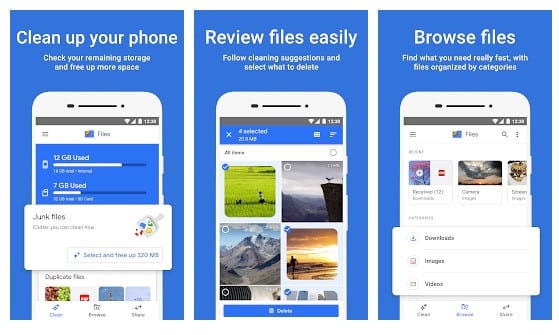
Posiadanie wystarczającej ilości miejsca na dysku jest ważne dla prawidłowego działania i funkcjonowania aplikacji. Gdy w telefonie jest zbyt mało pamięci, mogą wystąpić problemy z korzystaniem z niektórych funkcji aplikacji. W najgorszym przypadku aplikacje mogą opóźniać się lub zawieszać podczas uruchamiania.
Ważne jest, aby sprawdzić, czy Twój telefon ma wystarczającą ilość miejsca na dysku. Staraj się jak najwięcej wolnego miejsca w telefonie, aby uniknąć opóźnień i awarii aplikacji.
Możesz skorzystać z aplikacje do analizowania pamięci aby przeanalizować miejsce na dysku i znaleźć aplikacje zajmujące więcej miejsca. Jeśli znajdziesz aplikację, której już nie używasz, odinstaluj ją, aby wyczyścić jej dane i resztki plików.
7. Wyczyść dane i pamięć podręczną aplikacji powodującej problemy
Czasami aplikacje mogą ulegać awariom z powodu uszkodzonych danych i plików pamięci podręcznej. Jeśli plik pamięci podręcznej zostanie uszkodzony, podczas korzystania z aplikacji mogą wystąpić różne problemy. Dlatego ważne jest wyczyszczenie danych i pamięci podręcznej problematycznej aplikacji, aby rozwiązać problem zawieszania się aplikacji na Androidzie.
1. Naciśnij długo ikonę aplikacji i wybierz Informacje o aplikacji.
2. Stuknij w Wykorzystanie pamięci.
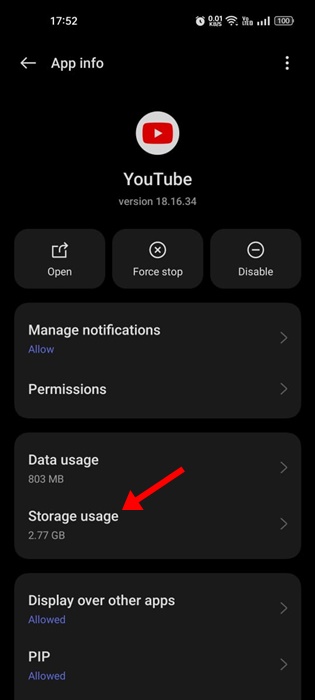
3. Stuknij w Wyczyść pamięć podręczną & Wyczyść dane.
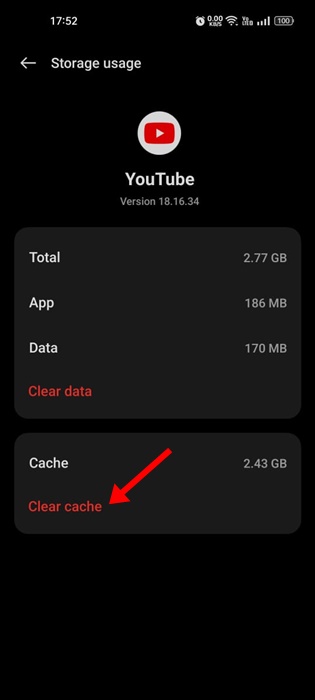
Po wprowadzeniu zmian otwórz aplikację ponownie. Tym razem możesz korzystać z aplikacji na Androida bez żadnych awarii i opóźnień.
8. Zaktualizuj aplikację na Androida
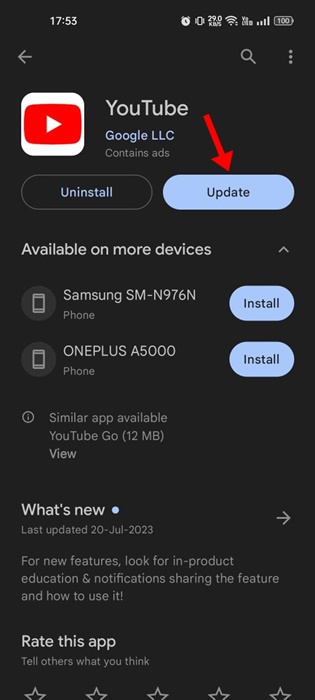
Czasami konkretna wersja aplikacji zawiera błędy i usterki, które mogą powodować awarie i opóźnienia. Możesz uniknąć takich błędów i usterek, aktualizując aplikację do najnowszej wersji.
Dobrym pomysłem jest także aktualizowanie aplikacji na Androida, aby zapewnić lepszą wydajność. Otwórz Sklep Google Play i wyszukaj aplikację powodującą awarię.
Otwórz listę aplikacji i dotknij Aktualizacja przycisk.
9. Zainstaluj ponownie aplikację
Ponowna instalacja jest najlepszą opcją, jeśli wszystko inne zawiodło. Jednak ponowna instalacja aplikacji na Androidzie powoduje utratę wszystkich danych powiązanych z aplikacją. Dlatego przed ponowną instalacją upewnij się, że masz kopię zapasową danych aplikacji.
1. Otwórz Sklep Google Play i wyszukaj problematyczną aplikację.
2. Otwórz oficjalną stronę z listą aplikacji. Kliknij Odinstaluj.
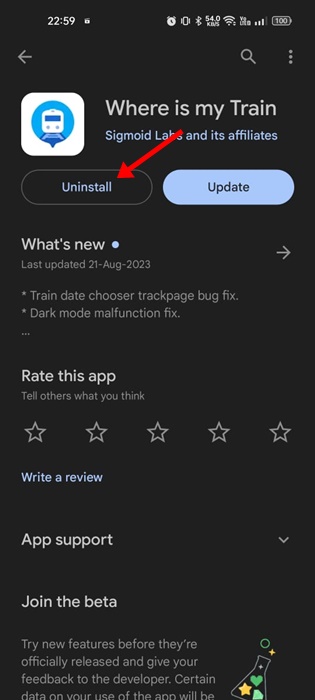
3. Dotknij Zainstalować przycisk, aby ponownie zainstalować aplikację na telefonie.

10. Zaktualizuj swoją wersję Androida
Aktualizacje wersji Androida zapewniają lepszą stabilność i kompatybilność z aplikacjami. Oto jak zaktualizować telefon z Androidem.
1. Otwórz Ustawienia aplikacja.
2. Przewiń w dół i dotknij O urządzeniu.
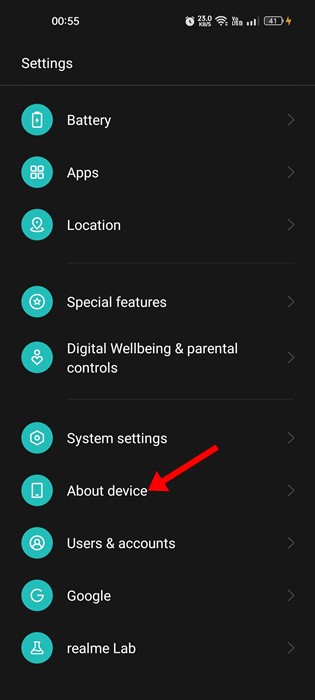
3. Stuknij w Aktualizacja systemu Lub Aktualizacja.
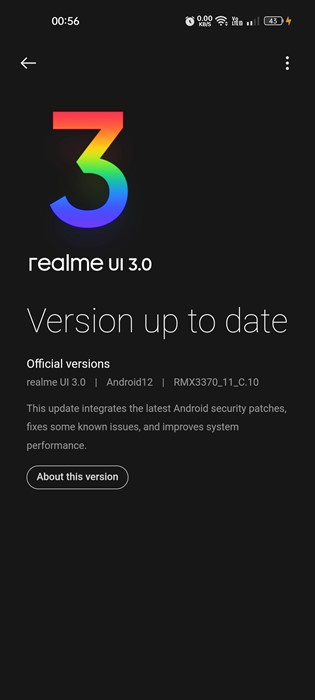
4. Będziesz mógł zobaczyć wszystkie oczekujące aktualizacje Androida.
Na tym ekranie Twój telefon automatycznie pobierze i zainstaluje wszystkie dostępne aktualizacje Androida. Upewnij się, że Twój telefon ma wystarczającą żywotność baterii.
11. Zresetuj telefon do ustawień fabrycznych
Jeśli nic nie działa na Twoją korzyść, najlepszym rozwiązaniem będzie przywrócenie ustawień fabrycznych. Zawsze miej odpowiedni plan tworzenia kopii zapasowych przed przywróceniem telefonu do ustawień fabrycznych.
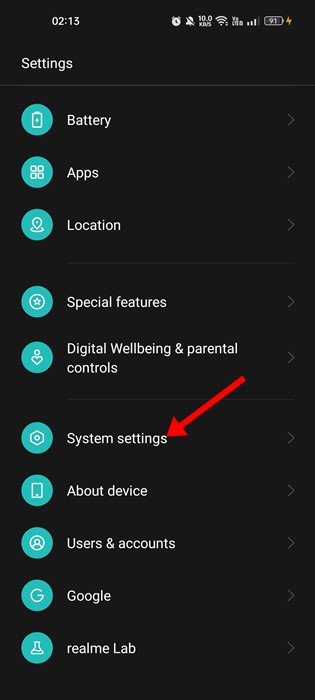
1. Otwórz aplikację Ustawienia na swoim telefonie. Przewiń w dół i dotknij Ustawienia systemowe.
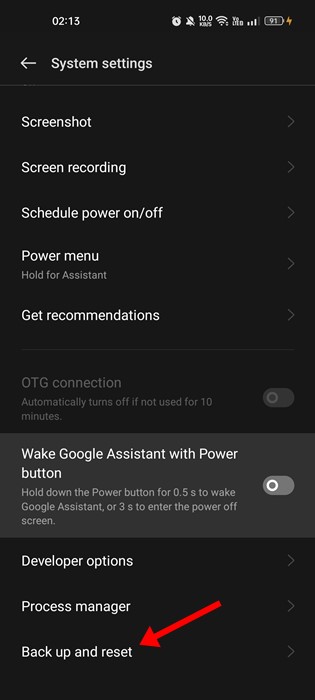
2. Stuknij Kopia zapasowa i resetowanie.
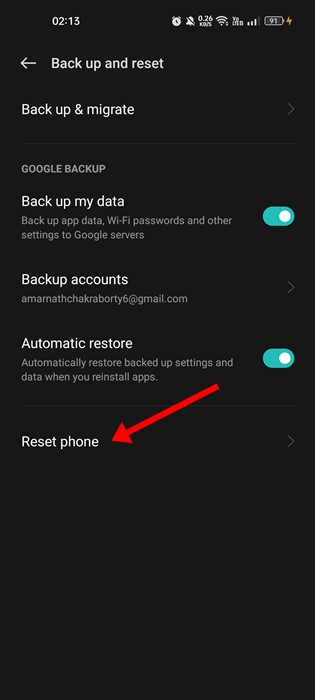
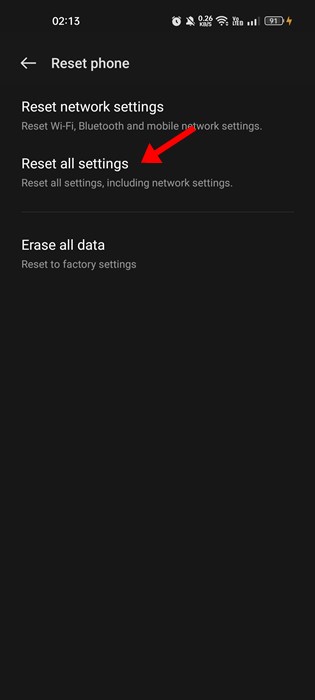
3. Stuknij Zresetuj telefon.
4. Stuknij Zresetuj wszystkie ustawienia.
 12. Wyczyść partycję pamięci podręcznej


