
 Tomasz Nowicki
26-letni redaktor technologiczny w Echo Biznesu, to energiczny i błyskotliwy dziennikarz…
Tomasz Nowicki
26-letni redaktor technologiczny w Echo Biznesu, to energiczny i błyskotliwy dziennikarz…

Czy iPhone automatycznie zmniejsza głośność podczas słuchania muzyki lub oglądania filmów? Zwykle jest to problem po stronie oprogramowania i można go łatwo rozwiązać, stosując poniższe metody. Oto, jak możesz naprawić automatyczne zmniejszanie głośności iPhone’a.
1. Uruchom ponownie iPhone’a

Błędy i usterki mogą zmniejszać głośność Twojego iPhone’a; prosty restart może zapobiec takim błędom i usterkom.
Naciśnij i przytrzymaj boczny przycisk iPhone’a, aby otworzyć menu zasilania. W menu Zasilanie wybierz opcję Przesuń, aby uruchomić ponownie.
2. Wyłącz funkcję Uwaga
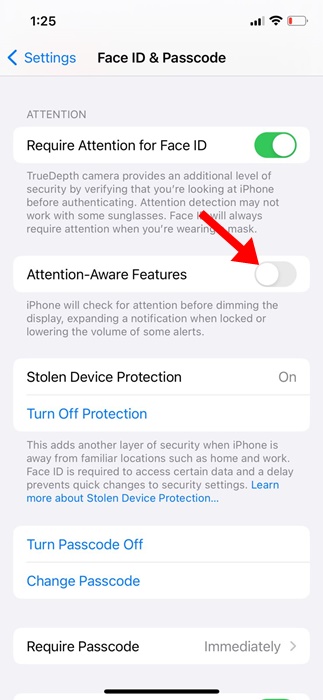
Attention Aware to funkcja iPhone’a, która sprawdza, czy zwracasz uwagę na swoje urządzenie, i w razie potrzeby automatycznie podejmuje odpowiednie działania. Gdy ta funkcja jest włączona, iPhone będzie sprawdzał uwagę, zanim przyciemni ekran, rozwinie powiadomienie w przypadku zablokowania lub zmniejszy głośność niektórych alertów.
Wielu użytkowników twierdziło, że naprawiło problem automatycznego zmniejszania głośności iPhone’a, po prostu wyłączając funkcję Attention Awareness.
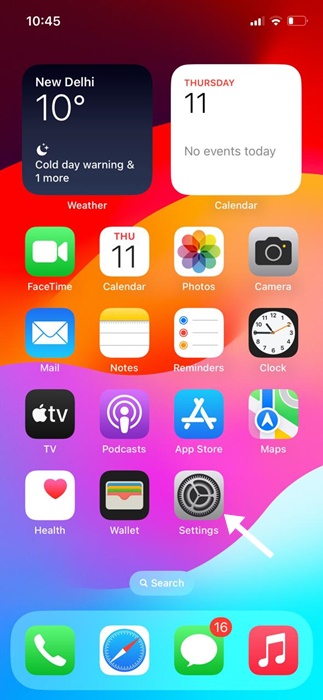
1. Uruchom Ustawienia aplikacja.
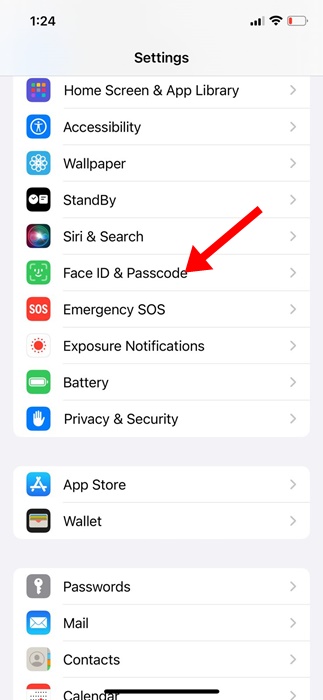
2. Stuknij w Identyfikator twarzy i hasło.
3. Wyłącz przełącznik dla Funkcje zwracające uwagę.
3. Wyłącz funkcję Zmniejsz głośność dźwięku
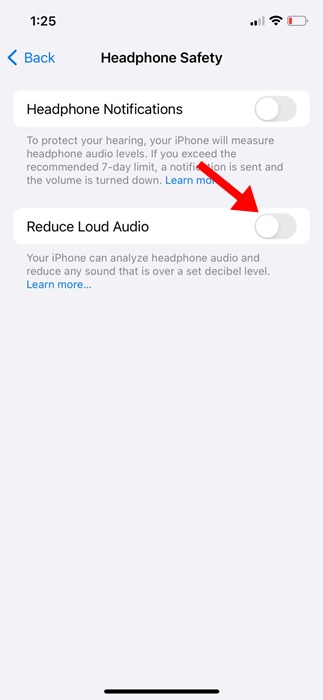
Jeśli napotykasz problem zmniejszania głośności podczas korzystania ze słuchawek z iPhonem, czas wyłączyć funkcję Zmniejsz głośność dźwięku. Oto jak wyłączyć tę funkcję na iPhonie.
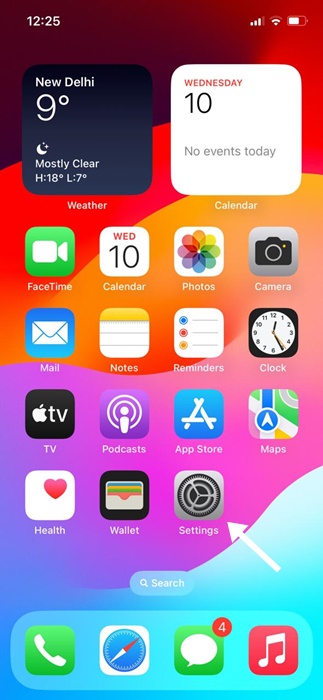
1. Uruchom Ustawienia aplikacja.
2. Stuknij w Dźwięk i dotyk.
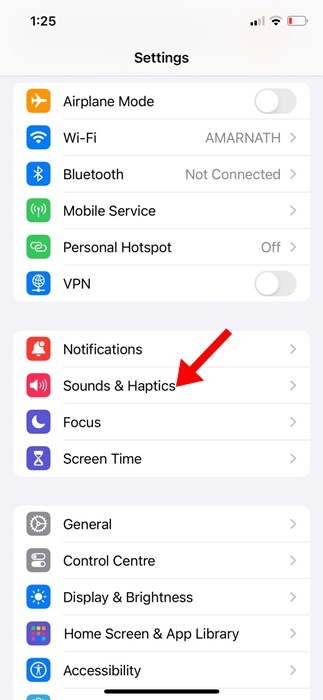
3. Stuknij w Bezpieczeństwo słuchawek.
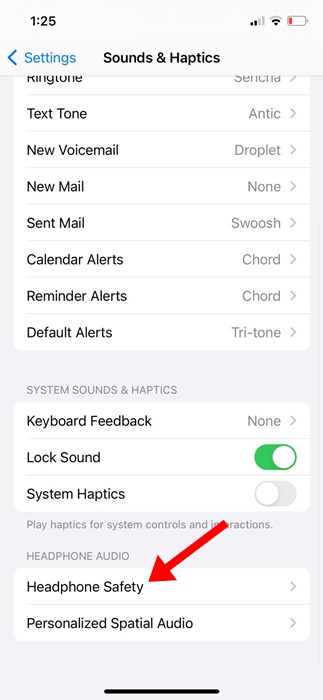
4. Wyłącz przełącznik dla Zmniejsz głośność dźwięku.
4. Wyłącz zmianę za pomocą przycisków głośności
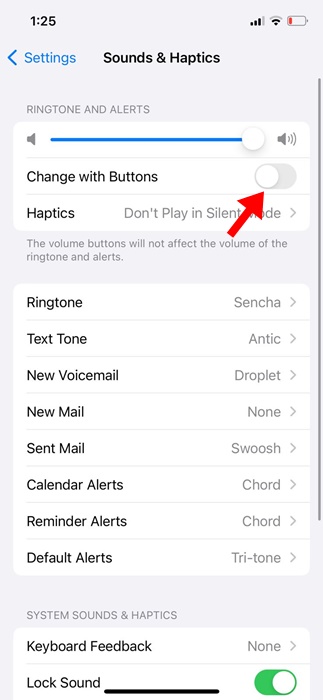
Istnieje prawdopodobieństwo, że przyciski głośności w Twoim iPhonie są uszkodzone, co powoduje automatyczne zmniejszenie głośności. Możesz pozbyć się tego problemu, wyłączając funkcję „Zmień za pomocą przycisków” w ustawieniach Dźwięk i dotyk.
1. Uruchom Ustawienia aplikacja.
2. Stuknij w Dźwięk i dotyk.
3. Wyłącz przełącznik „Zmień za pomocą przycisków”
5. Wyłącz dźwięki tła
Możesz także spróbować wyłączyć dźwięki tła na swoim iPhonie, aby rozwiązać problem automatycznego zmniejszania głośności.
1. Uruchom Ustawienia aplikacja.
2. Stuknij w Dostępność.
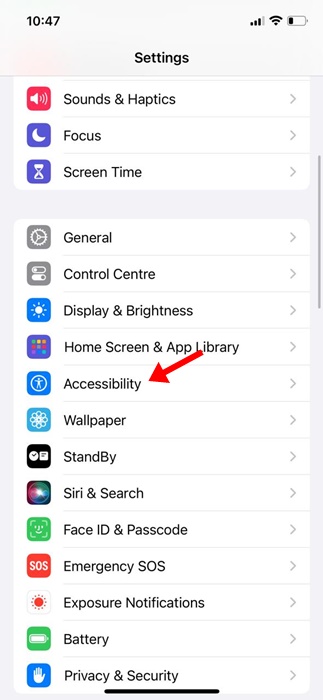
3. Stuknij w Audiowizualny.
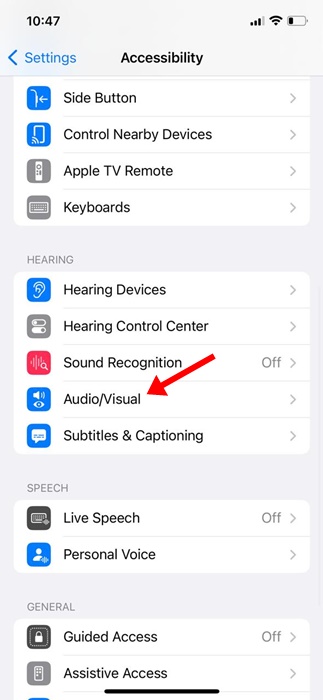
4. Stuknij w Dźwięki w tle.
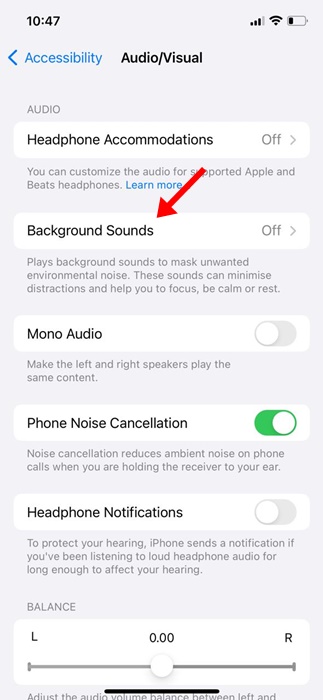
5. Wyłącz przełącznik Dźwięków tła.
6. Wyłącz Bluetooth
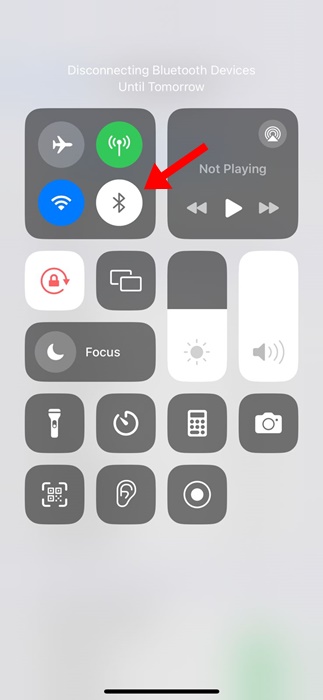
Jeśli używasz głośnika Bluetooth z iPhonem i ma on fizyczny przycisk głośności, istnieje duże prawdopodobieństwo, że ktoś użyje fizycznych elementów sterujących głośnością, aby zmniejszyć głośność.
Podobnie, jeśli Twój iPhone jest podłączony do zestawu słuchawkowego Bluetooth, nie będzie słychać żadnego dźwięku z głośnika iPhone’a, ponieważ urządzeniem wyjściowym jest sparowany zestaw słuchawkowy.
Możesz więc spróbować wyłączyć Bluetooth na swoim iPhonie i sprawdzić, czy problem nadal występuje. Jeżeli po wyłączeniu Bluetooth nie ma żadnych zmian, włącz go ponownie i połącz swoje urządzenia.
7. Napraw spadki głośności podczas odtwarzania muzyki
Załóżmy, że używasz Spotify do słuchania muzyki i jeśli głośność spada w przypadkowy sposób, jest to oznaką nieprawidłowych ustawień korektora. Każda aplikacja do strumieniowego przesyłania muzyki ma aplikację korektora, która pozwala dostosować jakość dźwięku. Dlatego musisz sprawdzić korektor w aplikacji muzycznej, której używasz, i wyłączyć go.
8. Zaktualizuj swojego iPhone’a
Być może problem z niską głośnością Twojego iPhone’a nie został rozwiązany z powodu usterek lub błędów wersji iOS. Takie problemy można wykluczyć, aktualizując wersję iOS do najnowszej.
1. Uruchom Ustawienia aplikacja.
2. Stuknij w Ogólny.
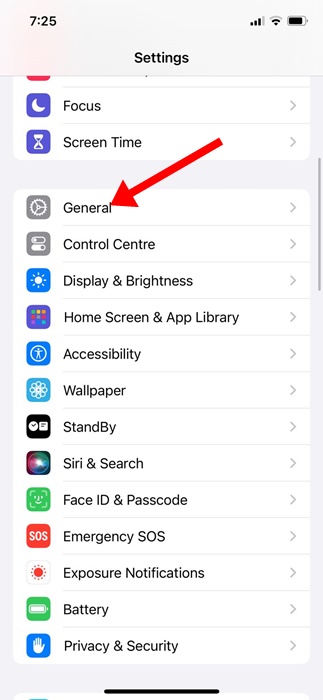
3. Stuknij w Aktualizacja oprogramowania.
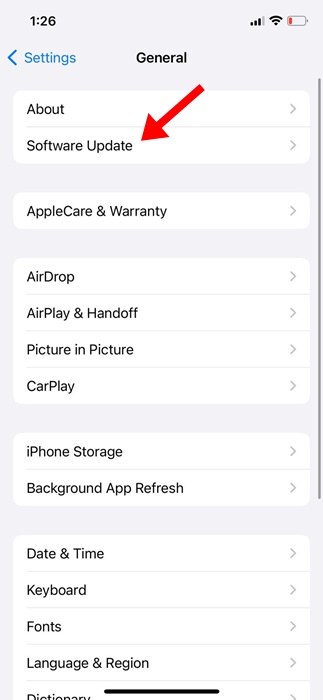
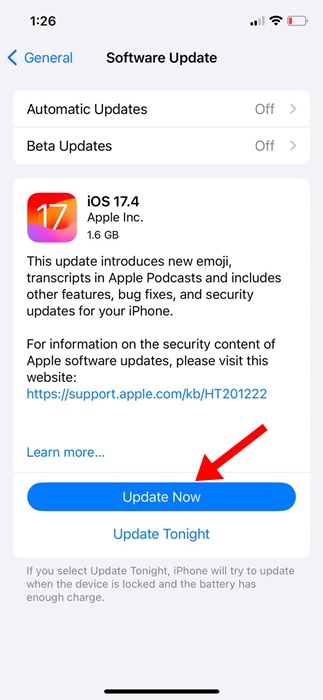
4. Jeśli dostępna jest jakakolwiek aktualizacja, po prostu ją pobierz i zainstaluj.
9. Zresetuj iPhonupdatesareg
Jeśli nic nie działa na Twoją korzyść, a głośność iPhone’a nadal automatycznie się zmniejsza, możesz zresetować ustawienia iPhone’a. Zresetowanie wszystkich ustawień wprowadzonych przez użytkownika na iPhonie jest dość łatwe.
1. Uruchom Ustawienia aplikacja.
2. Stuknij w Ogólny.
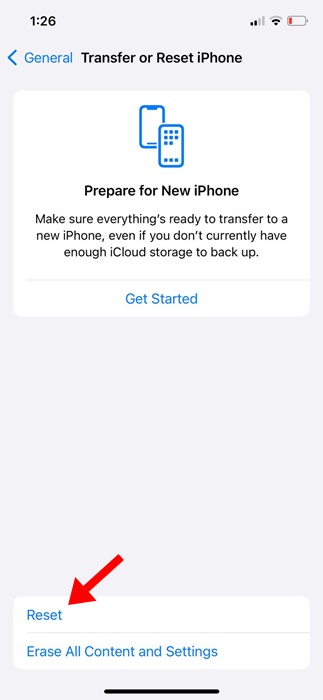
3. Stuknij w Przenieś lub zresetuj iPhone’a.
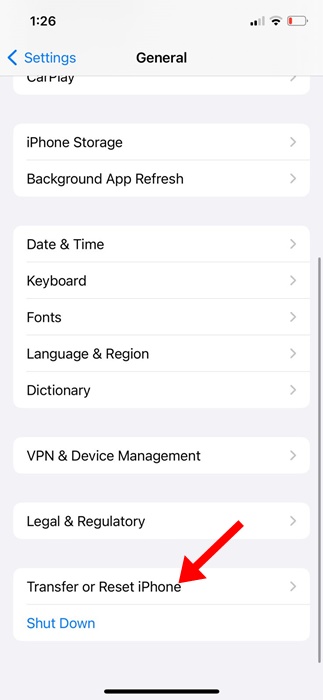
4. Stuknij w Nastawić.
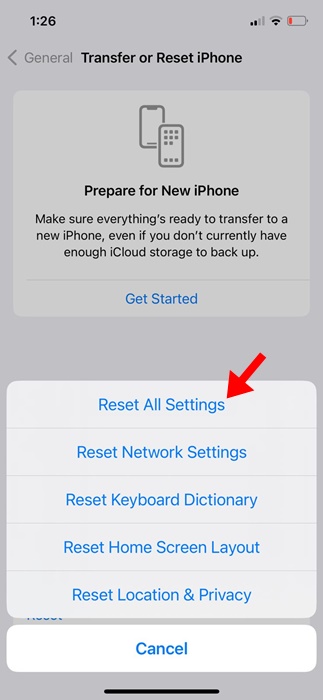
5. Stuknij w Zresetuj wszystkie ustawienia.
Jesteśmy prawie pewni, że metody opisane w artykule pomogą Ci rozwiązać problem automatycznego zmniejszania głośności iPhone’a. Jeśli jednak problem nadal nie zostanie rozwiązany, możesz skontaktować się z obsługą klienta Apple w celu uzyskania pomocy. Daj nam znać, jeśli potrzebujesz dodatkowej pomocy w rozwiązaniu problemów z głośnością iPhone’a.


