
 Tomasz Nowicki
26-letni redaktor technologiczny w Echo Biznesu, to energiczny i błyskotliwy dziennikarz…
Tomasz Nowicki
26-letni redaktor technologiczny w Echo Biznesu, to energiczny i błyskotliwy dziennikarz…

Nie można zmienić tła pulpitu, jeśli plik obrazu jest uszkodzony, wersja systemu Windows nie została jeszcze aktywowana lub z powodu błędów/uszkodzenia pliku systemowego. Jeśli więc nie możesz zmienić tła pulpitu w systemie Windows 11, wypróbuj poniższe kroki rozwiązywania problemów.
1. Uruchom ponownie komputer

Czasami błędy i usterki w wersji używanego systemu operacyjnego mogą uniemożliwić zmianę tła pulpitu.
Ponowne uruchomienie komputera z systemem Windows rozwiąże problemy spowodowane błędami i usterkami. Aby uruchomić ponownie, naciśnij klawisz Windows, a następnie ikonę zasilania. W menu Zasilanie wybierz opcję Uruchom ponownie.
Po ponownym uruchomieniu spróbuj ponownie zmienić tło pulpitu. Tym razem możesz zmienić tło pulpitu na komputerze z systemem Windows.
2. Zaktualizuj system Windows
Kolejną rzeczą, którą możesz zrobić, aby rozwiązać problem braku możliwości zmiany tła pulpitu w systemie Windows, jest aktualizacja wersji systemu operacyjnego do najnowszej.
1. Naciśnij klawisz Windows + przycisk I na klawiaturze. Spowoduje to otwarcie Ustawienia Windowsa.
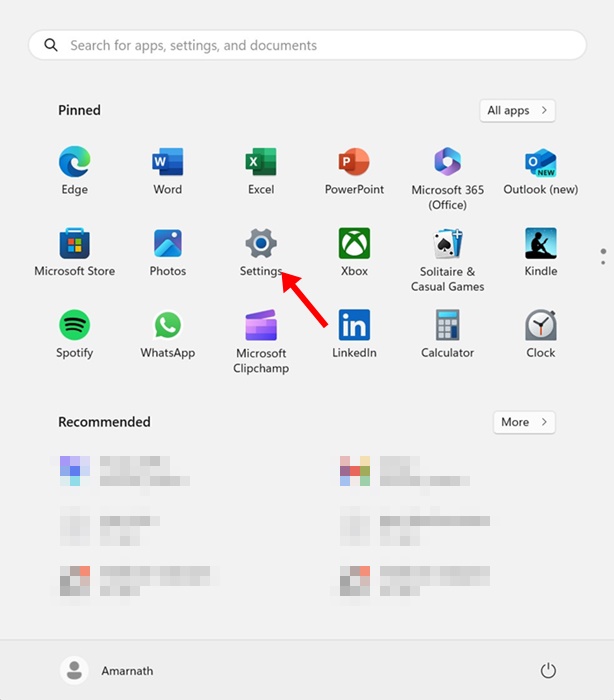
2. Przejdź do Aktualizacja systemu Windows patka.
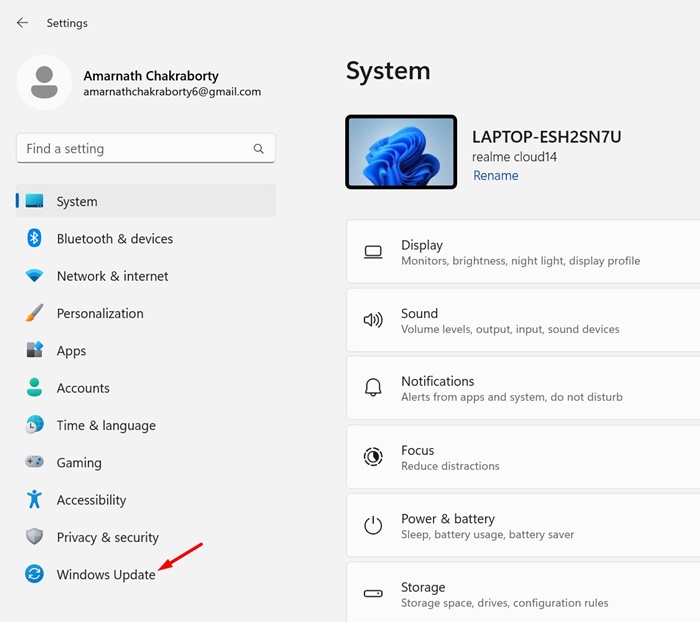
3. Kliknij Sprawdź aktualizacje.

System Windows automatycznie sprawdzi dostępność oczekujących aktualizacji. Jeśli dostępna jest jakakolwiek aktualizacja, kliknij przycisk Pobierz i zainstaluj.
3. Sprawdź ustawienia dostępności
Możesz zmienić ustawienia dostępności systemu Windows, aby włączyć tło pulpitu.
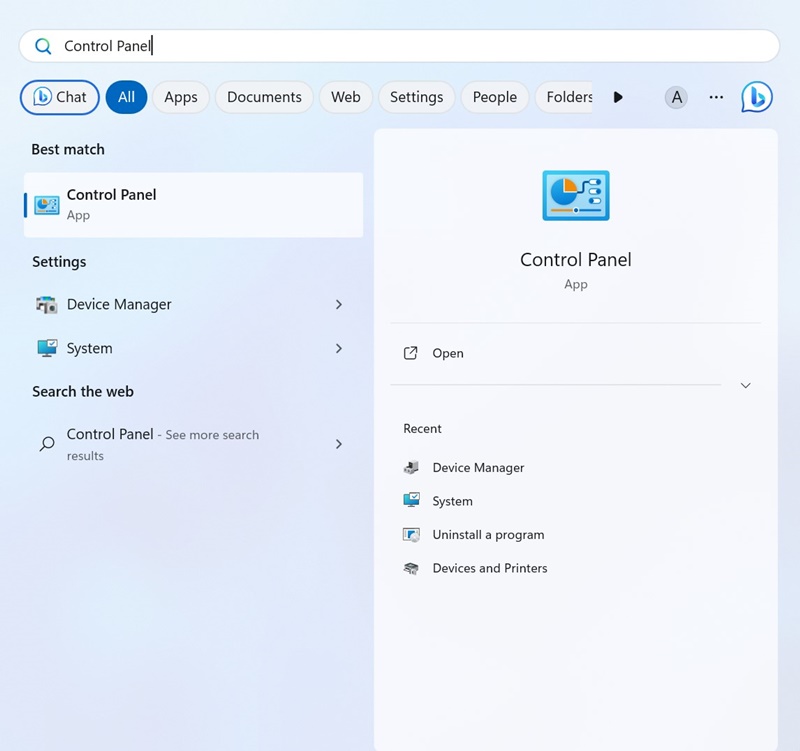
1. Otwórz Panel sterowania aplikację z wyszukiwarki systemu Windows.
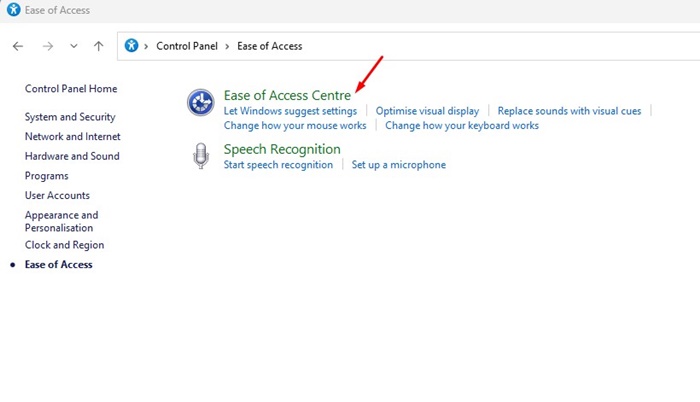
2. Kliknij Łatwość dostępu.
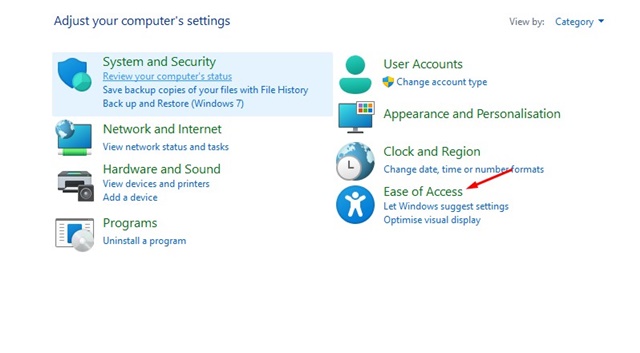
3. Kliknij Centrum łatwości dostępu.
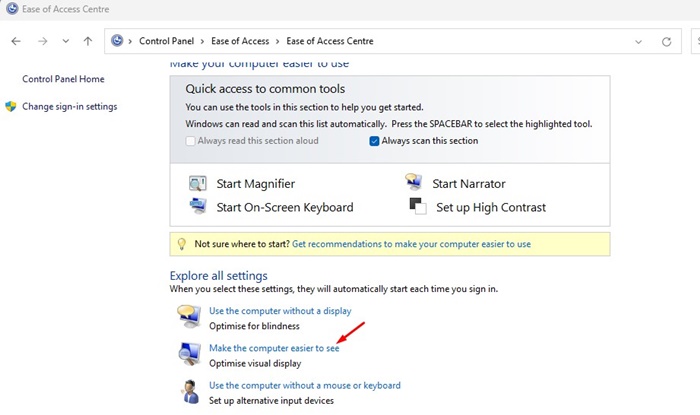
4. Kliknij Spraw, aby komputer był lepiej widoczny połączyć.
5. Przewiń nieco w dół i upewnij się, że Usuń obrazy tła (jeśli są dostępne) opcja jest niepowstrzymany.
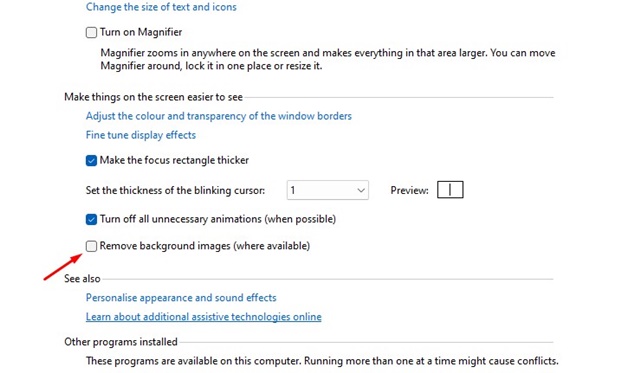
Zapisz zmiany i zamknij aplikację Panel sterowania. Teraz spróbuj ponownie zmienić tło pulpitu.
4. Sprawdź, czy system Windows został aktywowany
Jak wszyscy wiemy, Microsoft uniemożliwia użytkownikom zmianę tła pulpitu, jeśli wersja systemu Windows nie jest aktywowana. Jeśli więc system Windows nie został jeszcze aktywowany, nie można zmienić obrazu tła. Zanim wypróbujesz inne metody, musisz sprawdzić, czy system operacyjny Windows został aktywowany.
1. Naciśnij klawisz Windows + I, aby otworzyć Ustawienia.
2. Przejdź do System zakładka po lewej stronie.
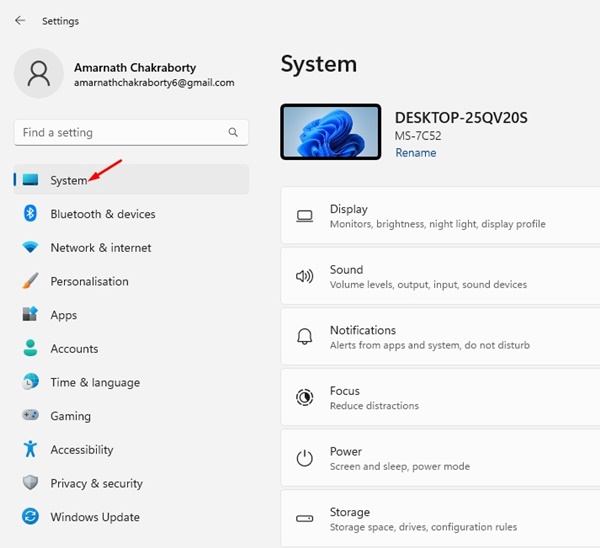
3. Kliknij Aktywacja.
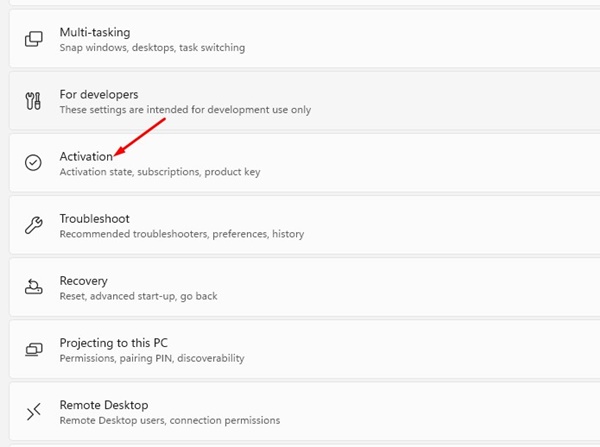
4. Sprawdź stan w obszarze Stan aktywacji. Jeśli to pokaże Aktywnysystem operacyjny Windows został aktywowany.
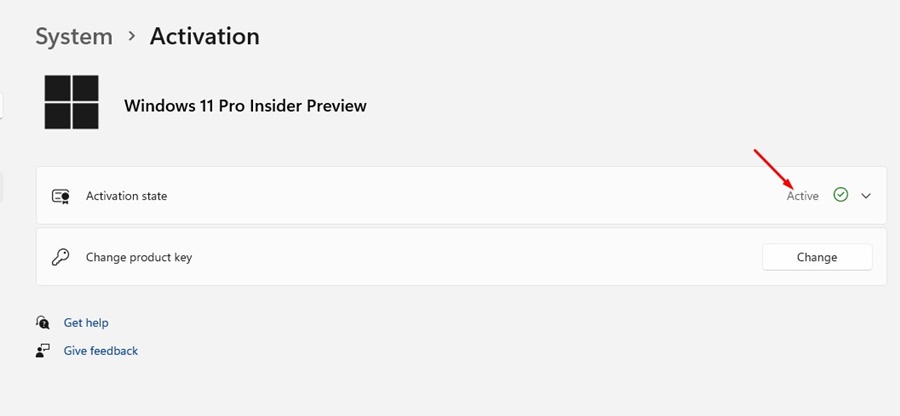
5. Jeżeli status nie jest aktywny, należy go aktywować przed zmianą tła pulpitu.
5. Wprowadź zmiany w lokalnych zasadach grupy
Jeśli często udostępniasz swój komputer lub laptop innym użytkownikom, sprawdź, czy Lokalne Zasady Grupy uniemożliwiają zmianę tła pulpitu.
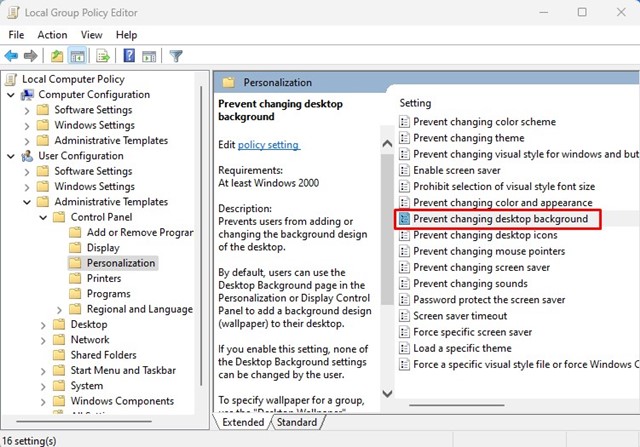
1. Otwórz Edytuj zasady grupy z wyszukiwarki systemu Windows.
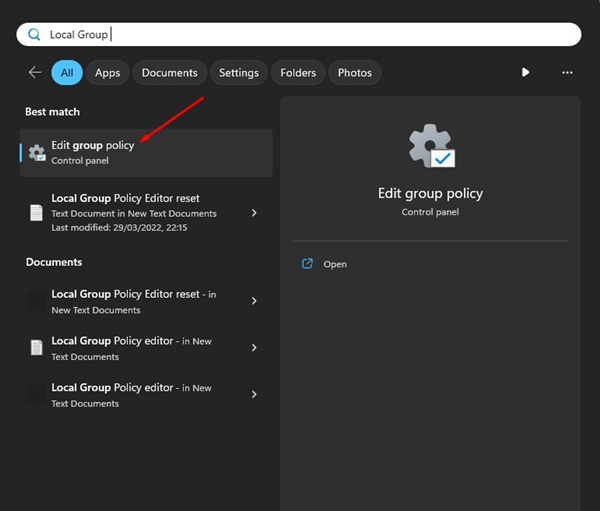
2. Otworzy się Edytor lokalnych zasad grupy. Przejdź do tej ścieżki:
User Configuration > Administrative Templates > Control Panel > Personalization
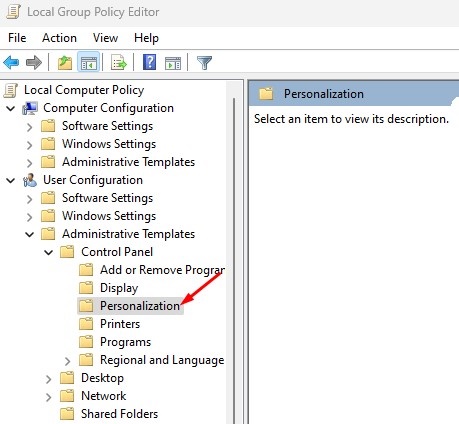
3. Kliknij dwukrotnie Zapobiegaj zmianie tła pulpitu polityka.
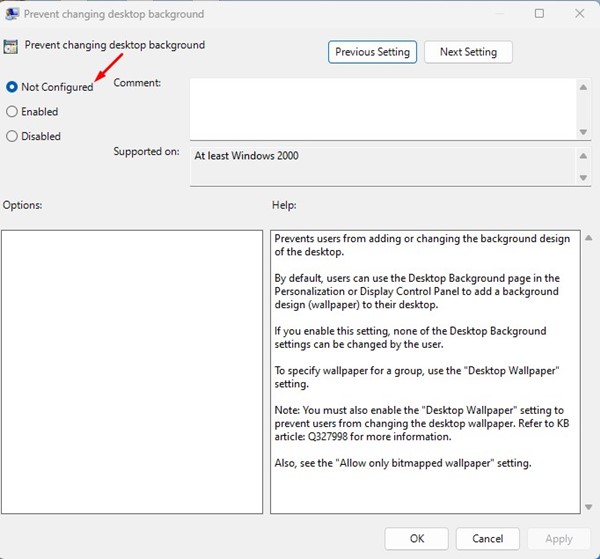
4. Wybierz dowolną Nie skonfigurowano Lub Wyłączony. Po zakończeniu kliknij Stosować.
Zamknij Edytor lokalnych zasad grupy i uruchom ponownie komputer z systemem Windows. Po ponownym uruchomieniu spróbuj ponownie zmienić tło pulpitu.
6. Dokonaj zmian w Rejestrze
Możesz wprowadzić drobne zmiany w Edytorze rejestru systemu Windows, aby umożliwić zmianę tła pulpitu.
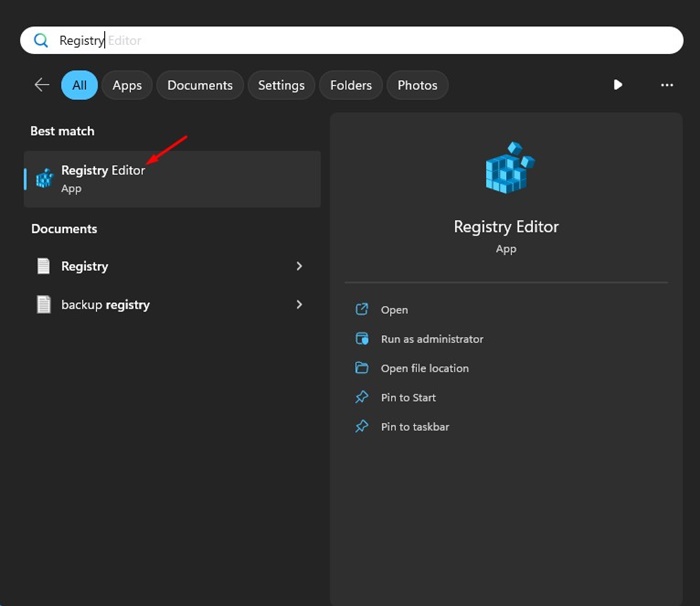
1. Otwórz Edytor rejestru z wyszukiwarki systemu Windows.
2. Po otwarciu Edytora rejestru przejdź do następującej ścieżki:
HKEY_CURRENT_USER\SOFTWARE\Microsoft\Windows\CurrentVersion\Policies\ActiveDesktop
3. Kliknij dwukrotnie Brak zmiany tapety Klucz REG_DWORD.
4. Wpisz 0 w polu Dane wartości i kliknij OK.
Po wprowadzeniu zmian zamknij Edytor rejestru i uruchom ponownie komputer z systemem Windows. Następnie spróbuj ponownie zmienić tło pulpitu.
7. Napraw plik TranscodedWallpaper
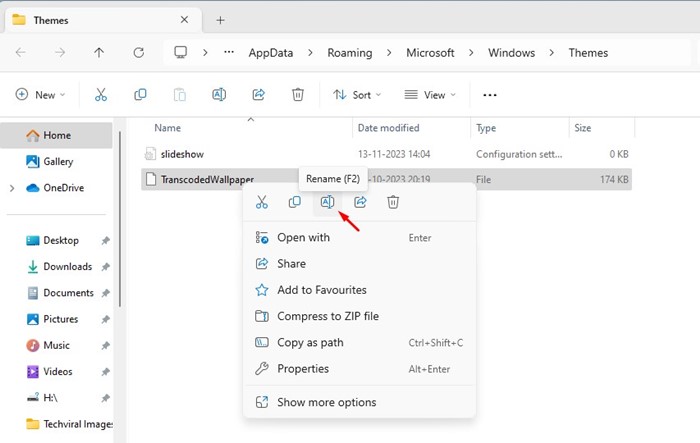
Po ustawieniu obrazu jako tła pulpitu lub pokazu slajdów system Windows automatycznie importuje kopię i zapisuje ją jako plik TranscodedWallpaper. Jeśli plik TranscodedWallpaper zostanie uszkodzony, nie będzie można ustawić tapety jako tła pulpitu. Możesz spróbować zmienić nazwę pliku tapety i sprawdzić, czy to pomoże.
1. Naciśnij Klawisz Windows + R przycisk na klawiaturze. Spowoduje to otwarcie okna dialogowego URUCHOM.
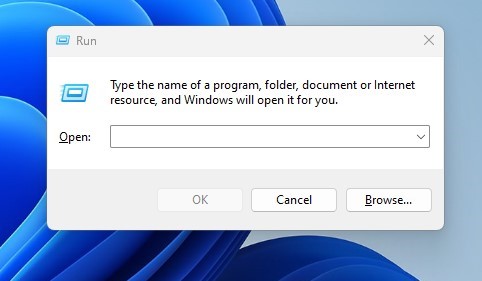
2. W oknie dialogowym URUCHOM wpisz następujący adres i naciśnij Wchodzić.
%USERPROFILE%\AppData\Roaming\Microsoft\Windows\Themes\
3. Kliknij prawym przyciskiem myszy Transkodowana tapeta & wybierać Przemianować z menu kontekstowego.
4. Zmień nazwę pliku TranscodedWallpaper na Transkodowana Tapeta.stara
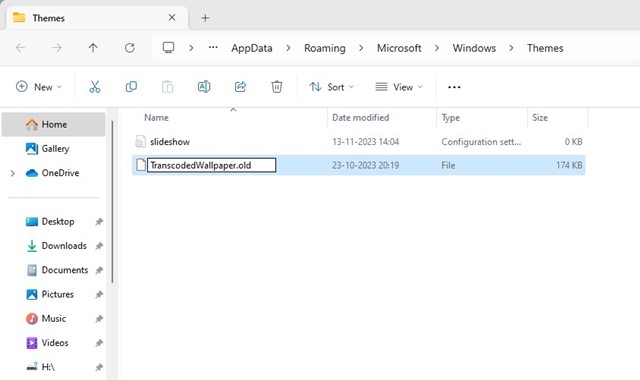
Po wprowadzeniu zmian uruchom ponownie komputer z systemem Windows.
Oto najlepsze sposoby rozwiązania problemu „nie można zmienić tła pulpitu” w systemie Windows. Jeśli zastosowałeś się do wszystkich metod, prawdopodobnie możesz teraz zmienić tapetę pulpitu. Daj nam znać, jeśli potrzebujesz dodatkowej pomocy przy zmianie tła pulpitu w systemie Windows.


