
 Tomasz Nowicki
26-letni redaktor technologiczny w Echo Biznesu, to energiczny i błyskotliwy dziennikarz…
Tomasz Nowicki
26-letni redaktor technologiczny w Echo Biznesu, to energiczny i błyskotliwy dziennikarz…

Facebook ciągle się wylogowuje? Problem dotyczy zarówno stacjonarnej, jak i mobilnej wersji Facebooka. Jeśli ostatnio napotkałeś podobny problem, oto, co powinieneś zrobić.
Dlaczego Facebook ciągle Cię wylogowuje?
Przyczyny losowego wylogowywania się z Facebooka mogą być różne. Poniżej przedstawiamy niektóre z najczęstszych przyczyn takich problemów.
- Twoje konto na Facebooku jest zalogowane na innych urządzeniach.
- Nieautoryzowany dostęp do konta na Facebooku.
- Brak aktywności konta.
- Problemy związane z siecią.
- Błędy w wersji aplikacji Facebook, z której korzystasz.
- Problemy z serwerem Facebooka.
- Nieaktualna pamięć podręczna i pliki cookie.
- Korzystanie z usług VPN lub proxy.
Teraz, gdy znasz już wszystkie możliwe przyczyny losowego wylogowywania się z Facebooka, oto, co powinieneś zrobić, aby to naprawić.
1. Zaktualizuj aplikację Facebook
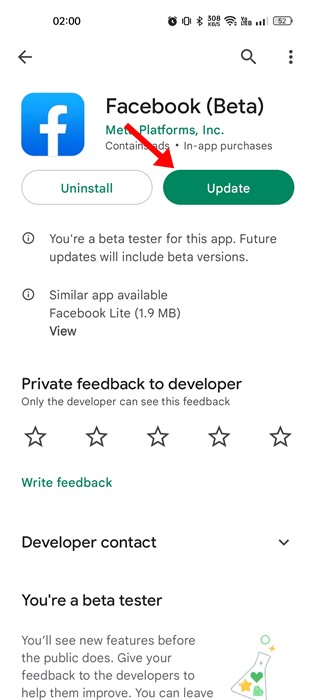
Starsze wersje aplikacji Facebook na Androida i iPhone’a mają błąd, który w przeszłości powodował losowe wylogowywanie użytkowników.
Istnieje duże prawdopodobieństwo, że używasz problematycznej wersji aplikacji Facebook na swoim Androidzie lub iPhonie.
Przejdź do sklepu Google Play lub Apple App Store i zainstaluj wszystkie oczekujące aktualizacje aplikacji Facebook.
2. Sprawdź status serwera Facebook
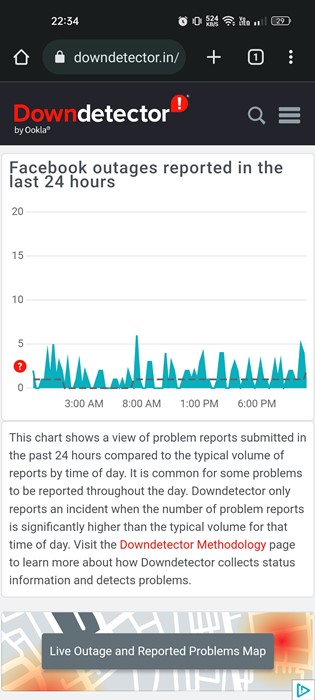
Koniecznie sprawdź, czy na serwerach Facebooka nie występują jakieś problemy. Jeśli serwery Facebooka przestaną działać, korzystanie z wielu funkcji Facebooka będzie niemożliwe.
Możesz to odwiedzić strona od Downdetector, aby potwierdzić, czy serwery Facebooka nie działają. Jeśli serwery nie działają na całym świecie, musisz poczekać, aż zostaną przywrócone. W międzyczasie możesz komunikować się z innymi platformami społecznościowymi lub komunikatorami internetowymi.
3. Sprawdź, czy Twój internet działa
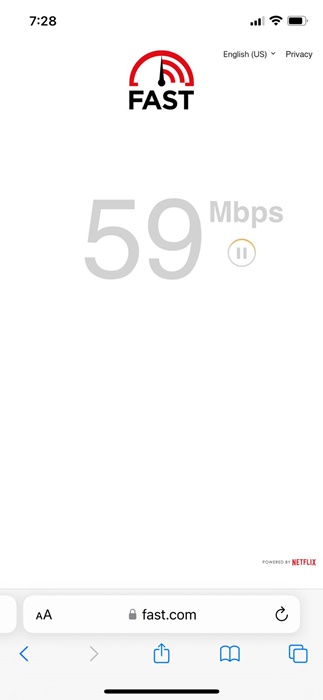
Wersja internetowa Facebooka i aplikacja mobilna wymagają połączenia z jego serwerami. Jeśli Twój Internet jest niestabilny, czas połączenia może się wydłużyć, co może skutkować awarią połączenia.
Do komunikacji z serwerem i logowania potrzebne jest stabilne połączenie internetowe. Upewnij się, że nie masz żadnych problemów z siecią lub połączeniem internetowym.
4. Wyczyść pamięć podręczną Facebooka
Nieaktualna lub uszkodzona pamięć podręczna aplikacji jest głównym powodem losowego wylogowywania się Facebooka. Możesz wykluczyć nieaktualną lub uszkodzoną pamięć podręczną aplikacji, usuwając istniejący plik pamięci podręcznej. Oto, co musisz zrobić.
Wyczyść pamięć podręczną Facebooka na iPhonie
Jeśli korzystasz z aplikacji Facebook na swoim iPhonie, wykonaj poniższe kroki, aby wyczyścić pamięć podręczną aplikacji.
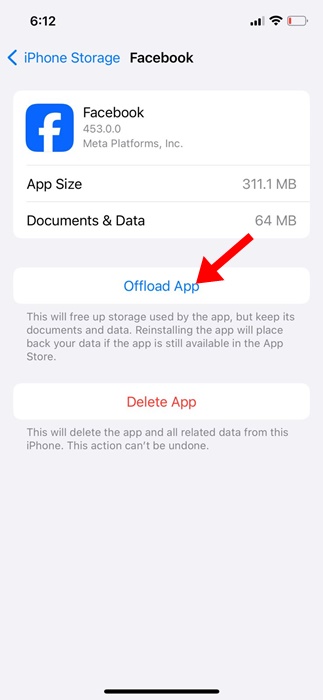
- Otwórz aplikację Ustawienia i dotknij Ogólne.
- Stuknij w Pamięć iPhone’a.
- Wybierz aplikację Facebook.
- Stuknij aplikację Offload, aby wyczyścić pamięć podręczną aplikacji Facebook.
Wyczyść pamięć podręczną Facebooka na Androidzie
Użytkownicy Androida muszą wykonać poniższe czynności, aby wyczyścić pamięć podręczną aplikacji Facebook na swoich telefonach.
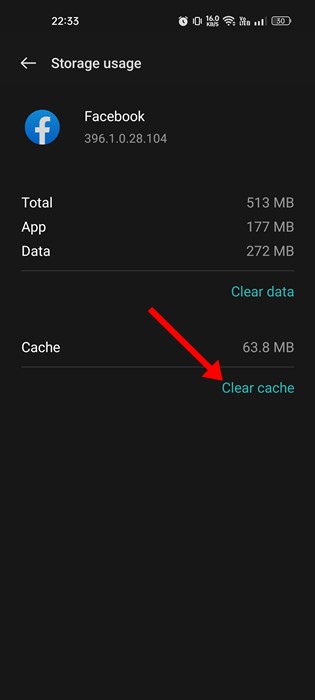
- Naciśnij długo ikonę aplikacji Facebook i wybierz Informacje o aplikacji.
- Na ekranie Informacje o aplikacji dotknij Użycie pamięci.
- Na następnym ekranie dotknij Wyczyść pamięć podręczną.
Wyczyść pamięć podręczną Facebooka na komputerze
Załóżmy, że korzystasz z przeglądarki Google Chrome, aby uzyskać dostęp do Facebooka na komputerze. Musisz wykonać następujące kroki.
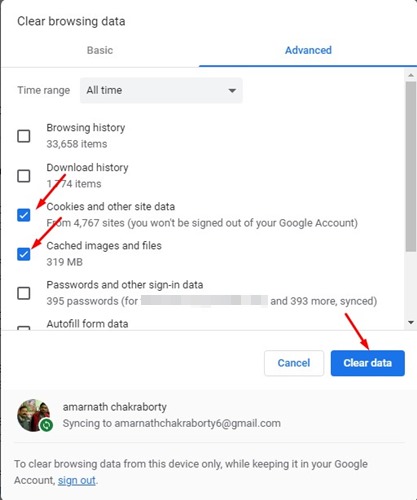
- Kliknij trzy kropki w prawym górnym rogu i wybierz Ustawienia.
- W Ustawieniach kliknij Prywatność i bezpieczeństwo.
- Wybierać Wyczyść dane przeglądania.
- Wybierać Cały czas w zakresie czasu zaznacz opcję Pamięć podręczna i pliki cookie i kliknij Wyczyść dane.
5. Wyłącz usługi VPN lub proxy
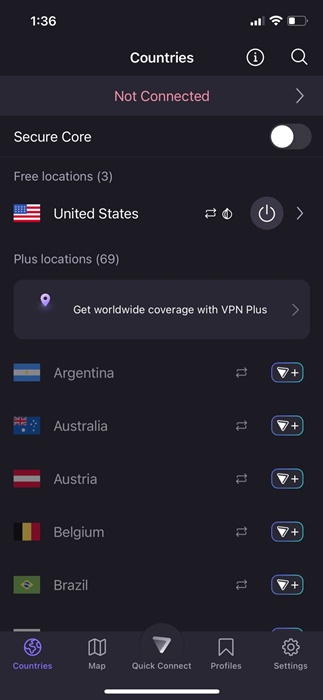
Usługi VPN lub proxy zapewniają anonimowość w Internecie, ukrywając Twój adres IP, ale wydłużają czas połączenia, co prowadzi do problemów z awarią połączenia.
Wielu użytkowników uznało za przydatne wyłączenie aplikacji VPN lub proxy na komputerach stacjonarnych i urządzeniach mobilnych. Jeśli więc używasz aplikacji VPN lub proxy, powinieneś je tymczasowo wyłączyć i sprawdzić, czy to pomoże.
Jeśli ich wyłączenie nic nie da, możesz je włączyć ponownie.
6. Usuń dostęp osób trzecich do swojego konta na Facebooku
Jeśli podejrzewasz, że przyczyną są aplikacje i witryny innych firm powiązane z Twoim kontem na Facebooku, możesz je usunąć ze swojego konta. Jeśli znajdziesz nieautoryzowany dostęp lub podejrzane aplikacje, powinieneś je natychmiast usunąć.
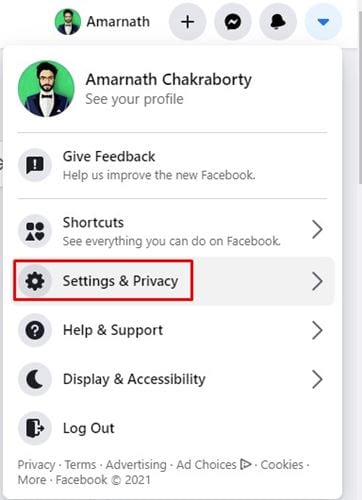
1. Otwórz swoje konto na Facebooku i dotknij zniżkowy strzałka przycisk w prawym górnym rogu.
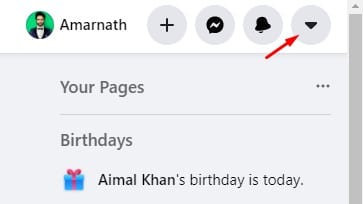
2. W wyświetlonym menu wybierz Ustawienia i prywatność.

3. Na ekranie Ustawienia i prywatność dotknij Ustawienia Ponownie.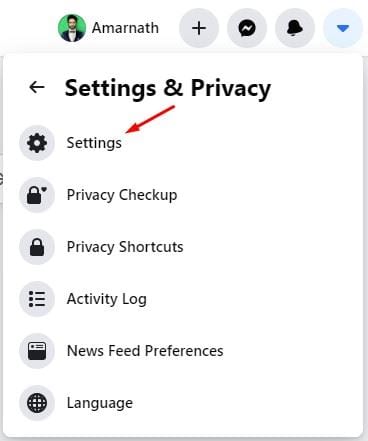
4. Kliknij Aplikacje i strony internetowe.
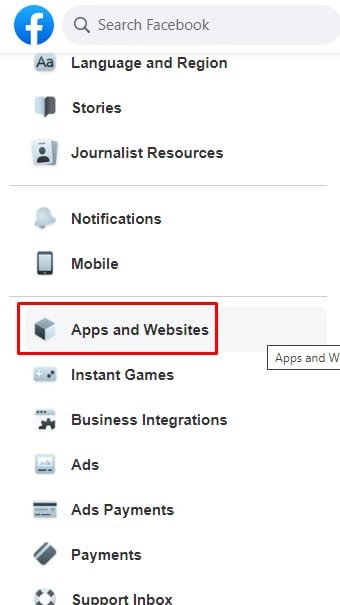
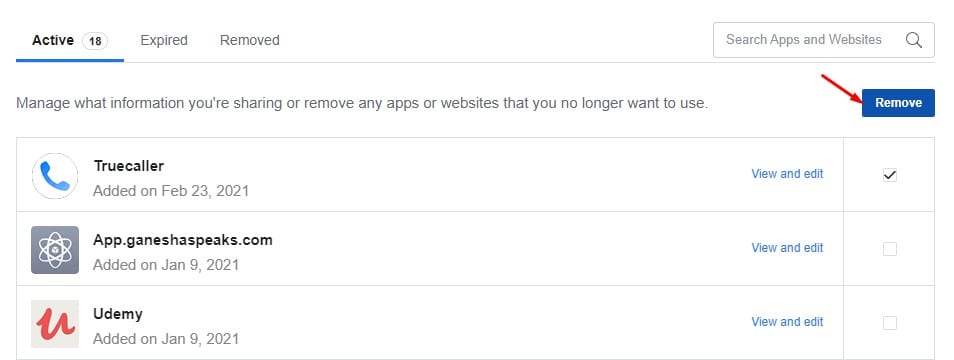
5. Znajdziesz wszystkie aplikacje i strony internetowe powiązane z Twoim kontem na Facebooku.
6. Aby usunąć konkretną aplikację lub witrynę, wybierz aplikację i kliknij Usunąć opcja w prawym górnym rogu.
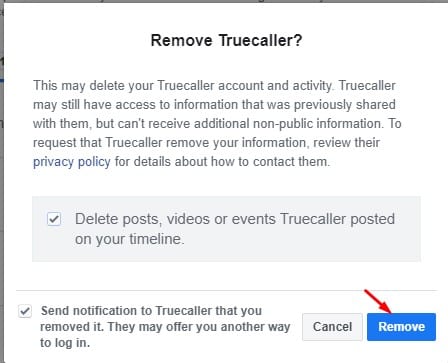
7. Po wyświetleniu monitu o potwierdzenie dotknij Usunąć Ponownie.
7. Zmień swoje hasło do Facebooka
Być może zalogowałeś się na swoje konto na Facebooku z innego urządzenia, ale ono nadal jest zalogowane. Istnieje również możliwość, że ktoś inny korzysta z Twojego konta; dlatego Facebook losowo Cię wylogowuje.
Dlatego powinieneś zmienić hasło do swojego konta na Facebooku, aby wyeliminować możliwość nieautoryzowanego dostępu.
1. Otwórz Facebooka Ustawienia i prywatność strona.
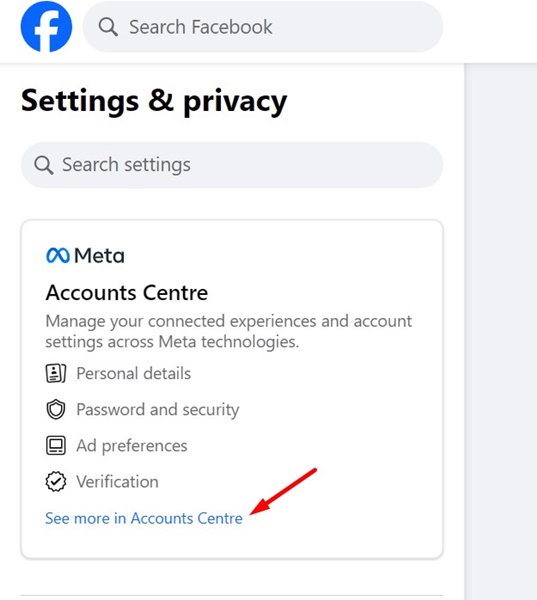
2. Stuknij Zobacz więcej w Centrum kont link w lewym górnym rogu.
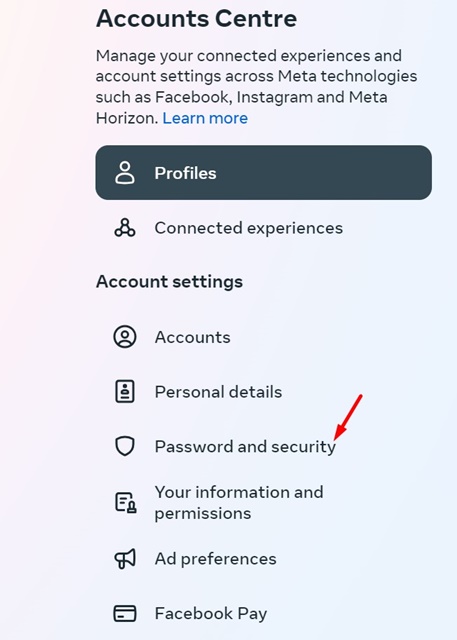
3. Przejdź do Hasło i bezpieczeństwo.
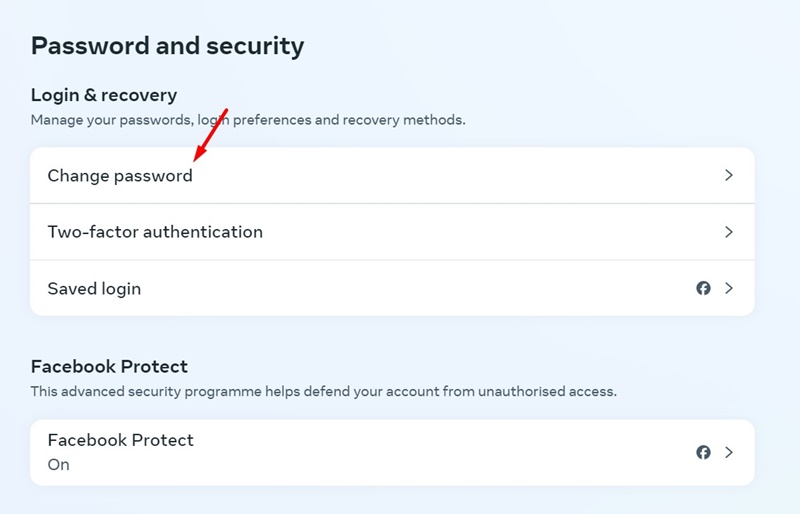
4. Kliknij Zmień hasło.
5. Wpisz swoje obecne hasło i nowe, które chcesz ustawić.
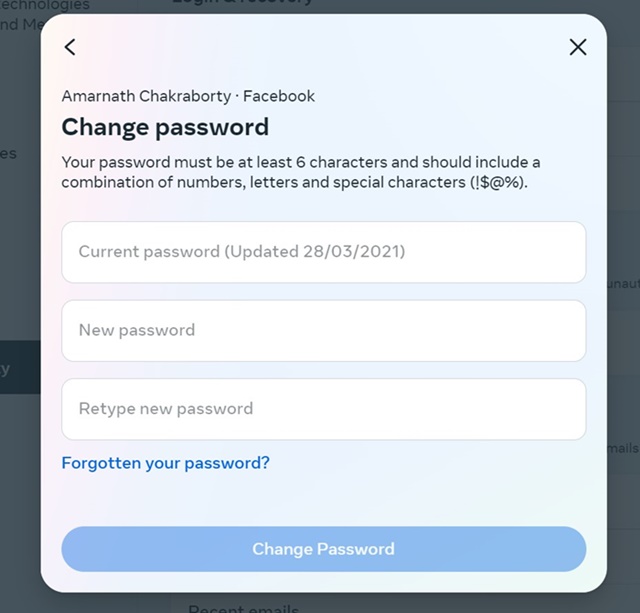
Po zmianie hasła do Facebooka możesz przez jakiś czas nadal korzystać ze swojego konta. Nie zostaniesz wylogowany losowo.
8. Wyłącz rozszerzenia przeglądarki
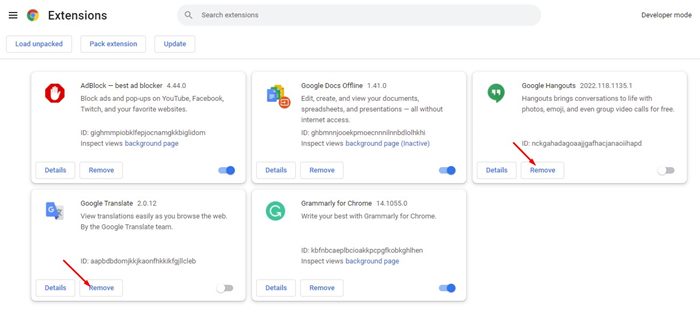
Niektóre typy rozszerzeń mogą powodować konflikty ze stronami internetowymi i powodować nietypowe problemy. Pamiętasz, czy po zainstalowaniu rozszerzenia lub dodatku do przeglądarki wystąpił problem losowego wylogowania się z Facebooka?
Przejrzyj wszystkie rozszerzenia, których używasz w swojej przeglądarce internetowej i wyłączaj je jedno po drugim, aż znajdziesz problematyczne. Możesz przejść pod ten adres internetowy: chrome://extensions, aby zobaczyć wszystkie rozszerzenia zainstalowane w przeglądarce Google Chrome.
Oto niektóre z metod rozwiązywania problemu losowego wylogowania się z Facebooka. Jeśli potrzebujesz dodatkowej pomocy na ten temat, daj nam znać w komentarzach.


