
 Tomasz Nowicki
26-letni redaktor technologiczny w Echo Biznesu, to energiczny i błyskotliwy dziennikarz…
Tomasz Nowicki
26-letni redaktor technologiczny w Echo Biznesu, to energiczny i błyskotliwy dziennikarz…

Tworzenie kopii zapasowej WhatsApp może zostać zatrzymane lub zająć zbyt dużo czasu z różnych powodów, takich jak problemy z Internetem, uszkodzone pliki pamięci podręcznej aplikacji itp. Możliwe jest również, że konto Dysku Google, na które przesłano kopię zapasową, ma niewystarczającą ilość miejsca.
Ponieważ rzeczywisty powód jest nieznany, będziesz musiał wykonać szereg kroków rozwiązywania problemów, aby go naprawić. Oto, co powinieneś zrobić, jeśli WhatsApp Back utknął w toku.
1. Upewnij się, że masz stabilne połączenie internetowe
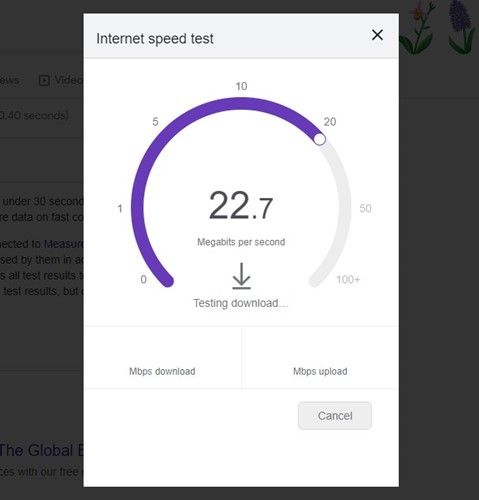
Problem z kopią zapasową WhatsApp, która utknęła w toku, jest zwykle powiązany z niestabilną łącznością internetową. Dlatego zanim wypróbujesz kolejne metody, upewnij się, że Twój telefon jest podłączony do stabilnego połączenia internetowego.
Jeśli nie masz pewności, czy Twoje połączenie internetowe jest stabilne, odwiedź witrynę fast.com. Alternatywnie możesz spróbować przełączyć się między siecią komórkową a siecią Wi-Fi (jeśli masz obie).
Jeśli wszystko jest w porządku, uruchom ponownie router lub komórkowe połączenie danych (w zależności od tego, z którego korzystasz). Po zakończeniu otwórz aplikację WhatsApp i ponownie rozpocznij proces tworzenia kopii zapasowej.
2. Uruchom ponownie smartfon

Niezależnie od tego, czy jest to Android, czy iPhone, proste ponowne uruchomienie może rozwiązać najbardziej skomplikowane problemy z telefonem. Ponowne uruchomienie wyeliminuje błędy uniemożliwiające prawidłowe przetwarzanie kopii zapasowej aplikacji WhatsApp. Jeśli masz system Android, naciśnij i przytrzymaj przycisk zasilania i wybierz opcję Uruchom ponownie.
3. Upewnij się, że kopia zapasowa przez sieć komórkową jest włączona
Aplikacja WhatsApp ma funkcję „Twórz kopię zapasową za pomocą sieci komórkowej”, która umożliwia tworzenie kopii zapasowych danych podczas korzystania z mobilnej transmisji danych. Jeśli ta funkcja jest wyłączona, tworzenie kopii zapasowej nie będzie kontynuowane. Dlatego musisz upewnić się, że na Twoim koncie WhatsApp jest włączona funkcja tworzenia kopii zapasowych za pomocą funkcji komórkowej.
1. Otwórz Aplikacja WhatsApp na swoim urządzeniu z Androidem.
2. Stuknij w trzy kropki > Ustawienia.
3. Stuknij w Czaty.
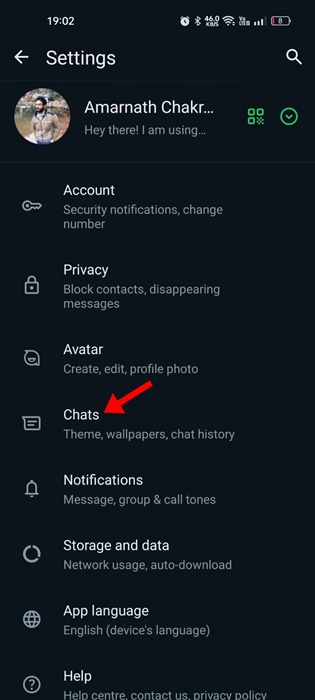
4. Przewiń w dół i dotknij Kopia zapasowa czatów.
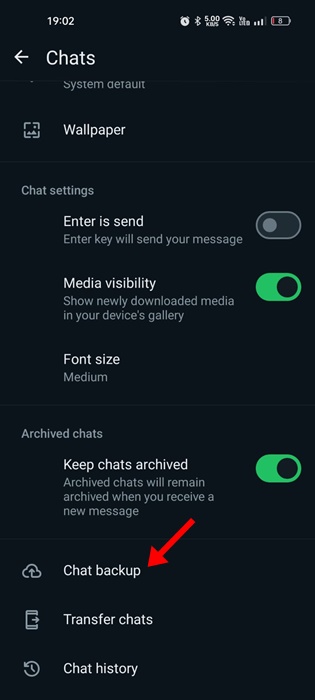
4. Przewiń w dół i upewnij się, że Utwórz kopię zapasową za pomocą sieci komórkowej opcja jest włączona.
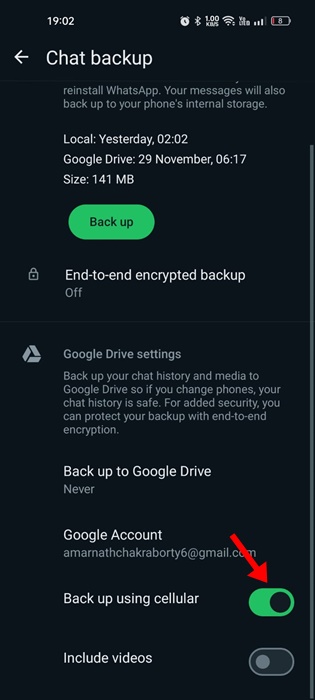
Po włączeniu tej funkcji poczekaj kilka sekund. Kopia zapasowa WhatsApp powinna teraz postępować.
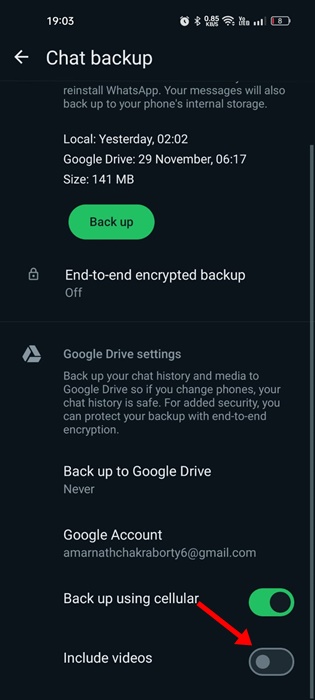
4. Wyklucz filmy z kopii zapasowej WhatsApp
Jeśli utworzenie kopii zapasowej w aplikacji WhatsApp trwa wyjątkowo długo, istnieje prawdopodobieństwo, że pliki kopii zapasowej zawierają filmy. Przesyłanie dużych filmów często zajmuje dużo czasu, co powoduje zablokowanie aplikacji WhatsApp Backup. Aby rozwiązać problem, możesz spróbować wykluczyć filmy z pliku kopii zapasowej WhatsApp.
1. Otwórz Aplikacja WhatsApp na swoim Androidzie lub iPhonie.
2. Przejdź do Ustawienia.
3. Przewiń w dół i dotknij Czaty.
4. Stuknij w Kopia zapasowa czatu.
5. Przewiń w dół i wyłączyć coś przełącznik dla Dołącz filmy.
5. Wymuś zatrzymanie aplikacji WhatsApp
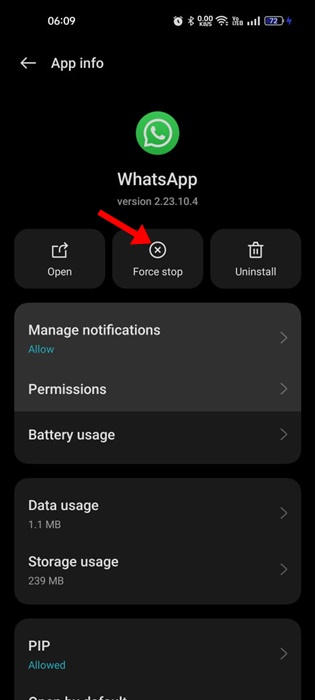
Wymuszone zatrzymanie spowoduje zwolnienie wszystkich procesów i zadań związanych z aplikacją WhatsApp w tle. Po wymuszeniu zatrzymania aplikacji otwórz ją ponownie i ponownie rozpocznij tworzenie kopii zapasowej.
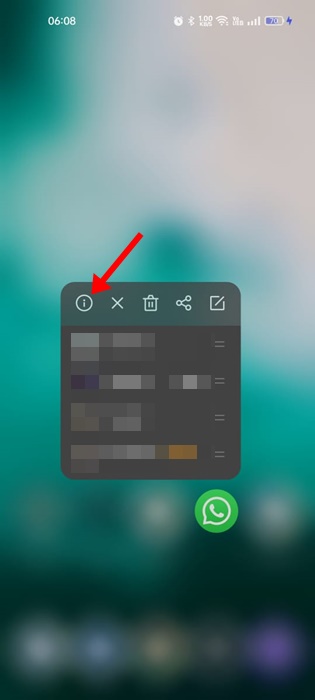
1. Naciśnij długo Ikona aplikacji WhatsApp na ekranie głównym Androida.
2. W wyświetlonym menu dotknij Informacje o aplikacji.
3. Dotknij Wymuś zatrzymanie.
6. Zaktualizuj aplikację WhatsApp
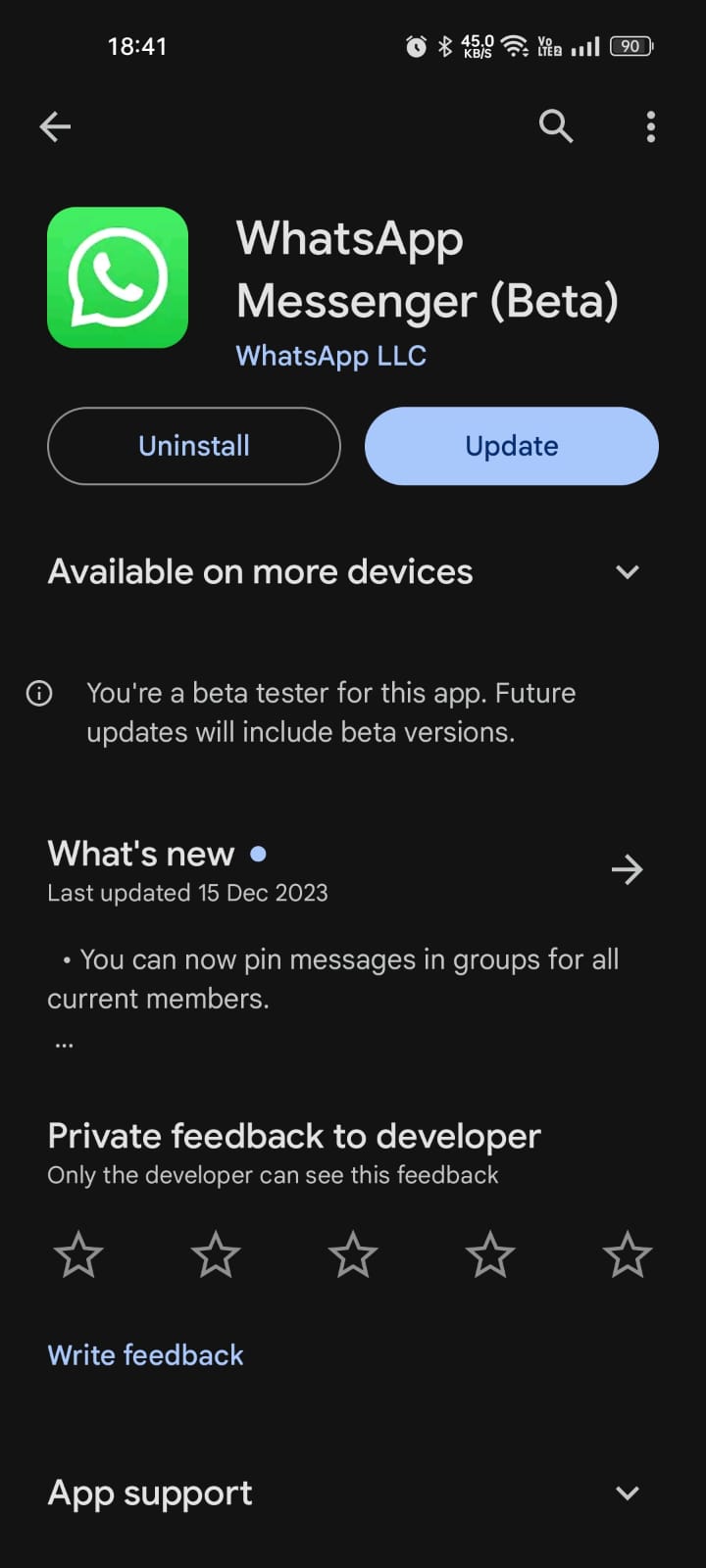
Aktualizacja aplikacji wyeliminuje błędy i usterki występujące w zainstalowanej wersji. Dobrym pomysłem jest także ciągłe aktualizowanie aplikacji i gier na Androida. w ten sposób możesz cieszyć się wszystkimi nowymi funkcjami, zachowując jednocześnie doskonałą stabilność.
Możesz otworzyć sklep z aplikacjami na swoim smartfonie i zaktualizować aplikację WhatsApp do najnowszej wersji. Po aktualizacji możesz ponownie zainicjować czat WhatsApp.
7. Usuń starą kopię zapasową WhatsApp z Dysku Google
Istniejące pliki kopii zapasowych WhatsApp zapisane na Twoim koncie Google Drive mogą czasami powodować problemy z nowymi kopiami zapasowymi. Jeśli więc do tej pory nic nie działało na Twoją korzyść, najlepiej usunąć stare pliki kopii zapasowych przechowywane na Dysku Google.
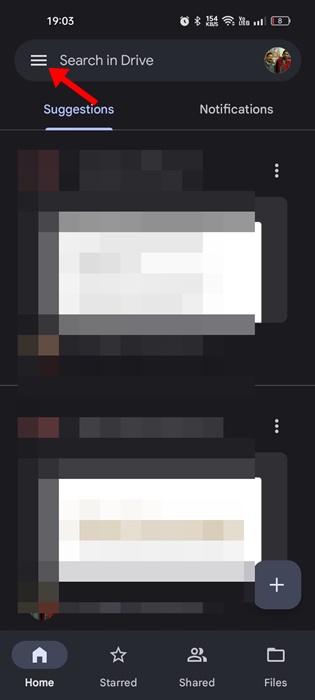
1. Otwórz Dysk Google aplikację na swoim urządzeniu z Androidem. Po otwarciu aplikacji dotknij przycisku menu hamburgerowe w lewym górnym rogu.
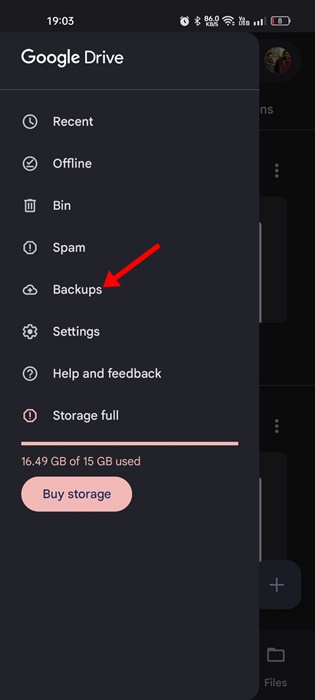
2. Stuknij w Kopie zapasowe.
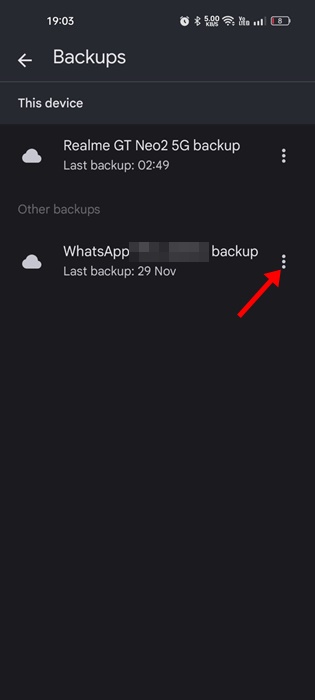
3. Znajdź folder kopii zapasowej WhatsApp i dotknij trzy kropki obok.
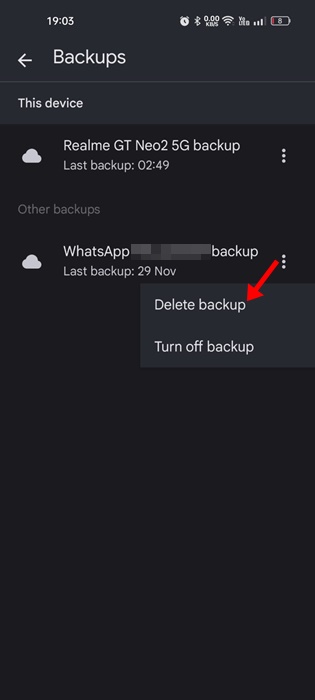
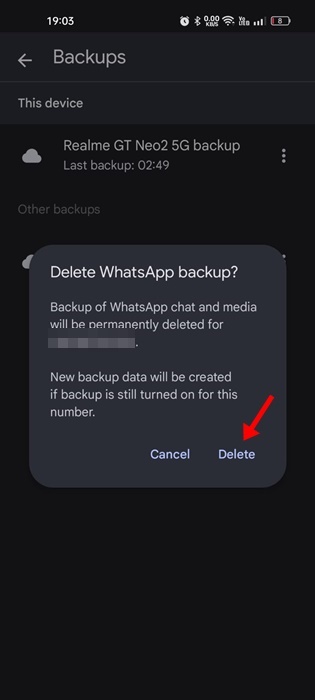
4. Wybierz Usuń kopię zapasową.
5. W oknie potwierdzenia dotknij Usuwać ponownie przycisk.
8. Użyj innego konta Google, aby utworzyć kopię zapasową czatów WhatsApp
Jeśli tworzenie kopii zapasowej WhatsApp nadal jest w toku lub trwa zbyt długo, najlepiej połączyć inne konto Dysku Google z WhatsApp.
1. Otwórz aplikację WhatsApp.
2. Przejdź do Ustawień i wybierz Czaty.
3. Stuknij w Kopia zapasowa czatu.
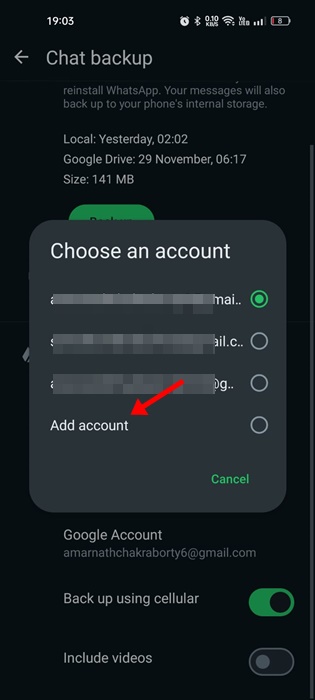
4. Wybierz Konto Google.
5. Stuknij w Dodaj konto i dodaj kolejne konto Google, aby zapisać kopię zapasową WhatsApp.
9. Zainstaluj ponownie aplikację WhatsApp
Jeśli nic nie pomoże w rozwiązaniu problemu z zatrzymaniem kopii zapasowej WhatsApp, ostateczną opcją jest ponowna instalacja aplikacji WhatsApp. Ponowna instalacja jest łatwa i usuwa wszystkie uszkodzone pliki instalacyjne.
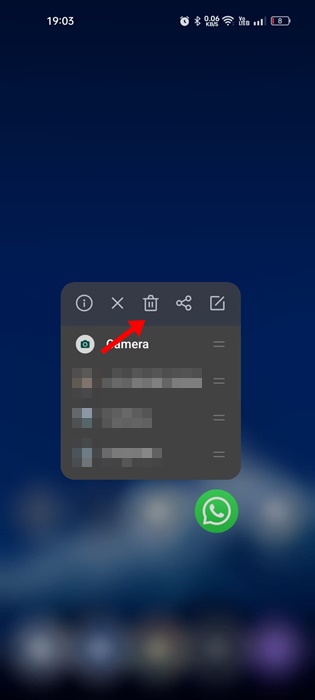
Ponowna instalacja wykluczy także nieprawidłowe ustawienia, które mogą uniemożliwiać ukończenie procesu tworzenia kopii zapasowej WhatsApp. Aby to zrobić, naciśnij ikonę aplikacji WhatsApp na ekranie głównym i wybierz Odinstaluj.
Po odinstalowaniu otwórz Sklep Google Play i ponownie zainstaluj aplikację WhatsApp. Po zainstalowaniu WhatsApp zaloguj się przy użyciu swojego numeru telefonu i rozpocznij proces tworzenia kopii zapasowej.
Oto niektóre z najlepszych sposobów naprawienia błędu tworzenia kopii zapasowej WhatsApp, która utknęła w toku lub trwa zbyt długo. Daj nam znać, jeśli potrzebujesz dodatkowej pomocy w rozwiązaniu problemów z kopią zapasową WhatsApp.


