
 Tomasz Nowicki
26-letni redaktor technologiczny w Echo Biznesu, to energiczny i błyskotliwy dziennikarz…
Tomasz Nowicki
26-letni redaktor technologiczny w Echo Biznesu, to energiczny i błyskotliwy dziennikarz…

Jeśli polegasz na Menedżerze zadań w systemie Windows 11 w celu zakończenia działania uruchomionych procesów i aplikacji, być może napotkałeś komunikat o błędzie „Odmowa dostępu”. Ten błąd pojawia się zwykle podczas próby zakończenia aplikacji i procesów wymagających podwyższonych uprawnień. Aby zakończyć takie procesy, musisz albo zalogować się na konto administratora, albo uruchomić Menedżera zadań jako administrator.
1. Uruchom Menedżera zadań jako administrator za pośrednictwem wyszukiwania systemu Windows
Jeśli masz konto standardowe, ale chcesz uruchomić Menedżera zadań z podwyższonymi uprawnieniami, powinieneś uruchomić Menedżera zadań jako Administrator.
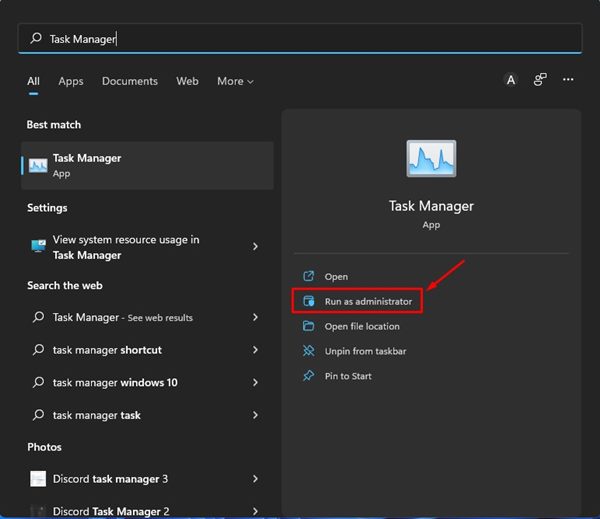
- Kliknij wyszukiwanie w systemie Windows 11 i wpisz Menedżera zadań.
- Kliknij prawym przyciskiem myszy Menedżera zadań w wynikach wyszukiwania i wybierz opcję „Uruchom jako administrator”.
- Alternatywnie możesz kliknąć opcję Uruchom jako administrator w prawym okienku wyszukiwania systemu Windows.
Spowoduje to uruchomienie Menedżera zadań jako administrator w systemie Windows 11. Możesz zakończyć proces wymagający podwyższonych uprawnień.
2. Uruchom Menedżera zadań jako administrator za pomocą wiersza poleceń
Możesz użyć narzędzia Wiersz poleceń w systemie Windows 11, aby uruchomić Menedżera zadań jako administrator.
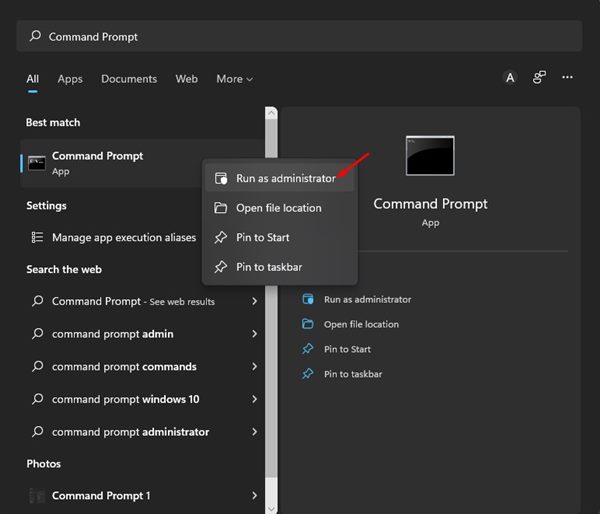
1. Kliknij wyszukiwanie Windows 11 i wpisz Wiersz poleceń.
2. Kliknij prawym przyciskiem myszy Wiersz poleceń i wybierz Uruchom jako administrator.
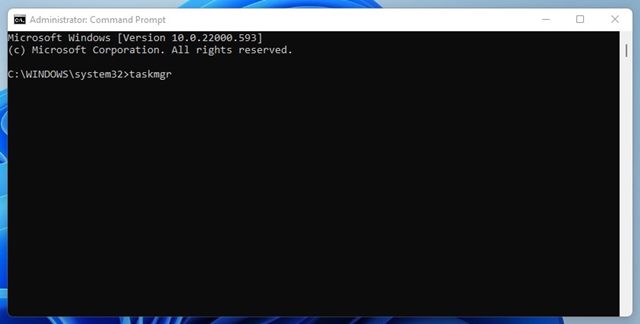
3. Wpisz menedżer zadań i naciśnij Wchodzić.
3. Uruchom Menedżera zadań jako administrator za pomocą skrótu na pulpicie
W systemie Windows 11 możesz utworzyć skrót na pulpicie, aby zawsze uruchamiać Menedżera zadań jako administrator.
1. Otwórz wyszukiwarkę systemu Windows 11 i wpisz Menedżera zadań.
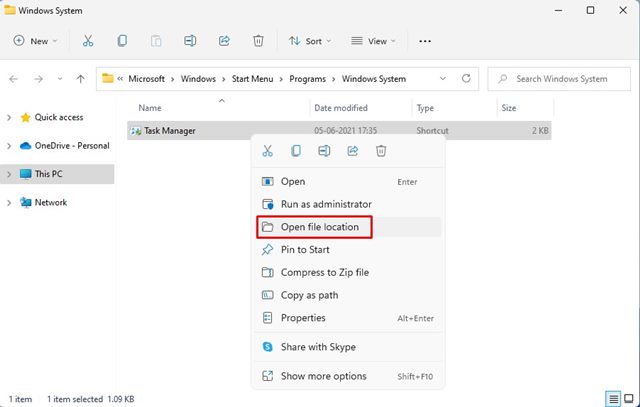
2. Kliknij prawym przyciskiem myszy Menedżera zadań w wynikach wyszukiwania i wybierz Otwórz lokalizację pliku.
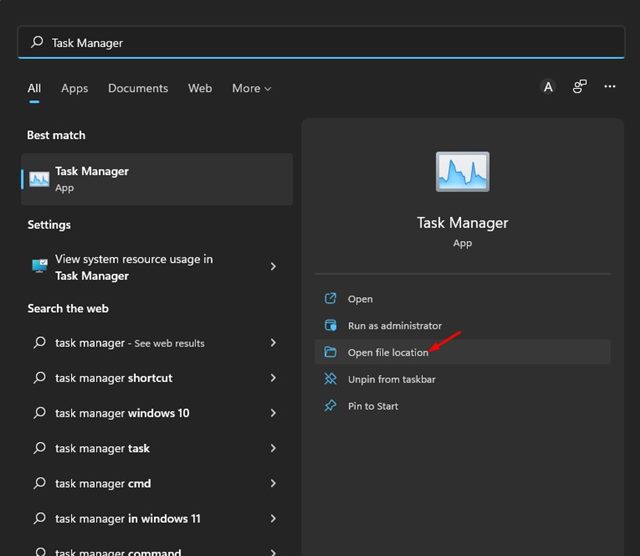
3. Kliknij prawym przyciskiem myszy skrót Menedżera zadań i wybierz Otwórz lokalizację pliku.
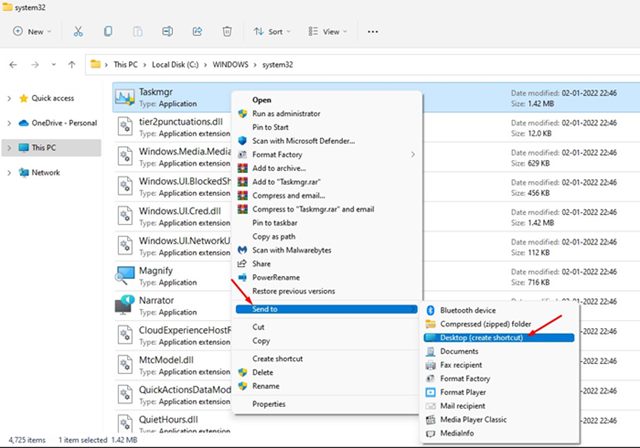
4. Kliknij prawym przyciskiem myszy Taskmgr.exe i wybierz Wyślij do > Pulpit (utwórz skrót).
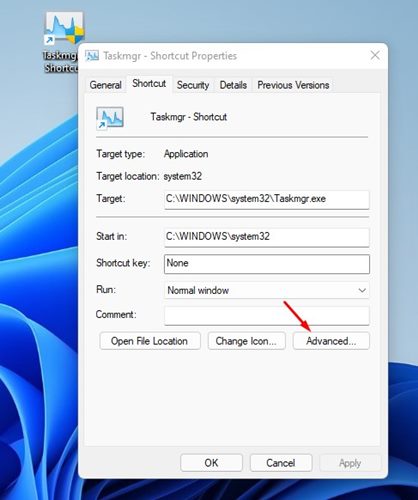
6. W oknie Taskmgr.exe – Właściwości skrótu kliknij przycisk Zaawansowany opcja.
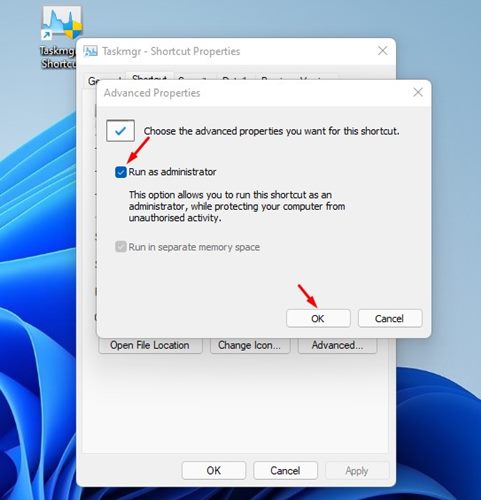
7. Sprawdź Uruchom jako administrator i kliknij OK.
Ilekroć chcesz uruchomić Menedżera zadań jako administrator w systemie Windows 11, kliknij dwukrotnie utworzony skrót na pulpicie.
4. Otwórz Menedżera zadań jako administrator w Panelu sterowania
Innym sposobem otwarcia Menedżera zadań jako administrator jest uzyskanie dostępu do Panelu sterowania.

- Naciśnij Klawisz Windows + R przycisk, aby otworzyć okno dialogowe URUCHOM.
- W oknie dialogowym URUCHOM wpisz Kontrola i naciśnij Enter.
- W Panelu sterowania zmień widok ekranu na Duże ikony.
- Otwórz Narzędzia systemu Windows falcówka.
- Kliknij prawym przyciskiem myszy Menedżera zadań i wybierz Uruchom jako administrator.
Możesz uruchomić Menedżera zadań jako administrator w systemie Windows 11, aby wykonywać określone zadania wymagające uprawnień administratora. Podobnie jak Menedżer zadań, możesz także otworzyć PowerShell jako administrator w systemie Windows 11.


