
 Tomasz Nowicki
26-letni redaktor technologiczny w Echo Biznesu, to energiczny i błyskotliwy dziennikarz…
Tomasz Nowicki
26-letni redaktor technologiczny w Echo Biznesu, to energiczny i błyskotliwy dziennikarz…

Co zrobić, jeśli chcesz zachować prywatność i nie chcesz, aby Chrome automatycznie otwierał pliki PDF po pobraniu? Aby uniemożliwić Chrome automatyczne otwieranie plików PDF po pobraniu, musisz wprowadzić pewne zmiany w Ustawieniach Chrome.
Zatrzymaj Chrome przed automatycznym otwieraniem plików PDF po pobraniu na Androida
Upewnij się, że korzystasz z najnowszej wersji przeglądarki Google Chrome na swoim telefonie.
1. Uruchom przeglądarkę Google Chrome na swoim telefonie. Kliknij trzy kropki w prawym górnym rogu.
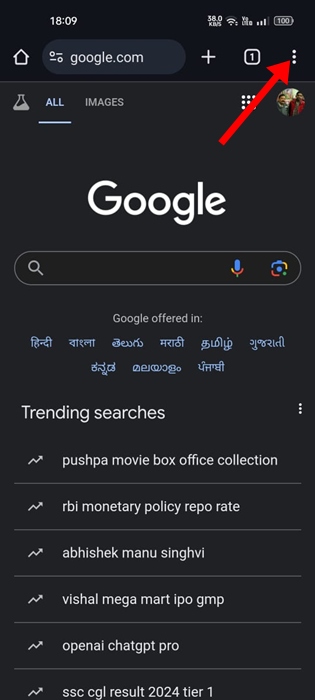
2. Wybierz Ustawienia.
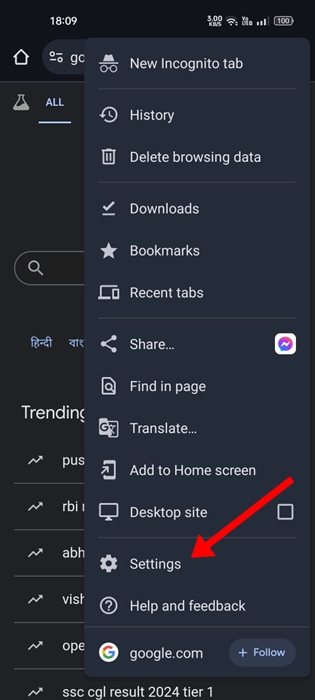
3. Stuknij Pliki do pobrania.
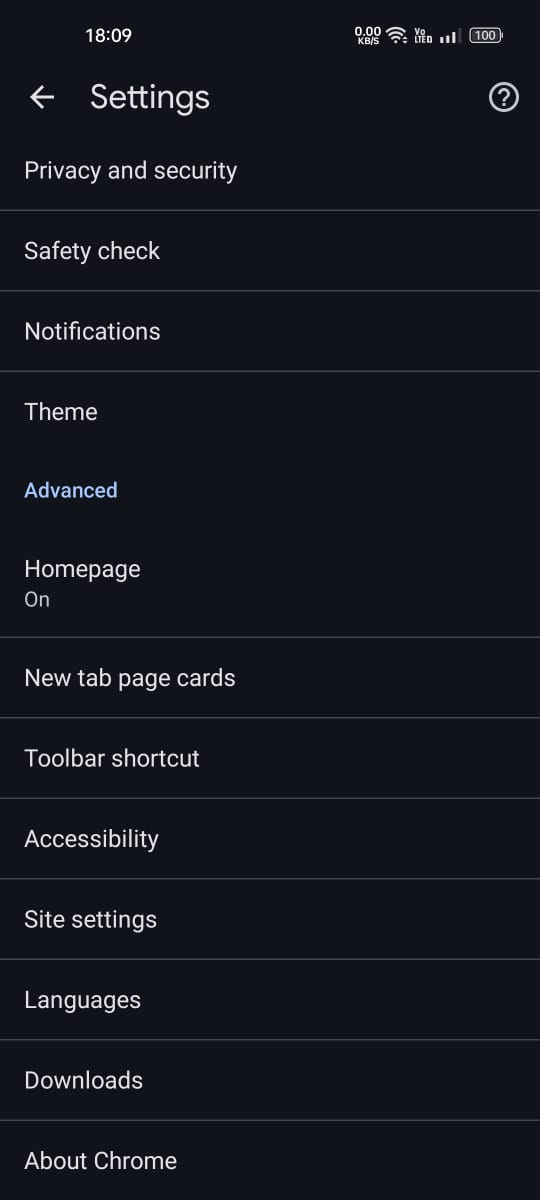
4. Wyłącz przełącznik dla Automatycznie otwieraj pliki PDF.

Zatrzymaj Chrome przed automatycznym otwieraniem plików PDF po pobraniu na PC
Czynności uniemożliwiające Chrome otwieranie pobranych plików PDF są nieco inne na komputerze. Oto, co muszą zrobić użytkownicy komputerów PC.
1. Uruchom przeglądarkę Google Chrome na swoim komputerze.
2. Kliknij trzy kropki w prawym górnym rogu, aby otworzyć menu Chrome.

3. W menu Chrome wybierz Ustawienia. Możesz także wpisać chrome://settings w pasku adresu i nacisnąć Enter.

4. Przejdź do Prywatność i bezpieczeństwo patka.
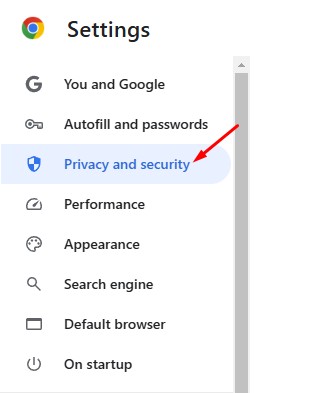
5. Przewiń w dół i kliknij Ustawienia witryny.
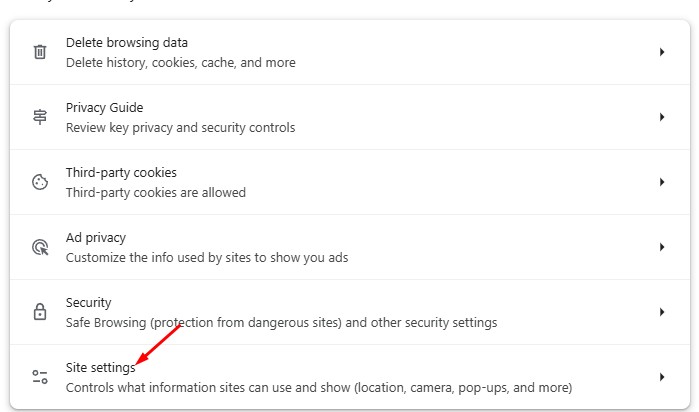
6. Przewiń w dół do ustawień treści dodatkowych i dotknij Dokumenty PDF.

7. W opcji Domyślne zachowanie dokumentów PDF wybierz Pobierz pliki PDF zamiast Otwórz pliki PDF w przeglądarce Chrome.
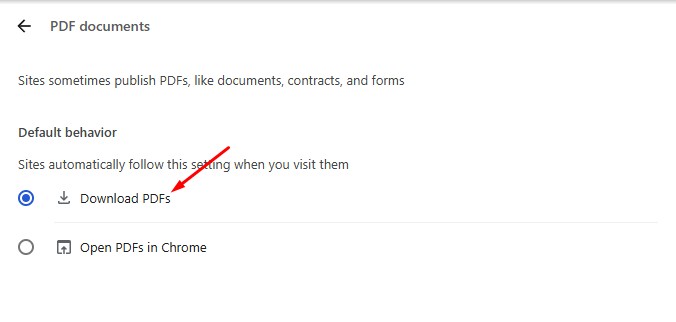
Od tej chwili przeglądarka Google Chrome będzie pobierać wyłącznie pliki PDF; nie otworzy ich automatycznie. Aby otworzyć pobrany plik PDF, kliknij go prawym przyciskiem myszy i wybierz Otwórz za pomocą > Google Chrome lub inny czytnik plików PDF.
Oto najlepsze sposoby zapobiegania automatycznemu otwieraniu plików PDF przez przeglądarkę Chrome po pobraniu. Jeśli potrzebujesz dodatkowej pomocy w zarządzaniu plikami PDF za pomocą przeglądarki Chrome, daj nam znać w komentarzach.


