
 Tomasz Nowicki
26-letni redaktor technologiczny w Echo Biznesu, to energiczny i błyskotliwy dziennikarz…
Tomasz Nowicki
26-letni redaktor technologiczny w Echo Biznesu, to energiczny i błyskotliwy dziennikarz…

Czasami podczas usuwania pliku w systemie Windows pojawia się irytujące okno dialogowe wskazujące, że plik jest zablokowany lub że nie możemy wykonać tej akcji. W takich przypadkach musimy skorzystać z wiersza poleceń. Za pomocą wiersza poleceń możesz usunąć dowolny plik lub folder w systemie Windows.
1. Przede wszystkim otwórz Pole wyszukiwania systemu Windows.
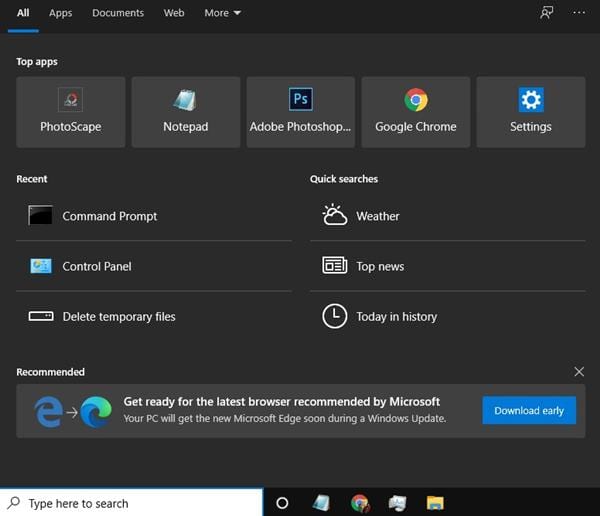
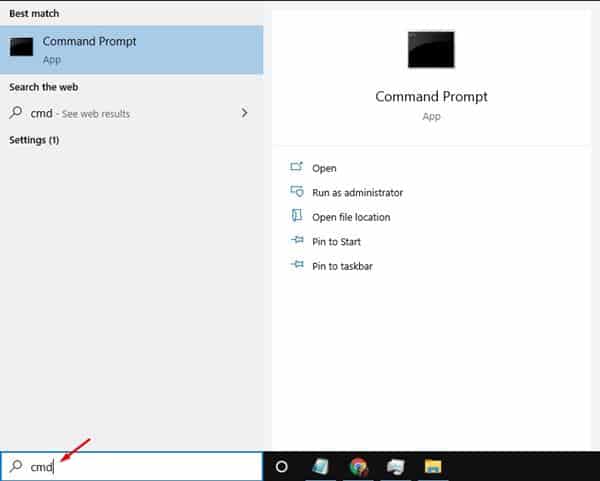
2. W polu wyszukiwania systemu Windows wyszukaj CMD.
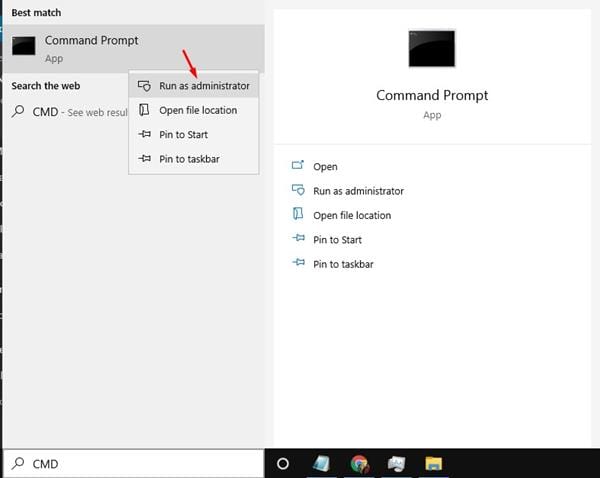
3. Kliknij prawym przyciskiem myszy CMD i wybierz opcję Uruchom jako administrator.
4. Przejdź do folder, w którym przechowywany jest plik.
Znajdź ścieżkę pliku w systemie Windows: Kliknij prawym przyciskiem myszy > Właściwości > Szczegóły

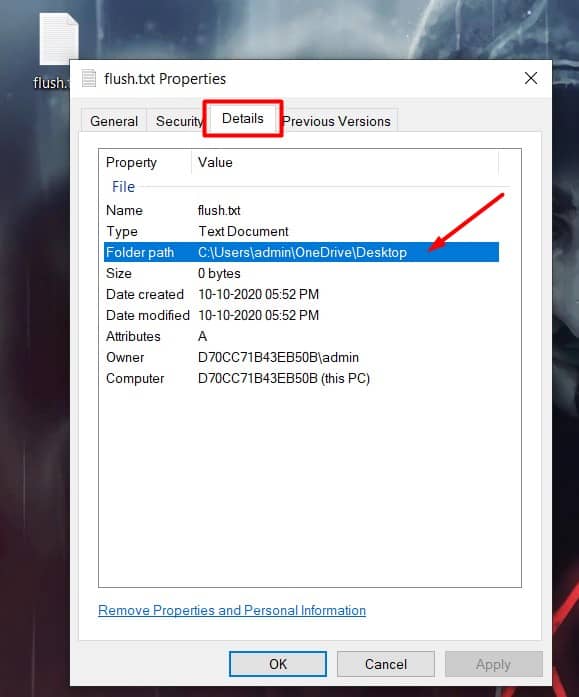
Aby poruszać się po folderze użyj polecenia:
cd folderpath
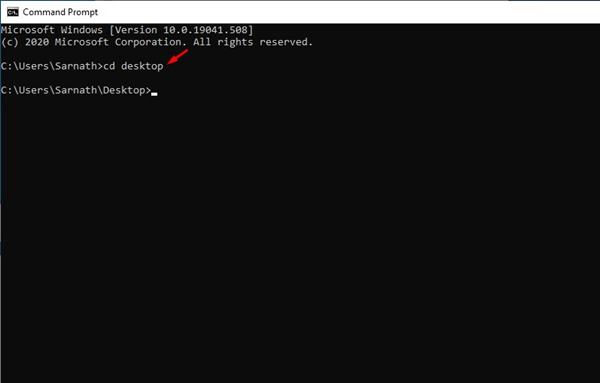
Notatka: Zastąp „ścieżkę folderu” rzeczywistą ścieżką, w której przechowywany jest plik. Na przykład, cd C:\Users\techviral\desktop
5. Po przejściu do folderu należy wykonać polecenie usuwania. Wykonaj polecenie podane poniżej.
del /f /s
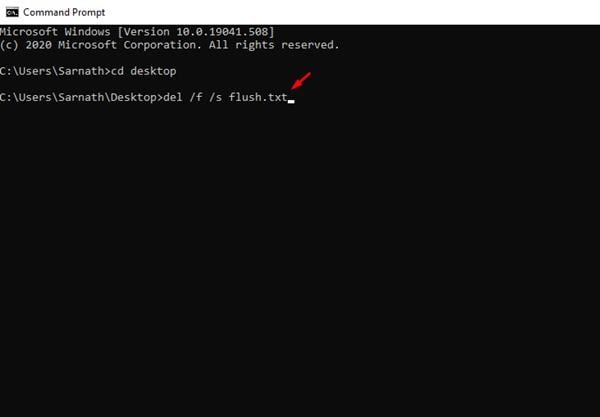
Notatka: Wymień
6. Teraz w wierszu poleceń wpisz Y i naciśnij przycisk Enter.
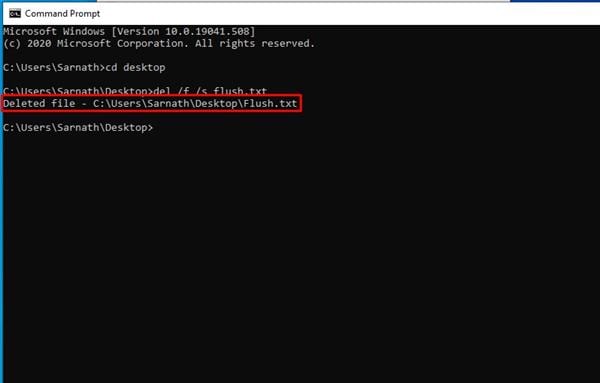
W tym artykule wyjaśniono, jak usunąć zablokowane pliki w systemie Windows za pomocą wiersza poleceń. Mam nadzieję, że ci to pomogło. Podziel się nim ze swoimi przyjaciółmi. Jeśli masz jakieś pytania, daj nam znać w polu komentarza poniżej.


