
 Tomasz Nowicki
26-letni redaktor technologiczny w Echo Biznesu, to energiczny i błyskotliwy dziennikarz…
Tomasz Nowicki
26-letni redaktor technologiczny w Echo Biznesu, to energiczny i błyskotliwy dziennikarz…

Firma Microsoft udostępnia aplikację do kalibracji HDR, która umożliwia kalibrację wyświetlacza HDR w celu uzyskania lepszych wrażeń z zawartością HDR. Aplikacja przeprowadza również kilka testów, aby określić najlepsze ustawienia HDR, które poprawią wrażenia z gry HDR.
Wymagania systemowe dla aplikacji do kalibracji HDR w systemie Windows
Chociaż posiadanie wyświetlacza obsługującego HDR jest niezwykle potrzebne w przypadku aplikacji do kalibracji HDR w systemie Windows, musisz także upewnić się, że kilka innych rzeczy jest na swoim miejscu. Oto wymagania systemowe dla Aplikacja do kalibracji HDR w systemie Windows.
Operating System: Windows 11

Display: HDR Capable Display

HDR: Turned On.

App Mode: The apps should run in full screen mode.

GPU: AMD RX 400 Series or Later/AMD Ryzen Processor with Radeon Graphics. Intel 11th Gen or Later/Intel DG1 or Later. Nvidia GTX 10xx or later.

Display driver: WDDDM 2.7 or later
Jak sprawdzić, czy Twój monitor obsługuje HDR?
Jeśli Twój monitor nie obsługuje HDR, nie ma sensu instalować aplikacji Windows HDR Calibration. Oto jak to sprawdzić.
1. Kliknij przycisk Start systemu Windows 11 i wybierz Ustawienia.

2. Po otwarciu aplikacji Ustawienia przejdź do System.
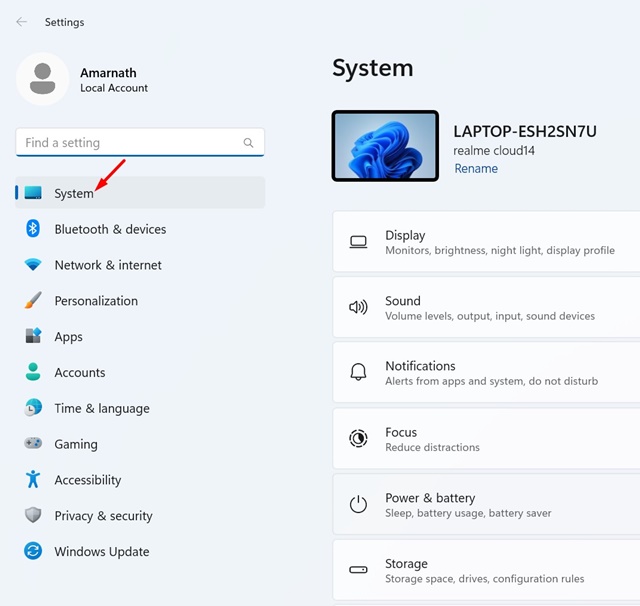
3. Po prawej stronie kliknij Wyświetlacz.
4. Na ekranie wyświetlacza kliknij HDR. Upewnij się, że przełącznik dla Użyj HDR jest włączony.
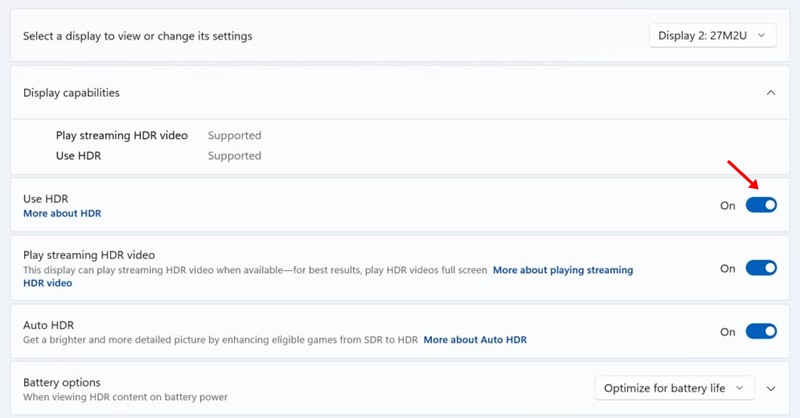
5. Jeśli nie ma przełącznika HDR, Twój monitor nie obsługuje HDR.
6. Musisz także upewnić się, że monitor tak mówi Utrzymany dla obu Przesyłanie strumieniowe wideo HDR i korzystanie z HDR na temat możliwości wyświetlania.
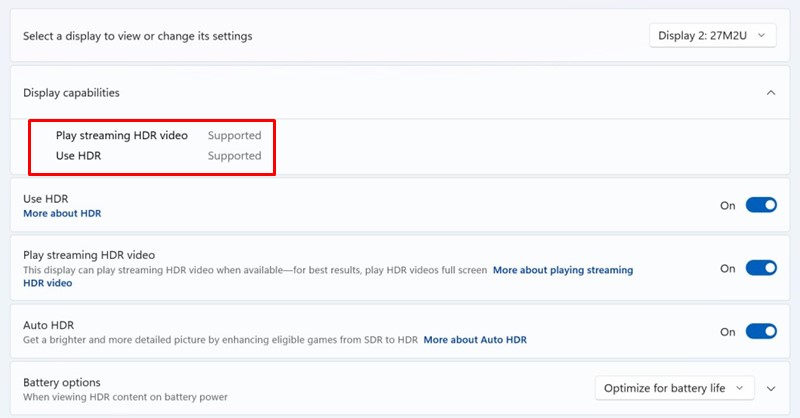
7. Jeśli obsługiwane jest przesyłanie strumieniowe wideo HDR, ale nie jest obsługiwane ustawienie Użyj HDR, nie będzie można korzystać z aplikacji Kalibracja HDR.
Jak pobrać i zainstalować aplikację do kalibracji HDR w systemie Windows?
Aplikacja Windows HDR Calibration firmy Microsoft jest dostępna bezpłatnie. Możesz pobrać i zainstalować go za darmo.
1. Pobierz Aplikacja do kalibracji HDR w systemie Windows ze sklepu Microsoftu. Otwórz link i kliknij przycisk Pobierz.
2. Po zainstalowaniu uruchom aplikację Kalibracja HDR.
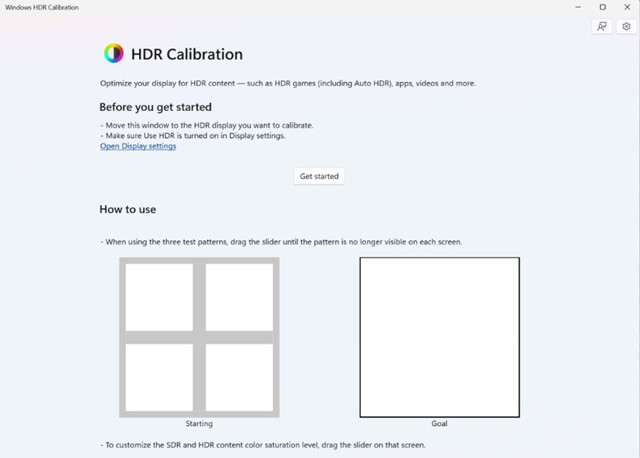
3. Kliknij Rozpocznij aby wyświetlić wzorce testowe, a następnie przejść dalej trzy wzorce testowe, jeden na raz.
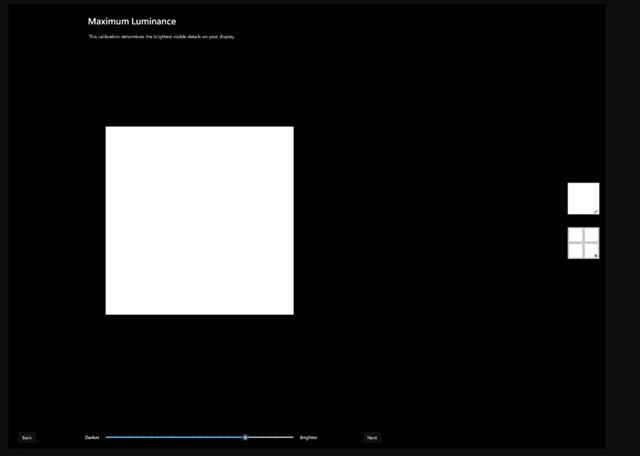
4. Przeciągnij suwak na dole, aż wzór stanie się niewidoczny.
5. Po dotarciu do ostatniego ekranu będziesz mógł zobaczyć, jak wygląda Twój wyświetlacz przed i po kalibracji.
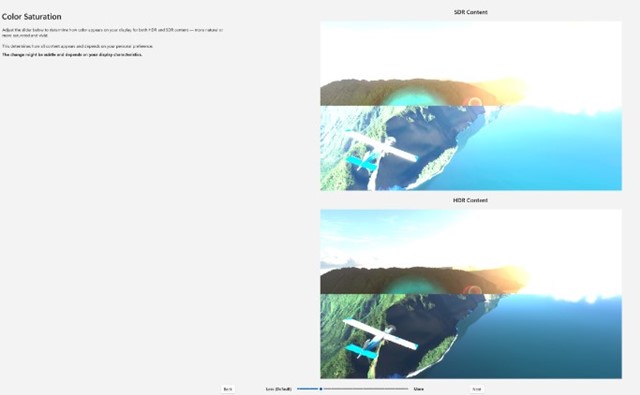
6. Jeśli kalibracja jest zadowalająca, kliknij Zakończ, aby ją zapisać. W przeciwnym razie kliknij przycisk Wstecz, aby dostosować go ponownie.
W tym artykule opisano pobieranie aplikacji Windows HDR Calibration dla systemu Windows 11. Jeśli Twój wyświetlacz obsługuje HDR, użyj tej aplikacji, aby poprawić dokładność i spójność kolorów. Daj nam znać, jeśli potrzebujesz dodatkowej pomocy w kalibracji wyświetlacza HDR w systemie Windows 11.


