
 Tomasz Nowicki
26-letni redaktor technologiczny w Echo Biznesu, to energiczny i błyskotliwy dziennikarz…
Tomasz Nowicki
26-letni redaktor technologiczny w Echo Biznesu, to energiczny i błyskotliwy dziennikarz…

Windows 11 natywnie obsługuje pliki ZIP i umożliwia kompresję i wyodrębnienie ich z menu kontekstowego. Oto najlepsze sposoby wyodrębniania plików ZIP w systemie Windows 11.
1. Rozpakuj pliki ZIP za pomocą Eksploratora plików
Możesz polegać na eksploratorze plików systemu Windows 11, aby rozpakować pliki.
1. Otwórz Eksplorator plików na komputerze z systemem Windows 11 i zlokalizuj plik ZIP chcesz wyodrębnić.
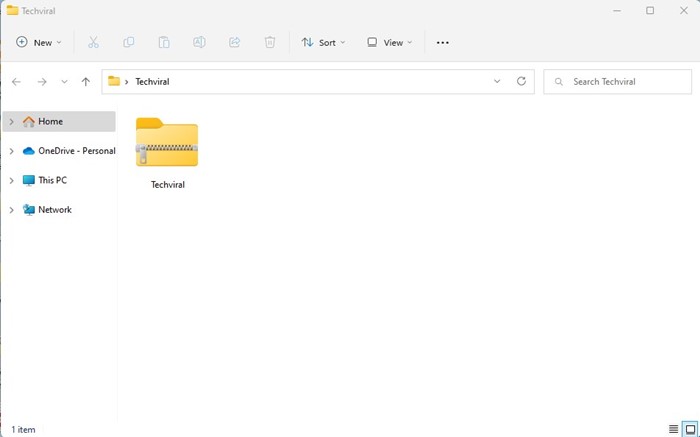
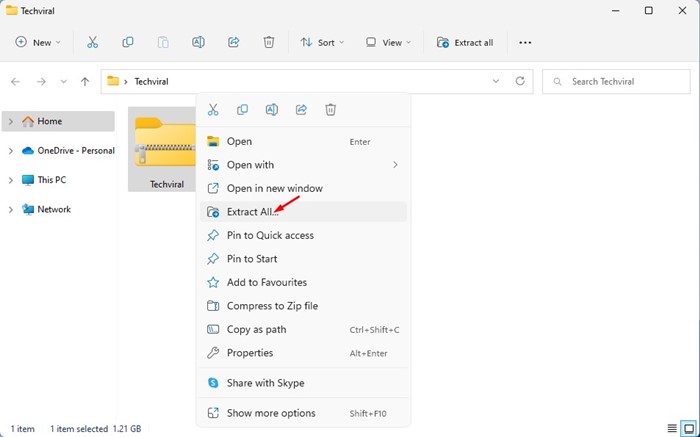
2. Kliknij prawym przyciskiem myszy plik ZIP i wybierz Wyodrębnij wszystko opcję w menu kontekstowym.
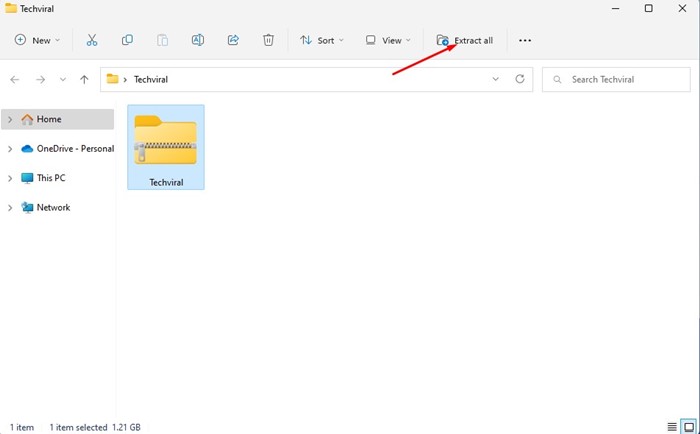
3. Wybierz plik ZIP i opcję Wyodrębnij wszystko w górnym menu.
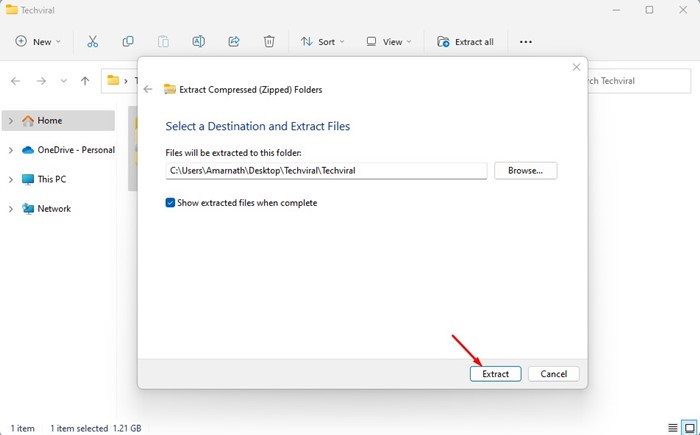
4. W oknie Wyodrębnij skompresowany (zipowany) folder wybierz ścieżkę do przechowywania rozpakowanego pliku i kliknij Ekstrakt.
2. Rozpakuj pliki w systemie Windows 11 za pomocą programu PowerShell
W systemie Windows 11 możesz użyć narzędzia PowerShell do rozpakowania plików ZIP.
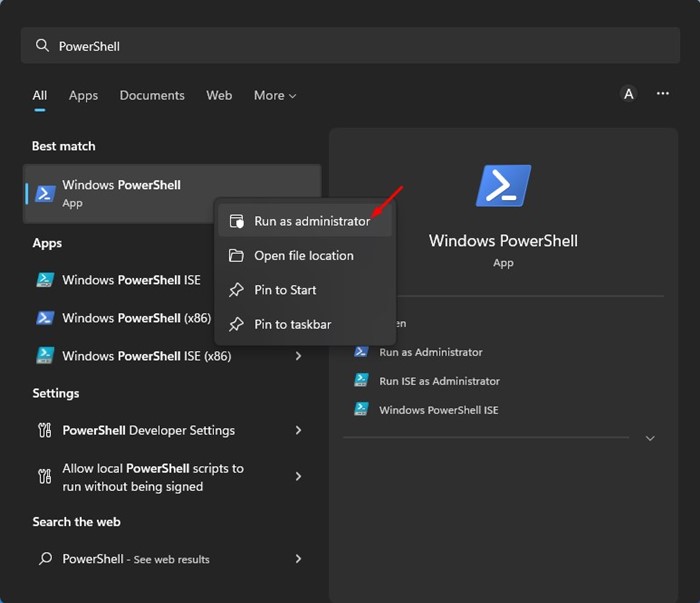
1. Kliknij opcję Wyszukaj w systemie Windows 11 i wpisz PowerShell. Kliknij prawym przyciskiem myszy narzędzie PowerShell i wybierz Uruchom jako administrator.
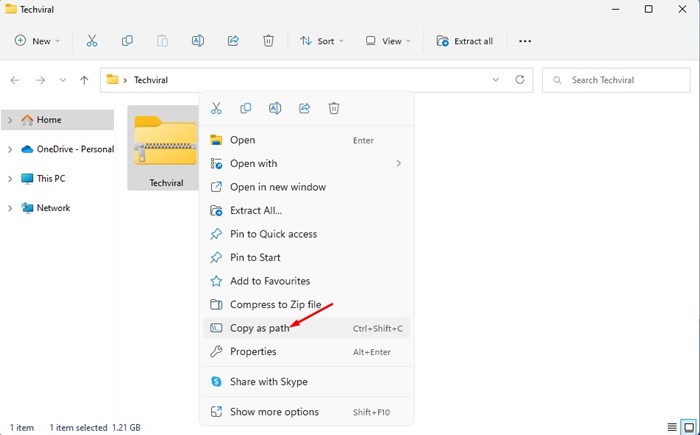
2. Otwórz folder, w którym zapisałeś plik ZIP. Kliknij prawym przyciskiem myszy plik ZIP i wybierz Kopiuj jako ścieżkę.
3. Przesuń narzędzie PowerShell na przód i wykonaj to polecenie.
Expand-Archive -Path "path of ZIP file" -DestinationPath "C:\Techviral"
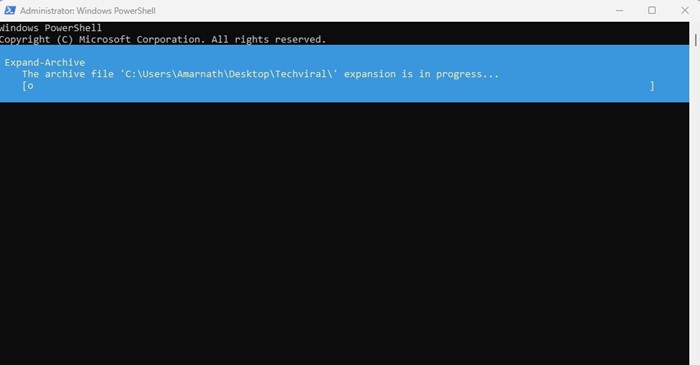
Ważny: W powyższym poleceniu zamień ścieżkę pliku ZIP na ścieżkę skopiowaną w kroku 2. Musisz także zmienić ścieżkę docelową „C:\Techviral”. Ostateczne polecenie wyglądałoby tak:
Expand-Archive -Path "C:\Users\Amarnath\Desktop\Techviral\Techviral.zip" -DestinationPath "C:\Users\Amarnath\Desktop\Techviral\"
Powyższe polecenie wyodrębni plik ZIP. Pomocne byłoby otwarcie ścieżki docelowej w celu znalezienia wyodrębnionej zawartości.
3. Rozpakuj plik w systemie Windows 11 za pomocą wiersza poleceń
Podobnie jak narzędzie PowerShell, możesz użyć wiersza polecenia, aby rozpakować plik ZIP w systemie Windows 11.
1. Otwórz folder zawierający plik ZIP. w pasek adresuwpisz CMD i naciśnij Wchodzić.
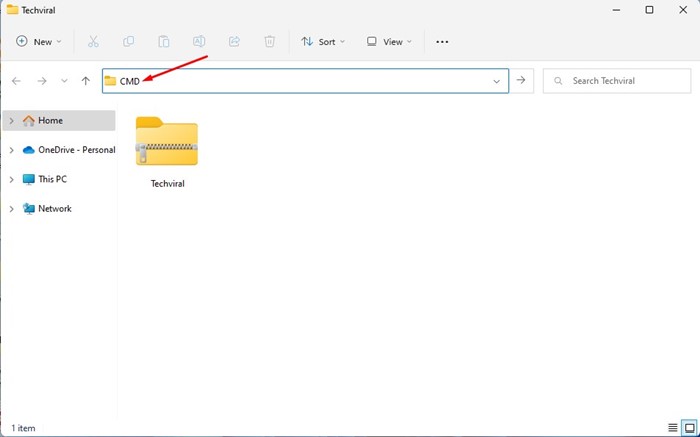
2. Spowoduje to otwarcie wiersza poleceń w tym samym folderze. W narzędziu Wiersz Poleceń wykonaj polecenie:
tar -xf filename.zip
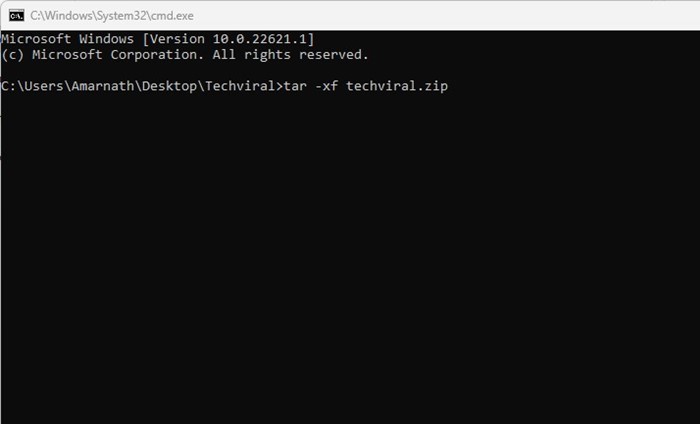
Ważny: Zastąp plik nazwa.zip rzeczywistą nazwą pliku ZIP. Na przykład tar -xf Techviral.zip
3. Wykonanie polecenia spowoduje wyodrębnienie pliku ZIP w tym samym folderze.
4. Rozpakuj pliki w systemie Windows 11 za pomocą programu WinRAR
WinRAR to najwyżej oceniane narzędzie do archiwizacji plików dla systemu Windows. Narzędzie jest w pełni kompatybilne z systemem Windows 11 i może z łatwością wyodrębniać pliki ZIP i RAR.
1. Pobierz i zainstaluj WinRAR na swoim komputerze z systemem Windows 11. Po pobraniu otwórz folder zawierający plik ZIP, który chcesz rozpakować.
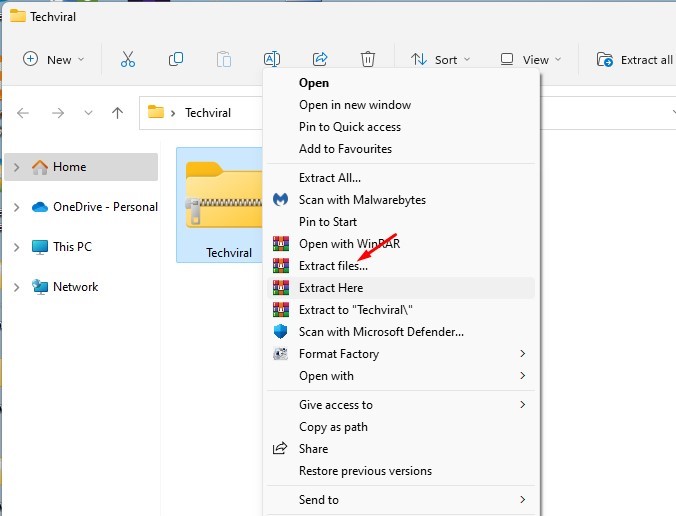
2. Kliknij prawym przyciskiem myszy plik ZIP i wybierz Pokaż więcej opcji.
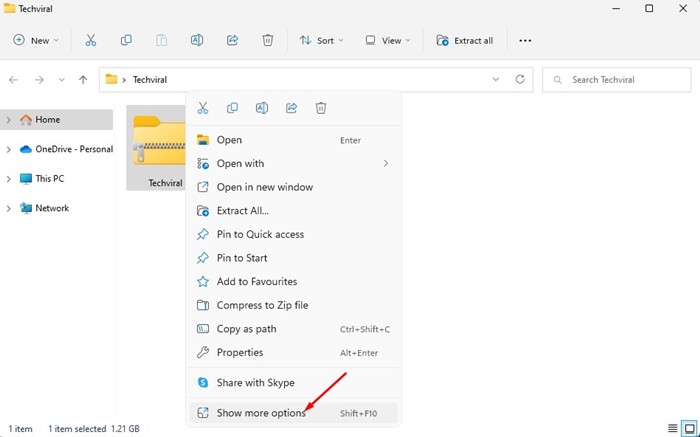
3. Wybierz Wyodrębnij pliki.
4. Wybierz ścieżkę docelową i kliknij OK.
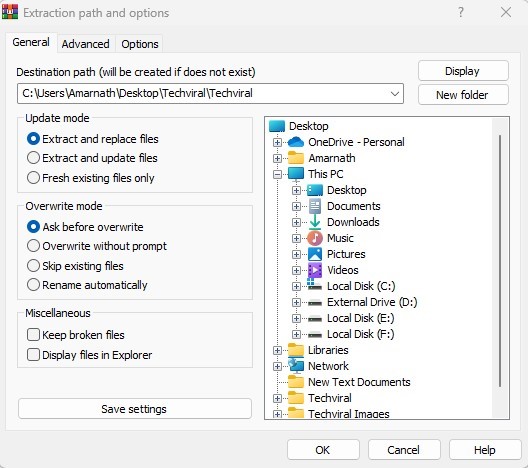
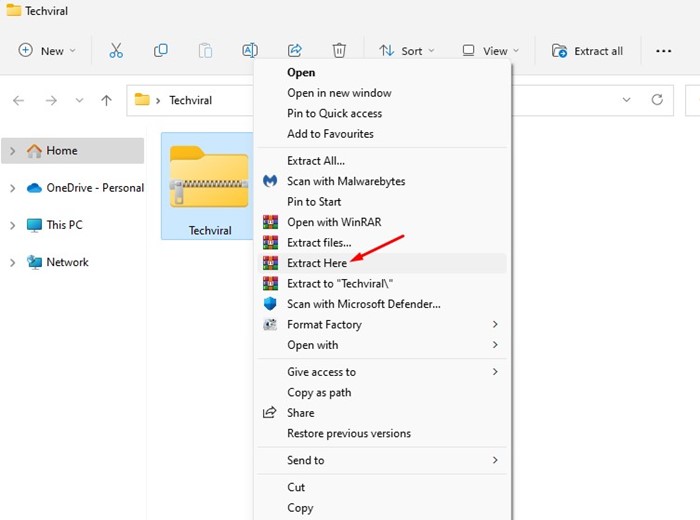
5. Spowoduje to wyodrębnienie pliku ZIP. Jeśli chcesz wyodrębnić plik ZIP w tym samym folderze, kliknij go prawym przyciskiem myszy i wybierz Pokaż więcej opcji > Wyodrębnij tutaj.
7-Zip to najlepsze i najlżejsze narzędzie do kompresji plików dostępne dla systemu operacyjnego Windows. To lekkie narzędzie do kompresji plików można pobrać i używać całkowicie bezpłatnie. 1. Pobierz i zainstaluj 7-Zip na komputerze z systemem Windows 11. Po zainstalowaniu zlokalizuj plik ZIP, który chcesz rozpakować. 2. Kliknij prawym przyciskiem myszy plik ZIP i wybierz Pokaż więcej opcji. 3. Wybierz 7-Zip > Wyodrębnij pliki. Podobnie jak powyższe narzędzia, w Internecie dostępnych jest wiele innych bezpłatnych narzędzi, które umożliwiają rozpakowywanie plików w systemie Windows 11. Większość narzędzi do rozpakowywania plików w systemie Windows można pobrać i używać bezpłatnie. Możesz sprawdzić nasz artykuł – najlepsze alternatywy WinRAR dla Windows. W tym artykule wspomnieliśmy o najlepszych programach do kompresji i dekompresji plików w formacie ZIP lub RAR. Oto jedne z najlepszych sposobów rozpakowywania plików w systemie Windows 11. Możesz zastosować te same metody, aby wyodrębnić pliki RAR. Jeśli znasz inne sposoby rozpakowania plików w systemie Windows 11, daj nam znać w komentarzach.
6. Użyj innych programów do archiwizacji, aby rozpakować pliki


