
 Tomasz Nowicki
26-letni redaktor technologiczny w Echo Biznesu, to energiczny i błyskotliwy dziennikarz…
Tomasz Nowicki
26-letni redaktor technologiczny w Echo Biznesu, to energiczny i błyskotliwy dziennikarz…

Dostęp do zakładek zapisanych na pulpicie Chrome można uzyskać na telefonie iPhone. Jednak ostatnio kilku użytkowników iPhone’a miało problemy z dostępem do zakładek Chrome. Jeśli masz ten sam problem i nie możesz uzyskać dostępu do zakładek Chrome na swoim iPhonie, oto, co powinieneś zrobić.
1. Uruchom ponownie przeglądarkę Chrome na iPhonie
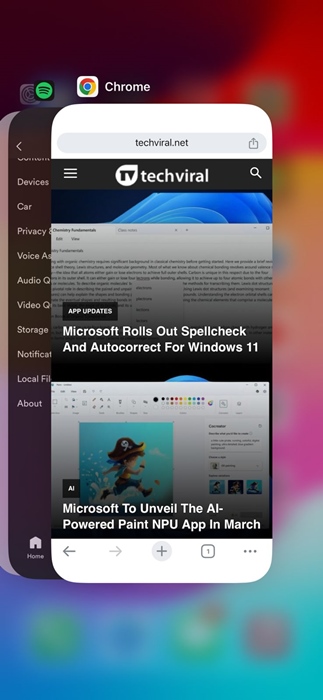
Jeśli nie możesz znaleźć zakładek Chrome, pierwszą rzeczą, którą powinieneś zrobić, to ponownie uruchomić przeglądarkę Chrome na swoim iPhonie. Ponowne uruchomienie przeglądarki Chrome prawdopodobnie usunie wszystkie błędy i usterki, które mogą uniemożliwiać wyświetlanie zakładek.
Aby ponownie uruchomić przeglądarkę Google Chrome, otwórz Przełącznik aplikacji i zamknij Chrome. Po zamknięciu uruchom przeglądarkę Google Chrome z biblioteki aplikacji.
2. Uruchom ponownie iPhone’a

Jeśli ponowne uruchomienie przeglądarki Google Chrome nie przywróciło zapisanych zakładek, możesz spróbować ponownie uruchomić iPhone’a.
Błędy i usterki na poziomie systemu są powodem, dla którego zalecamy ponowne uruchomienie iPhone’a. Aby ponownie uruchomić iPhone’a, naciśnij i przytrzymaj przyciski boczne i przyciski zmniejszania głośności. W menu Zasilanie wybierz opcję Uruchom ponownie.
3. Upewnij się, że jesteś zalogowany na właściwe konto Google
Za każdym razem, gdy logujesz się w Chrome, niezależnie od urządzenia, możesz zapisać na swoim koncie Google takie informacje, jak zakładki, listy czytelnicze, hasła itp.
Po zapisaniu możesz używać swoich danych na wszystkich urządzeniach, na których jesteś zalogowany na tym samym koncie. Być może jesteś zalogowany na inne konto Google w przeglądarce Chrome na iPhone’a i dlatego nie widzisz zakładek.
Koniecznie upewnij się, że jesteś zalogowany na właściwe konto Google w przeglądarce Google Chrome na iPhonie.
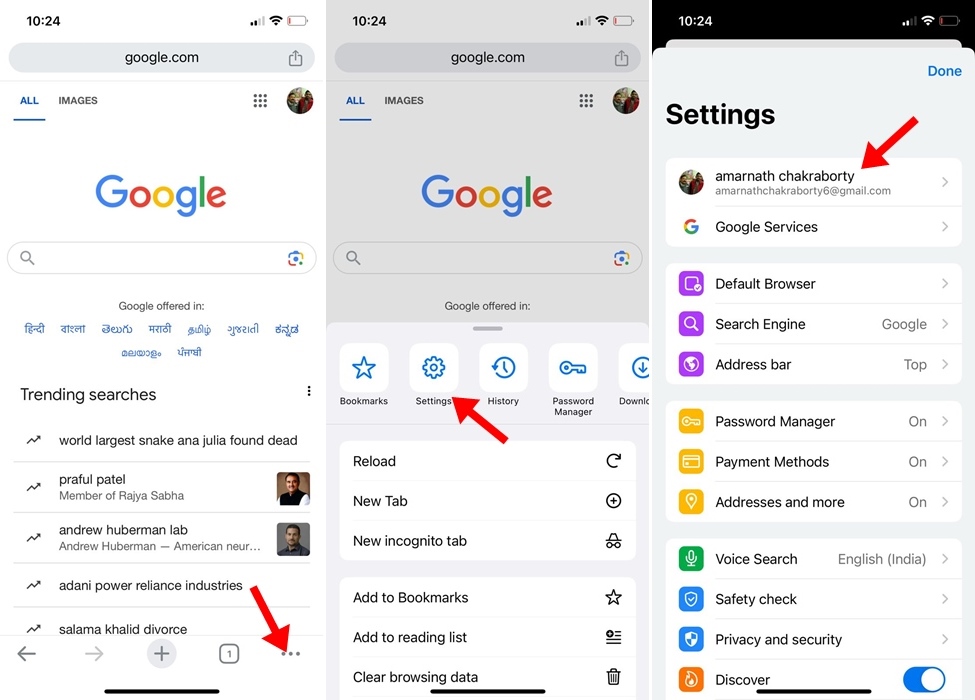
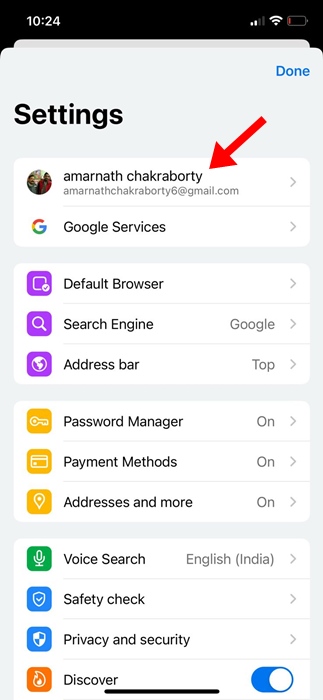
Aby sprawdzić, czy jesteś zalogowany na właściwym koncie Google, kliknij ikonę trzy kropki w prawym dolnym rogu przeglądarki Chrome. W wyświetlonym menu wybierz Ustawienia. Na ekranie Ustawienia sprawdź używane konto Google.
4. Wyloguj się ze swojego konta Google i zaloguj się ponownie
Jeśli używasz niewłaściwego konta Google w przeglądarce Chrome na iPhone’a, możesz wykonać poniższe kroki, aby wylogować się z konta Google i zalogować się ponownie.
1. Uruchom przeglądarkę Chrome na swoim iPhonie.
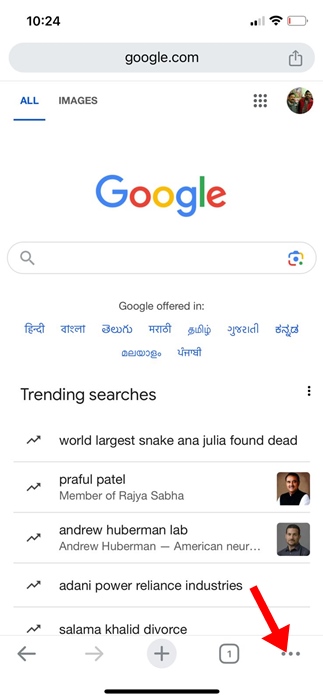
2. Stuknij trzy kropki w prawym dolnym rogu.
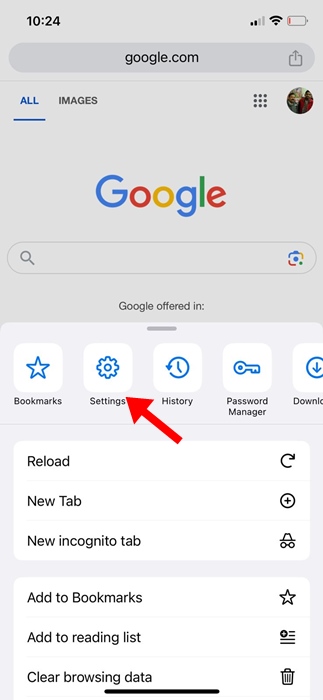
3. Wybierz Ustawienia.
4. Stuknij istniejące konto Google.
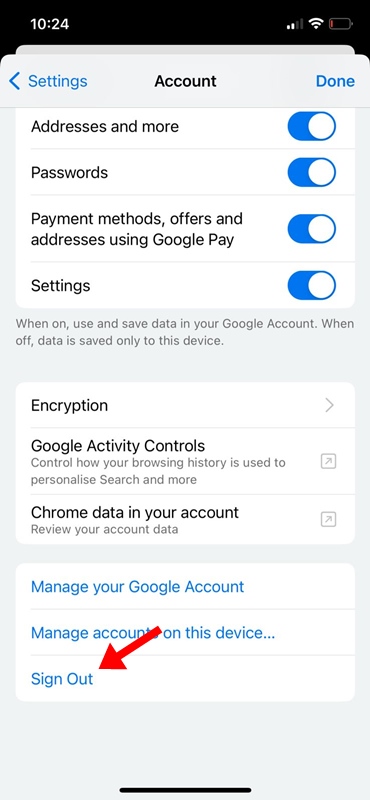
5. Przejdź na dół ekranu i wybierz Wyloguj się.
6. Zaloguj się ponownie, korzystając z prawidłowego konta Google.
5. Upewnij się, że synchronizacja zakładek jest włączona na iPhonie
Jeśli nadal nie możesz pobrać wszystkich zakładek Chrome na iPhone’a, upewnij się, że funkcja synchronizacji zakładek jest włączona.
1. Uruchom przeglądarkę Google Chrome na swoim iPhonie.
2. Stuknij trzy kropki.
3. Wybierz Ustawienia.
4. Wybierz połączone konto Google.
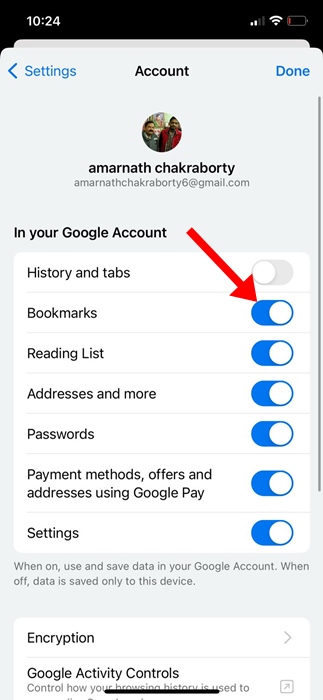
5. W sekcji „Na Twoim koncie Google” upewnij się, że przełącznik jest ustawiony na Zakładki jest włączony.
6. Zaktualizuj przeglądarkę Chrome na iPhonie
Aktualizowanie aplikacji jest zawsze dobrą praktyką w zakresie bezpieczeństwa i powinno stać się nawykiem. Istnieje prawdopodobieństwo, że wersja przeglądarki Google Chrome zainstalowana na Twoim iPhonie zawiera błąd uniemożliwiający wyświetlanie zakładek.
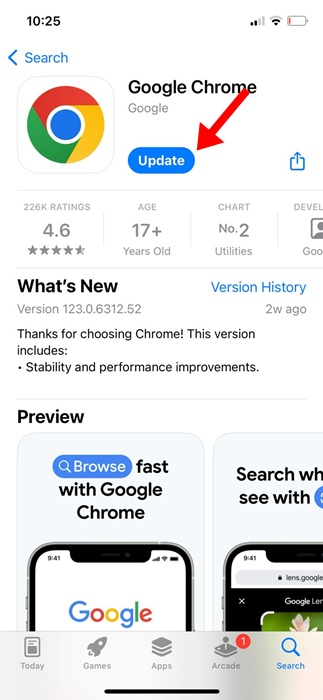
Możesz wyeliminować takie błędy, aktualizując swoją przeglądarkę Google Chrome. Aby zaktualizować przeglądarkę Google Chrome, otwórz App Store i wyszukaj Google Chrome. Otwórz oficjalną listę aplikacji Google Chrome i dotknij przycisku Aktualizuj. Po aktualizacji otwórz przeglądarkę Chrome i sprawdź, czy przywraca zakładki.
7. Zainstaluj ponownie przeglądarkę Chrome
Ponowna instalacja przeglądarki Chrome spowoduje zresetowanie wszystkich ustawień przeglądarki do wartości domyślnych. Jeśli więc nadal nie możesz pobrać zakładek Chrome na swoim iPhonie, czas ponownie zainstalować przeglądarkę Chrome.
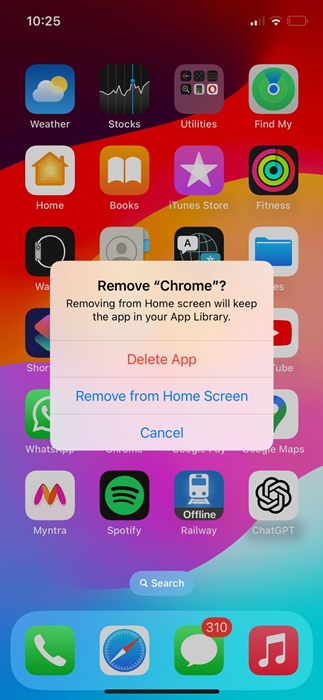
Aby ponownie zainstalować przeglądarkę Google Chrome na swoim iPhonie, naciśnij i przytrzymaj ikonę Chrome i wybierz Usuń aplikację. Po usunięciu otwórz Apple App Store i ponownie zainstaluj Google Chrome.
Po zainstalowaniu otwórz go i zaloguj się na konto Google, którego użyłeś do zapisania zakładek. Jeśli synchronizacja zakładek jest włączona, możesz zobaczyć zapisane zakładki.
W tym przewodniku dowiesz się, jak naprawić zniknięcie zakładek Chrome na iPhonie. Jesteśmy pewni, że jeśli zastosujesz wszystkie udostępnione przez nas metody, znajdziesz swoje zakładki Chrome na swoim iPhonie.


