
 Tomasz Nowicki
26-letni redaktor technologiczny w Echo Biznesu, to energiczny i błyskotliwy dziennikarz…
Tomasz Nowicki
26-letni redaktor technologiczny w Echo Biznesu, to energiczny i błyskotliwy dziennikarz…

Czas systemu Windows ciągle się zmienia. Problem pojawia się z różnych powodów i jest bardzo frustrujący. Jeśli napotkałeś ten sam problem, oto, co powinieneś zrobić.
1. Sprawdź swoją strefę czasową
Jeśli system Windows pokazuje inną godzinę, istnieje większe prawdopodobieństwo, że wybrałeś niewłaściwą strefę czasową. Aby rozwiązać ten problem, musisz ręcznie ustawić strefę czasową.
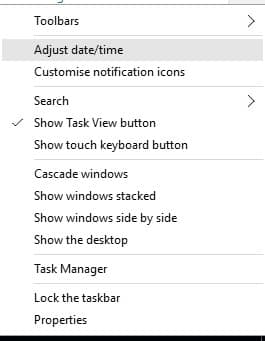
1. Kliknij prawym przyciskiem myszy zegar na pasku zadań i wybierz Dostosuj datę/godzinę
2. Udaj się do Ustawienia > Strefa czasowa.
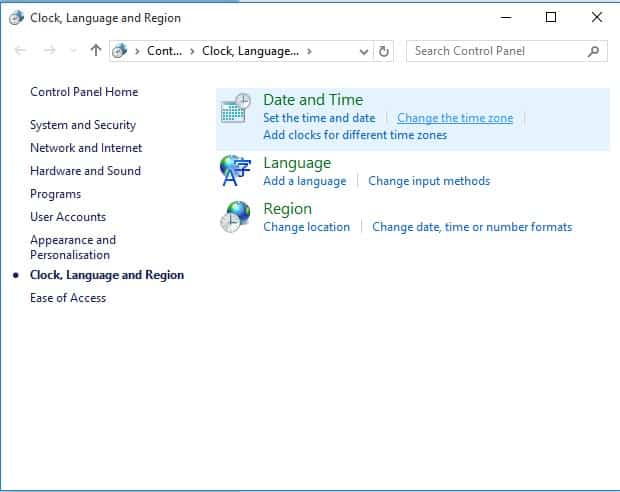
Wyjdź ze strony daty i godziny, a zobaczysz aktualną strefę czasową komputera.
2. Zsynchronizuj czas z serwerem online
Musisz zsynchronizować czas z serwerem online i sprawdzić, czy to pomoże.
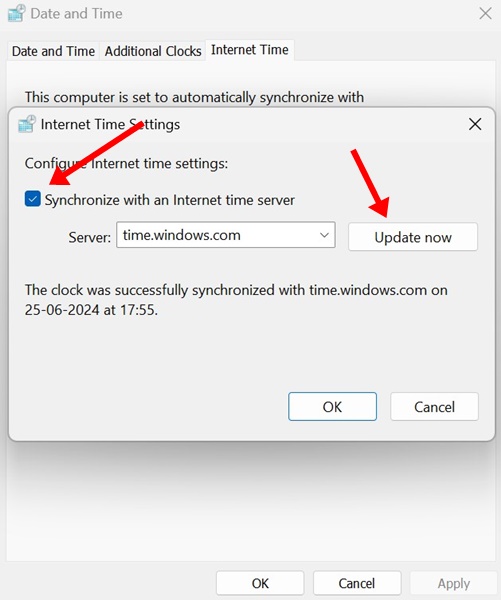
- Otwórz Panel sterowania na Twoim komputerze.
- Trzask Data i godzina.
- Przełącz na Czas internetowy i kliknij Zmień ustawienia.
- Sprawdzać opcję „Synchronizuj z internetowym serwerem czasu”.
- Trzask Zaktualizuj teraz.
3. Korzystanie z pliku Services.msc
Różne problemy związane z czasem i datą w systemie Windows można rozwiązać, korzystając z usług systemu Windows. Ta metoda wymusi automatyczne uruchomienie programu Windows Time przy każdym ponownym uruchomieniu komputera.
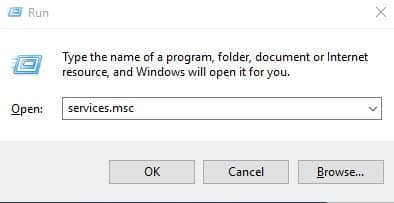
1. Naciśnij Klawisz Windows + R na klawiaturze. Otworzy się okno dialogowe uruchamiania. Tam musisz wejść usługi.msc i naciśnij Enter.
2. Znajdź i kliknij prawym przyciskiem myszy Czas Windowsa i wybierz Właściwości.
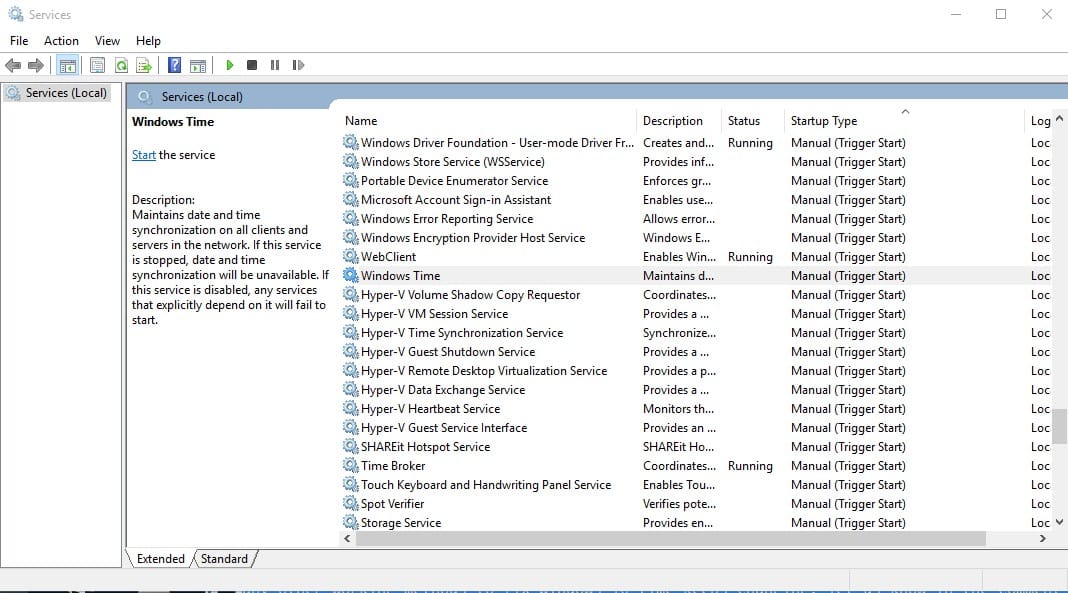
3. Wybierz Automatyczny na Typ uruchomienia.
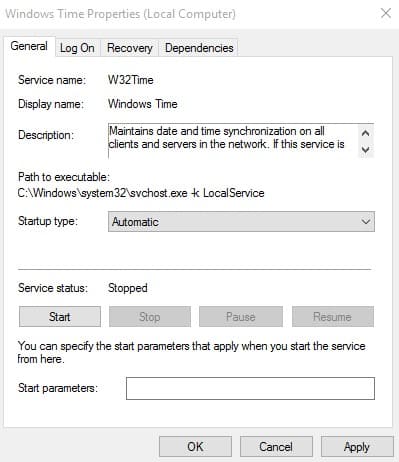
Po dokonaniu zmian uruchom ponownie komputer.
4. Bateria CMOS jest wyczerpana

CMOS oznacza uzupełniający półprzewodnik z tlenkiem metalu. To rodzaj baterii umieszczanej na płycie głównej. Komponent wygląda jak moneta i zawiera informacje dotyczące konfiguracji systemu, w tym informacje o godzinie i dacie.
Jeśli bateria CMOS jest wyczerpana lub ulega zniszczeniu, nie będzie wyświetlać nieprawidłowego czasu. Najlepszym sposobem na rozwiązanie problemów z baterią CMOS jest jej wymiana. Zabierz swój system do lokalnego specjalisty ds. sprzętu i poproś go o sprawdzenie stanu baterii CMOS.
5. Atak złośliwego oprogramowania

Ponieważ niektóre złośliwe oprogramowanie bawią się plikami systemu i rejestru, zmiana czasu i daty systemowej podczas ataku nie jest wielkim problemem.
Obecnie złośliwe oprogramowanie stało się tak zaawansowane, że może pozostać niewykryte przez długi czas, zanim widoczne zmiany staną się widoczne. Malwarebytes to najlepsze narzędzie bezpieczeństwa do radzenia sobie z ukrytym złośliwym oprogramowaniem i usuwania PUP i oprogramowania reklamowego.
Nawet jeśli nie chcesz używać Malwarebytes, włącz program Windows Defender dostarczany z systemem operacyjnym Windows.
6. Sprawdź oprogramowanie innych firm
Jeśli po zainstalowaniu dowolnego nowego programu w systemie Windows występuje problem związany z czasem, przyczyną może być ten konkretny program lub gra. Programy innych firm, a nawet wygaszacze ekranu, czasami powodują zatrzymanie czasu.
Jeśli problem będzie się powtarzał, wyłącz także wygaszacz ekranu. Jeśli data i godzina komputera zmienią się automatycznie po ponownym uruchomieniu, sprawdź zakładkę „Uruchamianie” w Menedżerze zadań i wyłącz wszystkie niepotrzebne aplikacje.
7. Dostosuj zegar w systemie BIOS/UEFI
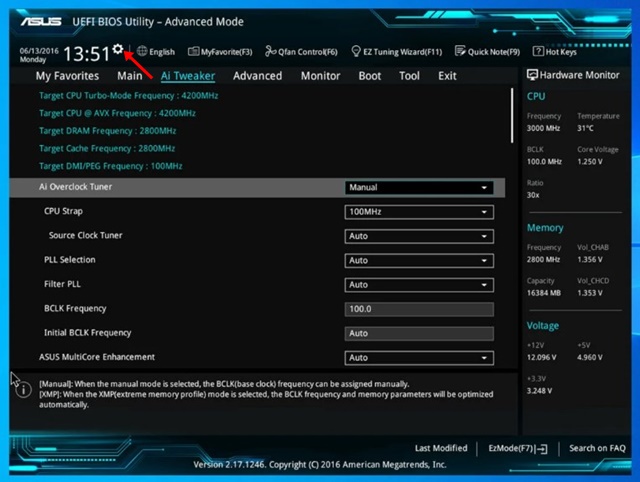
Jeśli zegar w systemie UEFI lub BIOS-ie Twojej płyty głównej jest nieprawidłowy, niezależnie od tego, co zrobisz, po ponownym uruchomieniu będziesz musiał zmierzyć się z problemem zmiany czasu w systemie Windows.
Jednak opcja dostępu do zegara w systemie BIOS/UEFI może się różnić w zależności od komputera. Najlepsze, co możesz zrobić, to uzyskać dostęp do systemu BIOS/UEFI na swoim urządzeniu i poszukać wpisu Czas lub Zegar.
W ustawieniach czasu lub zegara musisz poprawić zły czas, aby rozwiązać problem. Po naprawieniu zegara na poziomie systemu możesz zastosować pierwszą metodę aktualizacji czasu.
8. Zresetuj ustawienia systemowe
Jeśli wszystkie metody nie rozwiążą problemu, jedyną pozostałą opcją jest wykonanie resetu systemu.
Spowoduje to jednak usunięcie plików i folderów zapisanych na dysku instalacyjnym systemu Windows. Dlatego utwórz odpowiednią kopię zapasową, zanim zdecydujesz się zresetować komputer. Aby zresetować komputer, przejdź do Ustawienia > Aktualizacja i zabezpieczenia. Wybierz Powrót do zdrowia zakładkę i kliknij Rozpocznij w obszarze Zresetuj ten komputer.
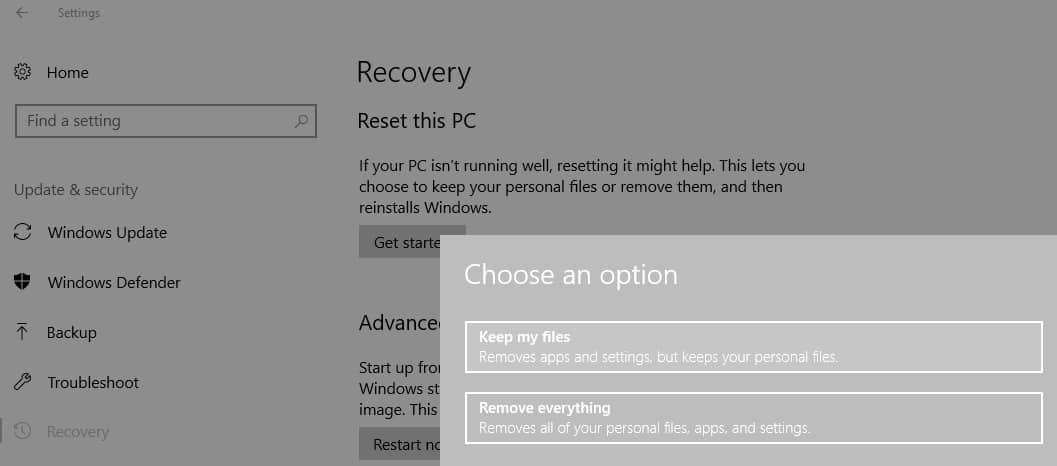
Gdy już to zrobisz, zobaczysz dwie opcje: „Zresetuj ten komputer” i „Zachowaj moje pliki”. Musisz wybrać Zresetuj ten komputer opcja. To wszystko; skończyłeś! Teraz musisz poczekać, aż proces się zakończy.
Oto najlepsze metody rozwiązywania problemów z synchronizacją czasu w systemie Windows. Daj nam znać w polu komentarza poniżej, jeśli znasz inne metody rozwiązania problemu.


