
 Tomasz Nowicki
26-letni redaktor technologiczny w Echo Biznesu, to energiczny i błyskotliwy dziennikarz…
Tomasz Nowicki
26-letni redaktor technologiczny w Echo Biznesu, to energiczny i błyskotliwy dziennikarz…

Jeśli korzystasz z systemu Windows 11 i często odczuwasz potrzebę ręcznego przenoszenia schowka z jednego urządzenia na drugie, powinieneś od razu włączyć synchronizację schowka. Oto jak możesz to włączyć
Jak włączyć synchronizację schowka w systemie Windows 11
1. Naciśnij klawisz Windows + przycisk I na klawiaturze. Spowoduje to otwarcie Ustawienia aplikacja.

2. Przejdź do System patka.
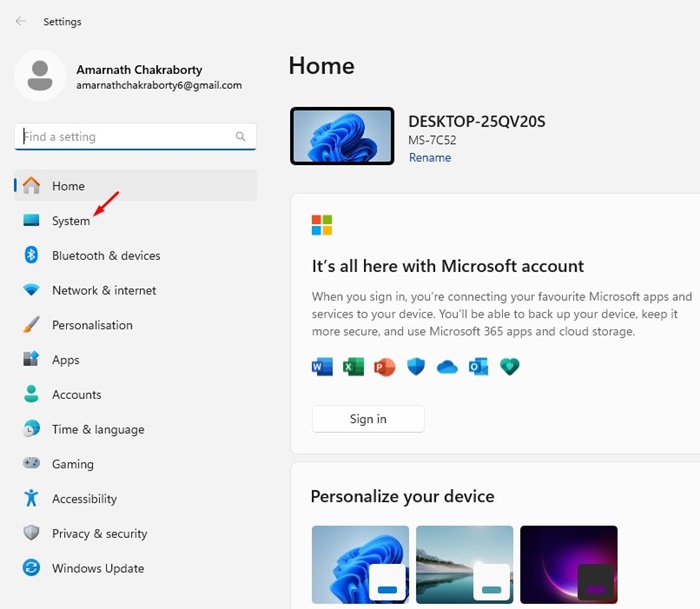
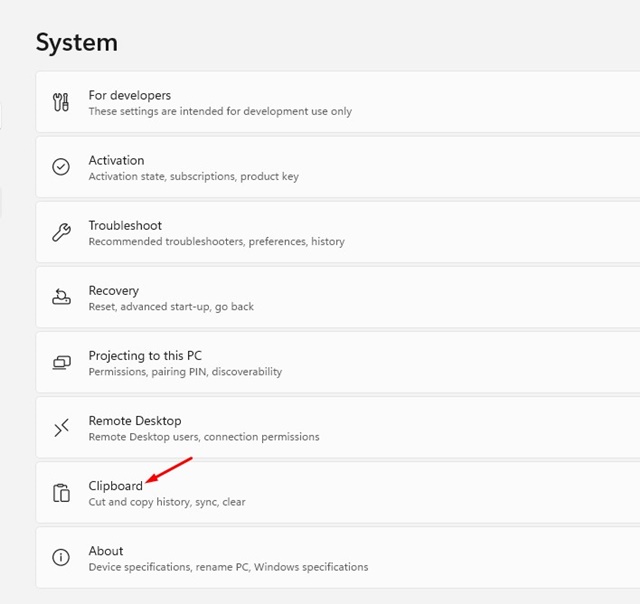
3. Przewiń w dół i kliknij Schowek.
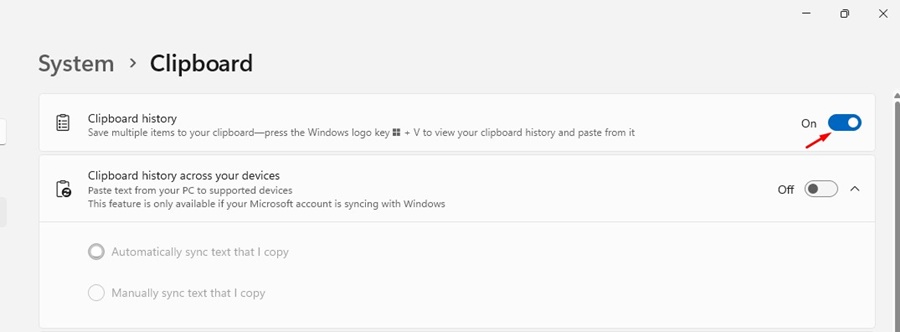
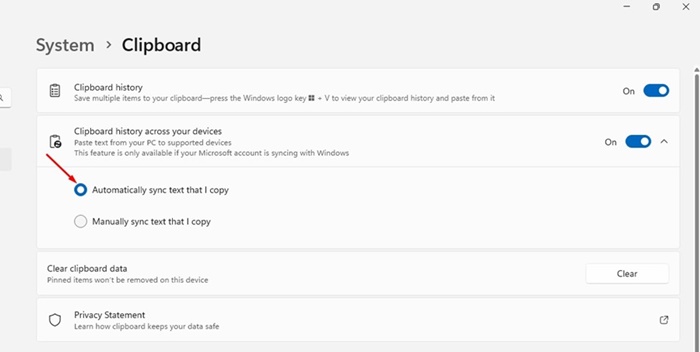
4. Włączać przełącznik dla Historia schowka.
5. Włącz przełącznik dla Synchronizuj na swoich urządzeniach również.
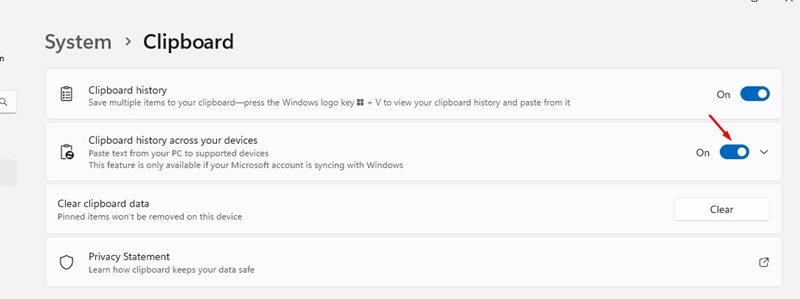
6. Z menu rozwijanego wybierz Automatycznie synchronizuj tekst, który kopiuję lub Ręcznie synchronizuj tekst, który kopiuję. Zalecane jest wybranie opcji automatycznej synchronizacji.
Włącz synchronizację schowka w systemie Windows 11 za pomocą lokalnego edytora zasad grupy
Jeśli nie możesz włączyć synchronizacji schowka w aplikacji Ustawienia systemu Windows 11, możesz skorzystać z Edytora lokalnych zasad grupy, aby włączyć tę funkcję.
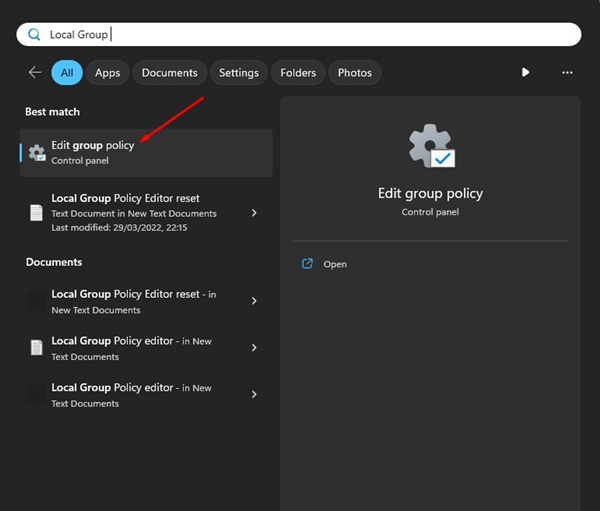
1. Otwórz Edytor lokalnych zasad grupy z wyszukiwarki systemu Windows.
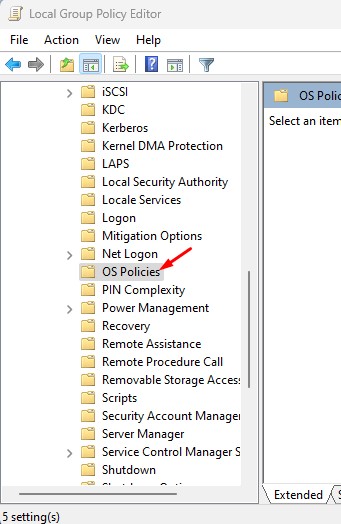
2. Przejdź do tej ścieżki:
Computer Configuration > Administrative Templates > System > OS Policies
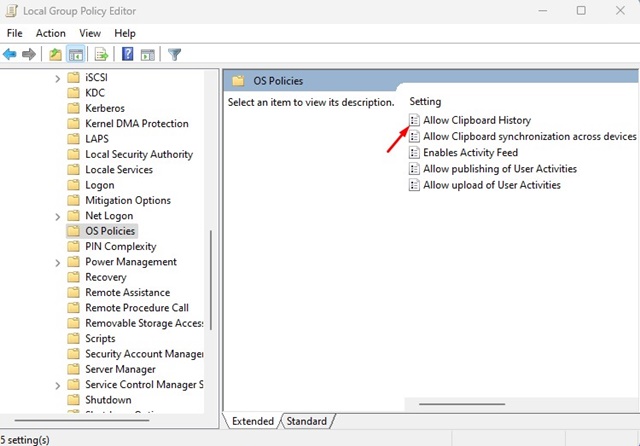
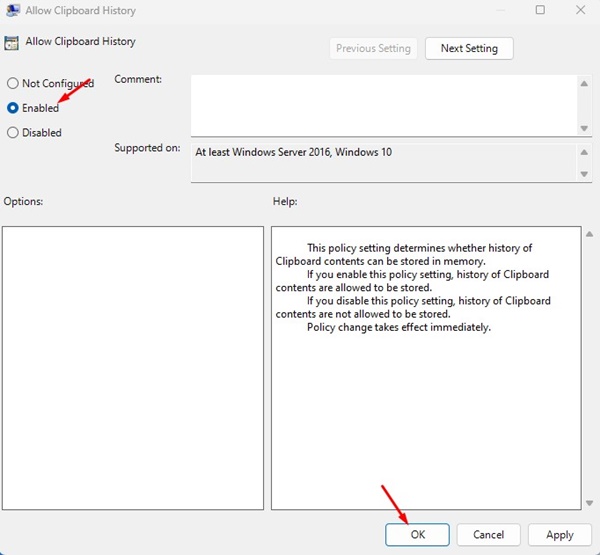
3. Znajdź i kliknij dwukrotnie plik Zezwalaj na zasady historii schowka.
4. Wybierz Włączony. Po wybraniu kliknij Stosować i wtedy OK.
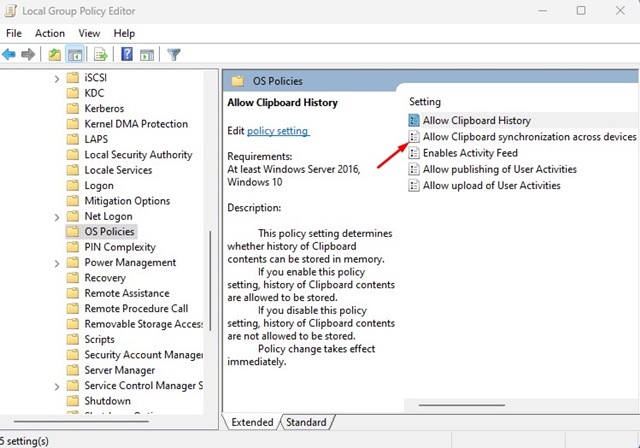
5. Kliknij dwukrotnie Zezwalaj na synchronizację schowka na różnych urządzeniach polityka.
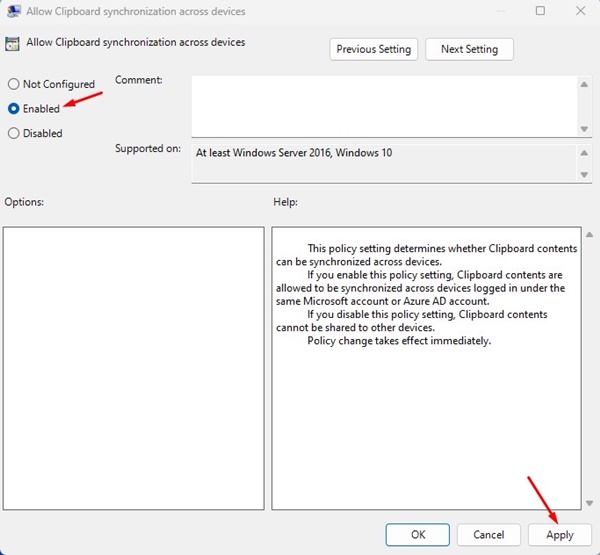
6. W wyświetlonym oknie wybierz Włączony. Po wybraniu kliknij Stosować i wtedy OK.
Włącz synchronizację schowka w systemie Windows 11 za pomocą Edytora rejestru
Podobnie jak Edytor lokalnych zasad grupy, możesz także użyć Edytora rejestru, aby włączyć funkcję synchronizacji schowka w systemie Windows 11.
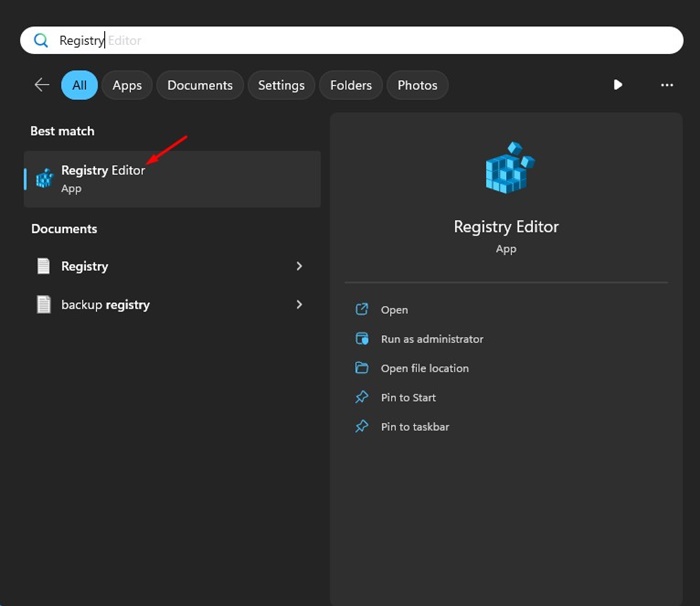
1. Otwórz Edytor rejestru aplikację z wyszukiwarki systemu Windows.
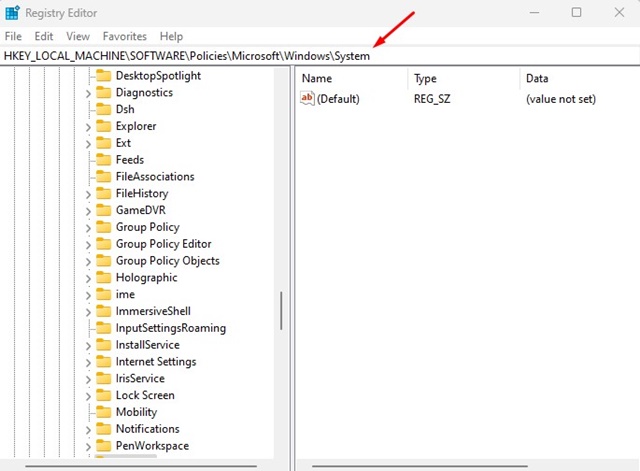
2. Przejdź do tej ścieżki:
HKEY_LOCAL_MACHINE\SOFTWARE\Policies\Microsoft\Windows\System
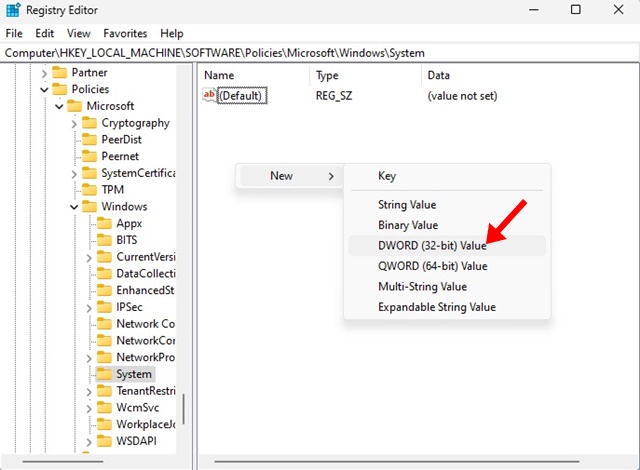
3. Kliknij prawym przyciskiem myszy folder System i wybierz Nowy > Wartość DWORD (32-bitowa)..
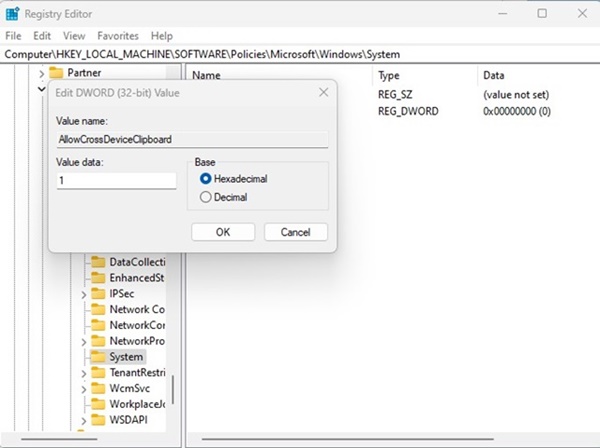
5. Kliknij dwukrotnie Schowek Zezwól na urządzenie i wpisz 1 w Dane wartości pole. Po zakończeniu kliknij OK i zamknij Edytor rejestru.
Po wprowadzeniu zmian pamiętaj o ponownym uruchomieniu komputera z systemem Windows 11.
Jak włączyć synchronizację schowka między systemem Windows i Androidem/iPhonem
Po włączeniu synchronizacji schowka w systemie Windows należy włączyć tę samą funkcję na urządzeniu z systemem Android/iPhone. Oto, jak znaleźć zsynchronizowaną historię schowka systemu Windows 11 na urządzeniu z systemem Android lub telefonie iPhone.
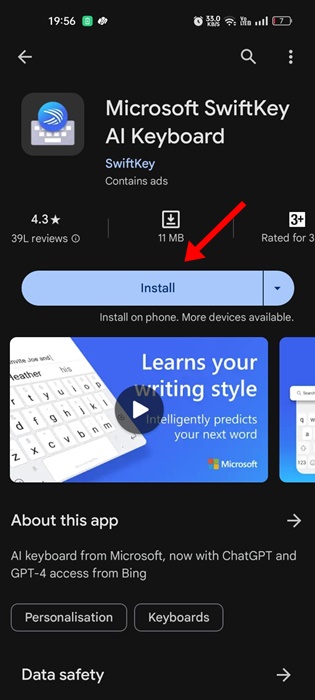
1. Pobierz i zainstaluj Klawiatura Microsoft SwiftKey AI.
2. Stuknij w Konto i zaloguj się przy użyciu tego samego konta Microsoft używasz na komputerze z systemem Windows.
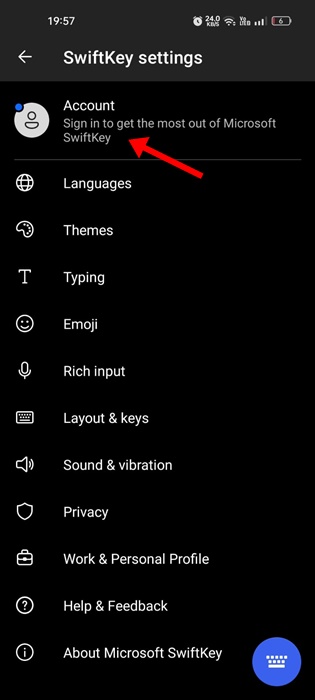
3. Po zalogowaniu otwórz ustawienia SwiftKey i dotknij Bogate wejście.
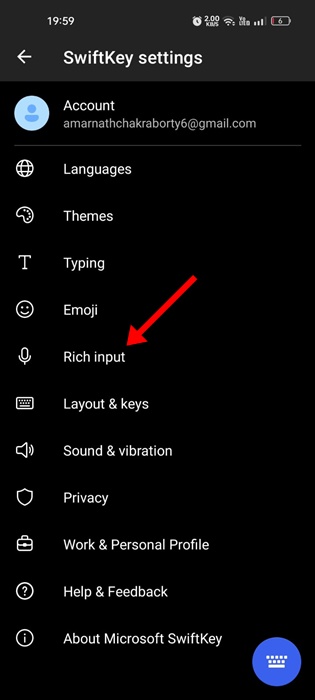
4. Stuknij Schowek.

5. Włącz przełącznik dla Synchronizuj historię schowka.

Ten przewodnik dotyczy włączania synchronizacji schowka na komputerach z systemem Windows 11. Daj nam znać, jeśli potrzebujesz dodatkowej pomocy w synchronizowaniu historii schowka między komputerem a telefonem komórkowym.


