
 Tomasz Nowicki
26-letni redaktor technologiczny w Echo Biznesu, to energiczny i błyskotliwy dziennikarz…
Tomasz Nowicki
26-letni redaktor technologiczny w Echo Biznesu, to energiczny i błyskotliwy dziennikarz…

Jeśli Twoja przeglądarka Google Chrome jest dotknięta oprogramowaniem reklamowym, napotkasz pewne problemy. Oto niektóre z pierwszych oznak obecności oprogramowania reklamowego w przeglądarce internetowej.
- Wyskakujące reklamy pojawiające się nie wiadomo skąd.
- Reklamy będą wyświetlane na stronie nowych kart.
- Twoja strona główna została zmieniona bez Twojej zgody.
- Niechciane rozszerzenia w Menedżerze rozszerzeń Chrome.
- Przeglądarka przekierowuje Cię na różne strony internetowe wypełnione spamem.
- Alerty o wirusie lub zainfekowanym urządzeniu.
Pierwszym krokiem powinno być usunięcie oprogramowania reklamowego z przeglądarki Google Chrome. Pomoże to upewnić się, że komputer jest wolny od zagrożeń bezpieczeństwa z nim związanych.
1. Zidentyfikuj i usuń rozszerzenie Chrome
Pierwszym krokiem jest zidentyfikowanie i usunięcie zainfekowanego rozszerzenia Chrome.
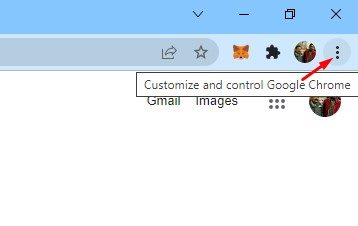
1. Otwórz swój Przeglądarka Google Chrome i kliknij trzy pionowe kropki.
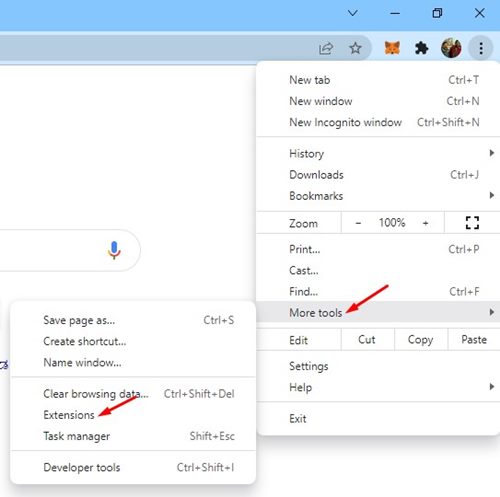
2. Przewiń w dół i kliknij Więcej narzędzi > Rozszerzenia.
2. Zresetuj ustawienia przeglądarki Google Chrome
Firma Google podjęła działania przeciwko oprogramowaniu reklamowemu, ostrzegając Cię o potencjalnych włamaniach. Jednak nie zawsze jest to skuteczne, ponieważ czasami oprogramowanie reklamowe prześlizguje się przez zabezpieczenia przeglądarki i modyfikuje ustawienia bez Twojej wiedzy.
Rozwiązaniem tego problemu jest zresetowanie ustawień przeglądarki Google Chrome.
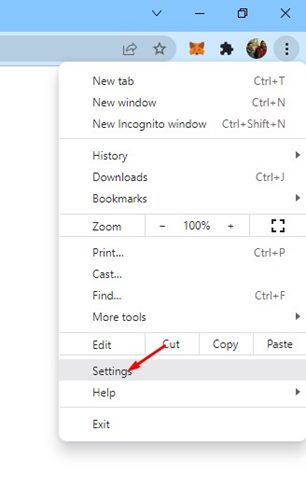
1. Otwórz przeglądarkę internetową Google Chrome i kliknij trzy kropki.
2. Kliknij Ustawienia.
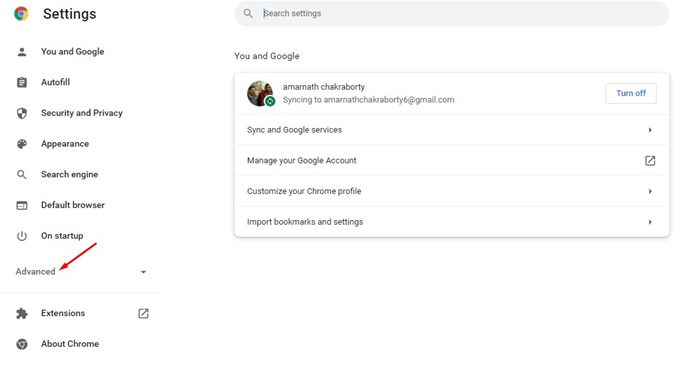
3. Rozwiń Zaawansowany opcja.
4. Kliknij Zresetuj i wyczyść w górę.
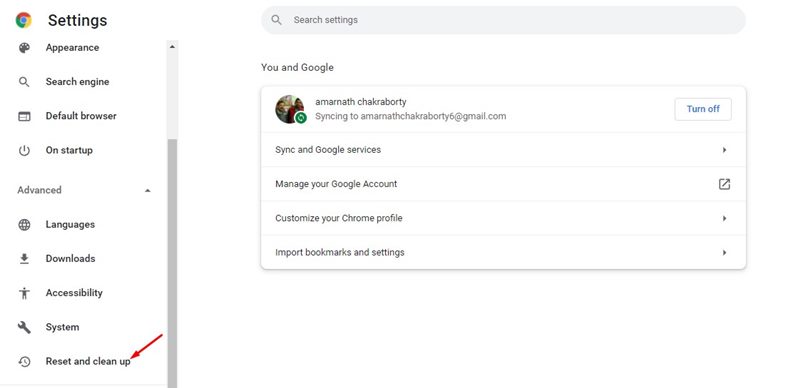
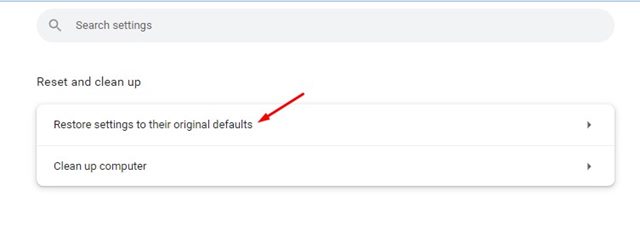
5. Kliknij Przywróć ustawienia do ich oryginalnych wartości domyślnych.
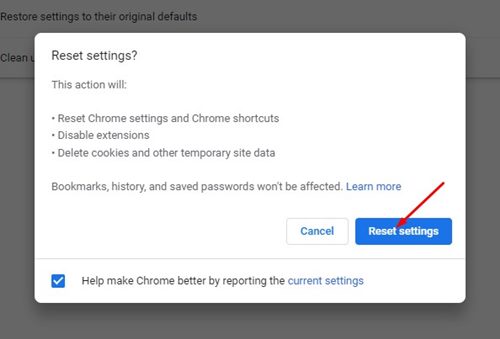
6. Kliknij Zresetuj ustawienia.
3. Korzystanie z programu ADWCleaner
ADWCleaner firmy Malwarebytes to lekkie, ale potężne narzędzie do usuwania oprogramowania reklamowego, z którego możesz korzystać już dziś. Wspaniałą rzeczą w ADWcleaner jest to, że może usunąć oprogramowanie reklamowe ukryte na komputerze i przeglądarce.
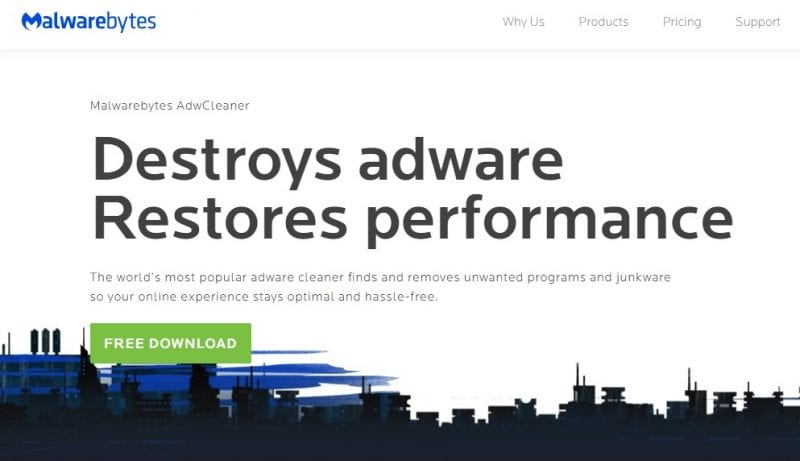
1. Odwiedź stronę główną ADWcleaner i pobierz plik do pobrania. Możesz także pobrać plik do pobrania Tutaj.
2. Otwórz aplikację i kliknij Zainstalować. Instalacja narzędzia w systemie Windows wymaga kilku sekund.
3. Po zainstalowaniu otwórz AdwCleaner.
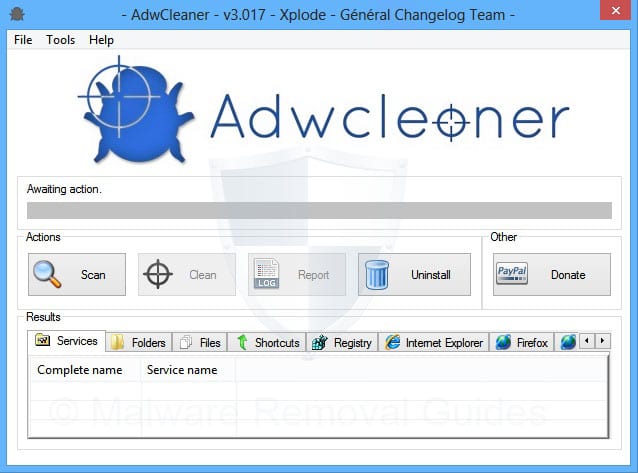
4. Musisz kliknąć Skandować. Narzędzie przeskanuje w poszukiwaniu ukrytego złośliwego oprogramowania i oprogramowania reklamowego.
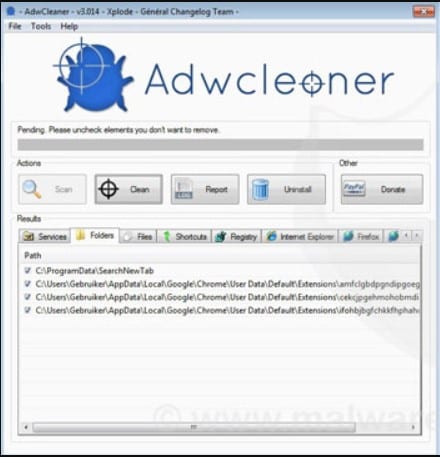
5. Poczekaj, aż narzędzie przeskanuje w poszukiwaniu ukrytego oprogramowania reklamowego. Podczas procesu skanowania wyświetli także listę możliwych programów typu adware.
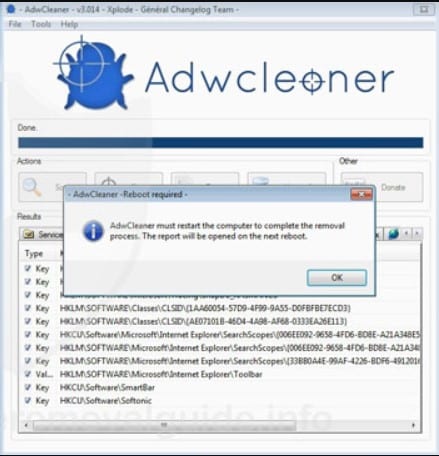
6. Narzędzie automatycznie usunie ukryte złośliwe oprogramowanie i wyślij powiadomienie.
4. Użyj narzędzia do usuwania oprogramowania reklamowego
Podobnie jak AdwCleaner, istnieją inne narzędzia do usuwania oprogramowania reklamowego dla komputerów PC. Możesz użyć dowolnego z nich, aby usunąć ukryte oprogramowanie reklamowe ze swojego systemu.
Na Techviralu udostępniliśmy już artykuł omawiający najlepsze Bezpłatne narzędzia do usuwania oprogramowania reklamowego dla systemu Windows. Musisz przejrzeć post, aby odkryć wszystkie dostępne opcje.
5. Zainstaluj ponownie przeglądarkę Chrome
Jeśli nadal nie możesz pozbyć się reklam w Chrome, jedyną nadzieją jest ponowna instalacja. Ponowna instalacja prawdopodobnie usunie wszystkie ustawienia użytkownika, rozszerzenia i potencjalne oprogramowanie reklamowe.
Przed ponowną instalacją przeglądarki Google Chrome przeskanuj swój komputer za pomocą narzędzia chroniącego przed złośliwym oprogramowaniem, takiego jak Malwarebytes. Spowoduje to usunięcie programów, które po cichu instalują oprogramowanie reklamowe w przeglądarce Chrome jako rozszerzenie.
Otwórz Panel sterowania i odinstaluj przeglądarkę Google Chrome. Po odinstalowaniu przeprowadź pełne skanowanie w poszukiwaniu złośliwego oprogramowania za pomocą Malwarebytes i ponownie zainstaluj przeglądarkę Chrome.
Jak uniknąć oprogramowania typu adware/malware w przyszłości
Możesz wykonać te czynności, aby uniknąć infekcji złośliwym oprogramowaniem w przyszłości.
- Nie klikaj żadnych banerów ani linków, które wyglądają zbyt dobrze, aby mogły być prawdziwe.
- Zwróć uwagę na banery, które mają zapewnić Ci nagrody lub wygrać konkurs.
- Nie instaluj rozszerzeń z niskimi ocenami i mniejszą liczbą recenzji.
- Nie pobieraj plików z niezaufanych witryn.
- Włącz Ulepszona funkcja ochrony w przeglądarce Google Chrome.
- Zawsze używaj niezawodnego i wydajnego narzędzia do ochrony przed złośliwym oprogramowaniem na swoim komputerze.
Metody te pozwalają szybko zidentyfikować i usunąć oprogramowanie reklamowe z przeglądarki Chrome. Jeśli masz jakiekolwiek wątpliwości, daj nam znać w polu komentarza poniżej.


