
 Tomasz Nowicki
26-letni redaktor technologiczny w Echo Biznesu, to energiczny i błyskotliwy dziennikarz…
Tomasz Nowicki
26-letni redaktor technologiczny w Echo Biznesu, to energiczny i błyskotliwy dziennikarz…

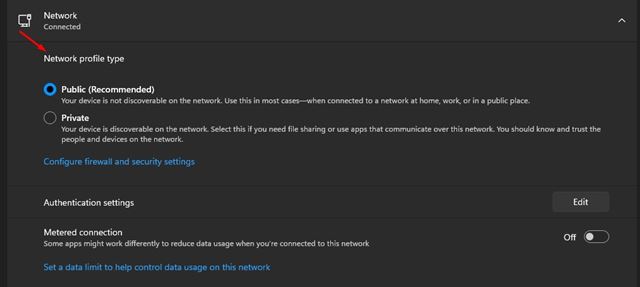
Istnieją dwa rodzaje sieci – prywatna i publiczna. Jeśli ustawisz profil sieciowy na Publiczny, Twoje urządzenie nie będzie widoczne dla innych urządzeń w tej samej sieci. Inne urządzenia w sieci nie będą miały dostępu do Twoich plików, drukarek itp.
Podobnie, jeśli ustawisz profil sieciowy na Prywatny, Twoje urządzenie będzie wykrywalne w sieci, co oznacza, że inne urządzenia w sieci będą miały dostęp do Twoich plików, drukarek i innych rzeczy.
Obydwa profile sieciowe korzystają z różnych ustawień zapory sieciowej. Możesz także dostosować te dwa profile za pomocą aplikacji zapory innych firm w systemie Windows.
Przeczytaj także: Jak zamienić pasek zadań systemu Windows 11 w stację dokującą przypominającą macOS
1. Zmień typ profilu sieciowego za pomocą Ustawień
Teraz, gdy znasz już profile publiczne i prywatne, możesz zmienić swój profil sieciowy w systemie Windows 11.
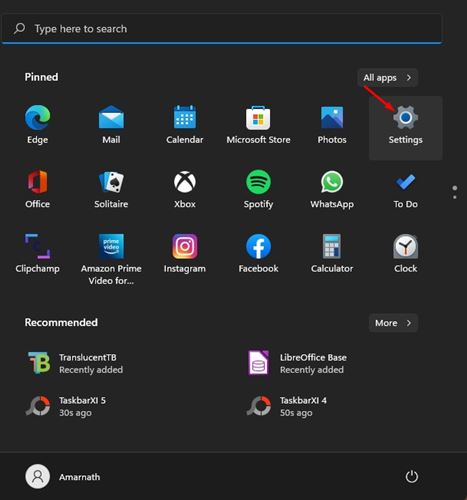
1. Kliknij menu startowe systemu Windows 11 i wybierz Ustawienia.
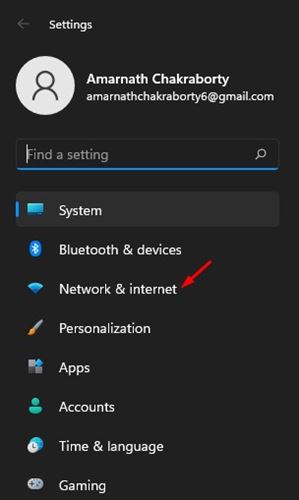
2. Kliknij Sieć i Internet.
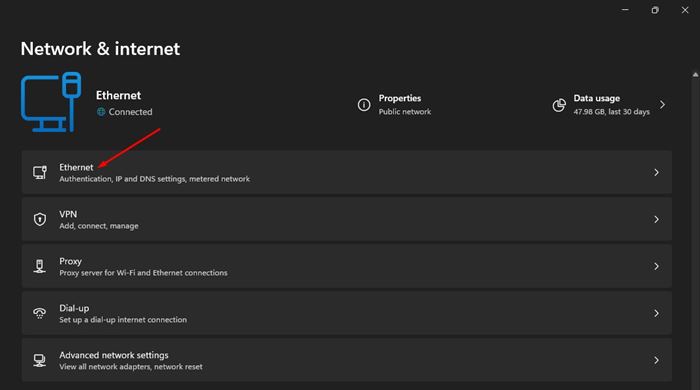
3. Kliknij Sieć. Na przykład jestem podłączony do sieci kablowej; dlatego muszę kliknąć Ethernetu.
4. Wybierz opcję „Publiczny” lub „Prywatny”.
5. Jeśli chcesz zmienić profil sieciowy dla połączenia bezprzewodowego, przejdź do Ustawienia > Sieć i Internet > Wi-Fi.
6. Pod Wi-Fi kliknij Zarządzaj znanymi sieciami i wybierz aktywne połączenie bezprzewodowe.
7. Wybierz Sieć publiczna lub prywatna.
2. Zmień typ sieci za pomocą Edytora rejestru
Aplikacji Rejestr systemu Windows można także użyć do zmiany typu profilu sieciowego.
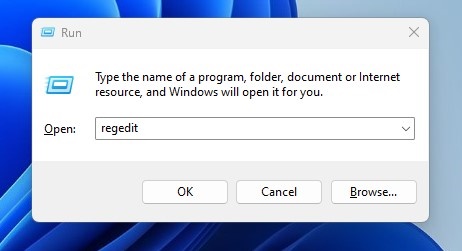
1. Naciśnij klawisz Windows + przycisk R, aby otworzyć okno dialogowe URUCHOM. Po otwarciu okna dialogowego URUCHOM wpisz regedit i naciśnij Enter.
2. Przejdź do tej ścieżki:
Computer\HKEY_LOCAL_MACHINE\SOFTWARE\Microsoft\Windows NT\CurrentVersion\NetworkList\Profiles
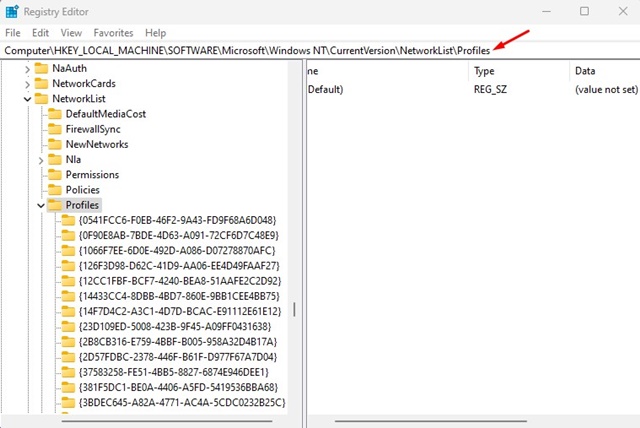
3. W folderze Profile znajdziesz różne foldery profili sieciowych. Musisz kliknąć każdy z nich i znaleźć profil sieciowy, który chcesz zmodyfikować.
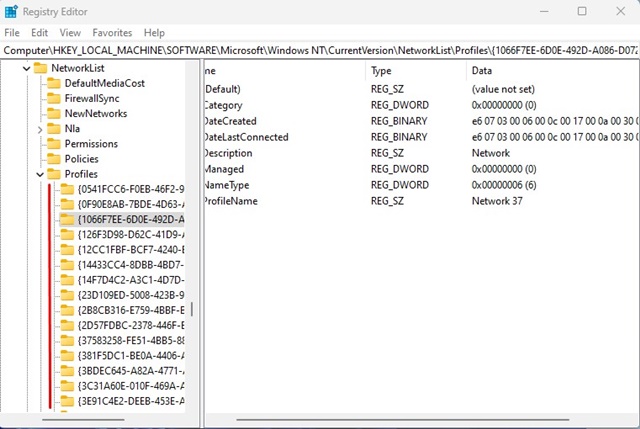
4. Możesz wybrać każdy profil i spojrzeć na Nazwa profilu wartość po prawej stronie. Spowoduje to wyświetlenie nazwy sieciowej wybranego profilu.
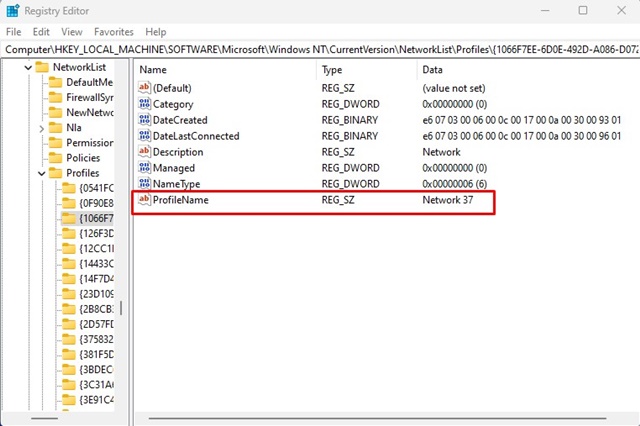
5. Po znalezieniu profilu sieciowego kliknij dwukrotnie wartość DWORD kategorii. W polu danych wartości wprowadź jedną z następujących opcji:
- Sieci publiczne: 0
- Sieci prywatne: 1
- Sieci domenowe: 2
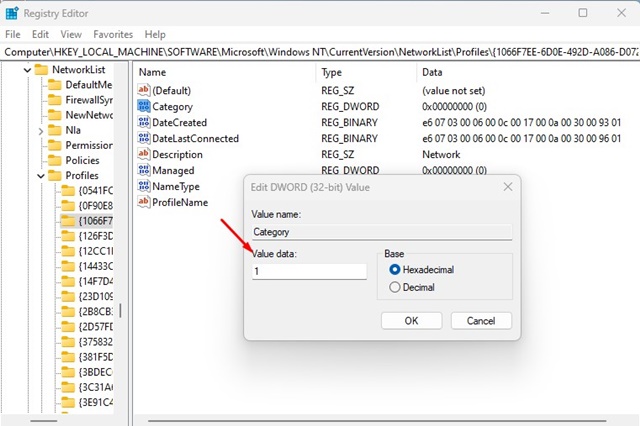
Załóżmy, że chcesz zmienić profil sieciowy na prywatny; wpisz 1 w polu danych wartości i kliknij przycisk OK. Po wprowadzeniu zmian uruchom ponownie komputer z systemem Windows.
3. Zmień typ profilu sieciowego, korzystając z Zasad zabezpieczeń lokalnych
Możesz także użyć edytora zasad zabezpieczeń lokalnych, aby zmienić typ profilu sieciowego.
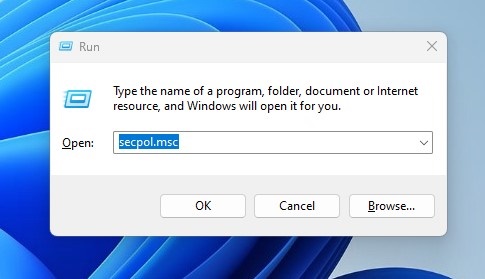
1. Naciśnij klawisz Windows + przycisk R, aby otworzyć okno dialogowe URUCHOM. Wpisz secpol.msc i naciśnij Wchodzić.
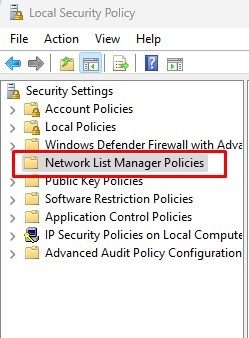
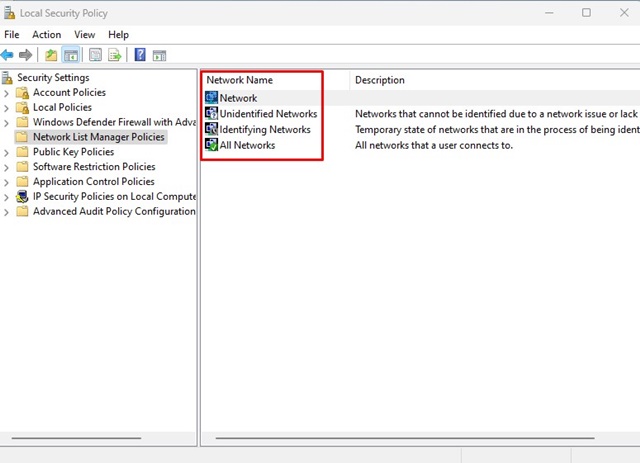
2. Wybierz Zasady Menedżera listy sieci. Po lewej stronie zobaczysz wszystkie dostępne sieci.
3. Kliknij dwukrotnie Sieć chcesz zmienić typ.
4. Przejdź do zakładki Lokalizacja sieciowa i zmień typ lokalizacji do prywatnego lub publicznego.
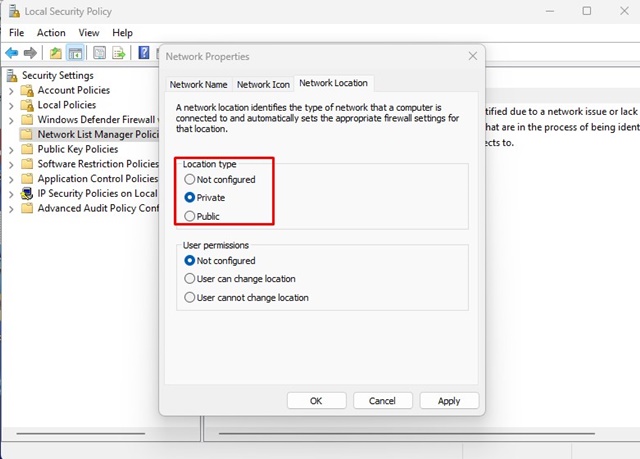
Po dokonaniu zmian kliknij przycisk Zastosuj i zamknij Edytor zasad zabezpieczeń lokalnych. Następnie uruchom ponownie komputer, aby odzwierciedlić zmianę.
Zmiana profili sieciowych jest dość łatwa w systemie Windows 11; postępuj zgodnie z naszymi opisanymi krokami. Jeśli masz jakiekolwiek wątpliwości, daj nam znać w polu komentarza poniżej.


