 Tomasz Nowicki
26-letni redaktor technologiczny w Echo Biznesu, to energiczny i błyskotliwy dziennikarz…
Tomasz Nowicki
26-letni redaktor technologiczny w Echo Biznesu, to energiczny i błyskotliwy dziennikarz…

W systemie Windows 11 może być dostępnych kilka różnych urządzeń wyjściowych audio, takich jak głośniki, zestawy słuchawkowe, słuchawki i inne. Jeśli chcesz odtwarzać dźwięk z określonego urządzenia, musisz ustawić je jako domyślne.
Ustaw domyślne urządzenie audio w systemie Windows 11 za pomocą ustawień
1. Kliknij przycisk Start systemu Windows 11 i wybierz Ustawienia.

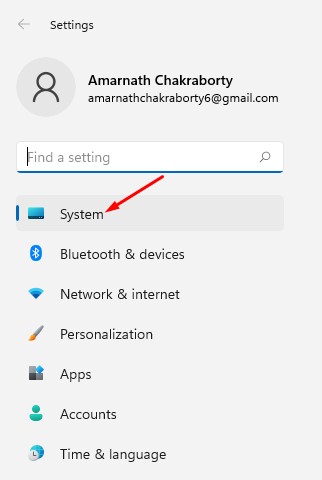
2. Kliknij System.
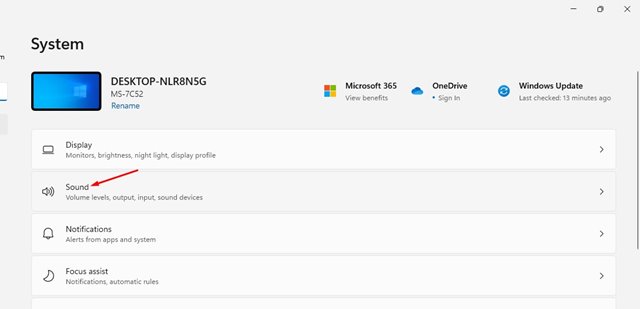
3. Kliknij Dźwięk.
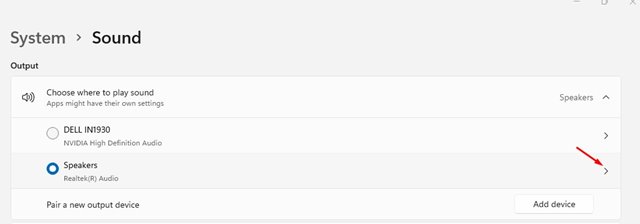
4. Strona dźwięku wyświetli listę wszystkich podłączonych urządzeń audio. Kliknij strzałkę obok urządzenia wyjściowego audio, które chcesz ustawić jako domyślne.
5. Znajdź Ustaw jako domyślne urządzenie dźwiękowe.
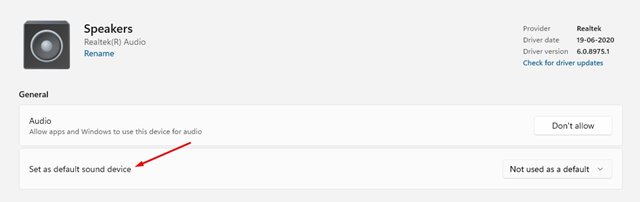
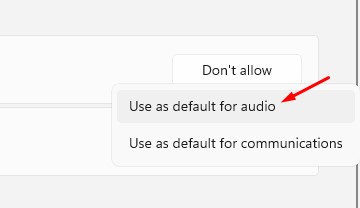
6. Kliknij menu rozwijane oznaczone etykietą Nieużywany domyślnie i wybierz Użyj jako domyślnego dla dźwięku.
Ustaw domyślne urządzenie audio za pomocą zaawansowanych ustawień dźwięku
Innym sposobem ustawienia domyślnego urządzenia audio w systemie Windows 11 jest wprowadzenie zmian w Zaawansowanych ustawieniach dźwięku.
1. Naciśnij Klawisz Windows + R przycisk, aby otworzyć okno dialogowe URUCHOM.
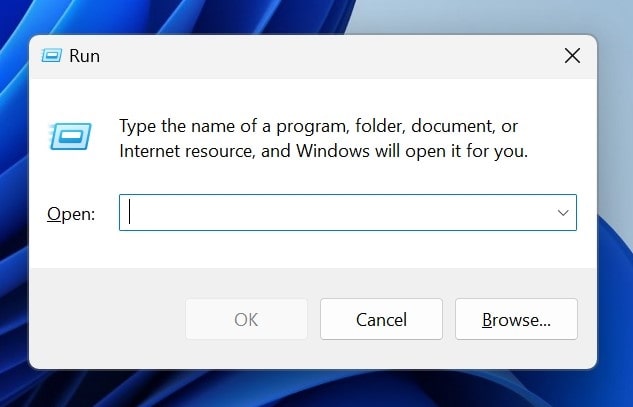
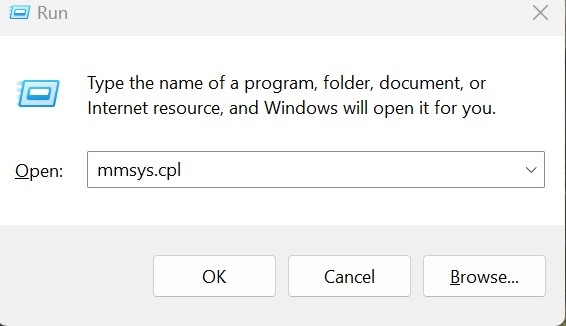
2. Gdy otworzy się okno dialogowe URUCHOM, wklej poniższy tekst i naciśnij Wchodzić.
mmsys.cpl
3. Wybierz Urządzenie dźwiękowe który chcesz ustawić jako domyślny.
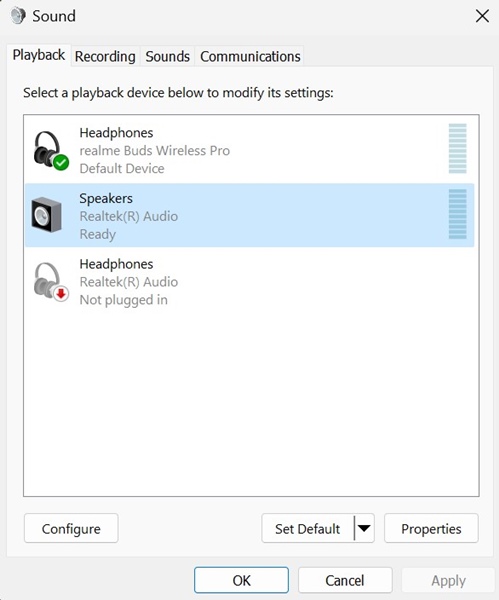
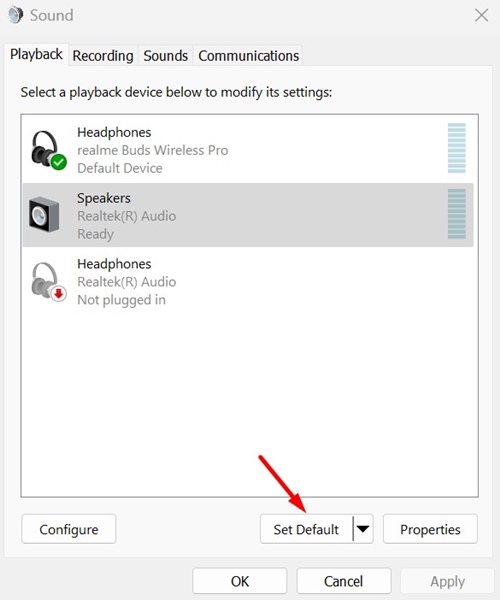
4. Po wybraniu kliknij Ustaw domyślne. Po dokonaniu zmiany kliknij OK.
W tym przewodniku wyjaśniono, jak wybrać domyślne głośniki w systemie Windows 11. Mam nadzieję, że ten artykuł Ci pomoże. Podziel się nim ze swoimi przyjaciółmi. Jeśli masz jakiekolwiek wątpliwości, daj nam znać w polu komentarza poniżej.


