
 Tomasz Nowicki
26-letni redaktor technologiczny w Echo Biznesu, to energiczny i błyskotliwy dziennikarz…
Tomasz Nowicki
26-letni redaktor technologiczny w Echo Biznesu, to energiczny i błyskotliwy dziennikarz…

Chociaż system Windows 11 aktualizuje się automatycznie, czasami proces aktualizacji zostaje zablokowany, co powoduje brak sterowników. Jeśli system nie rozpozna nowego urządzenia, nie zainstaluje niezbędnych sterowników niezbędnych do jego prawidłowego działania.
1. Pobierz i zainstaluj brakujące sterowniki za pośrednictwem aktualizacji systemu Windows
Jednym z najprostszych sposobów zainstalowania brakujących sterowników w systemie Windows 11 jest skorzystanie z usługi Windows Update.
1. Kliknij przycisk Start systemu Windows 11 i wybierz Ustawienia.
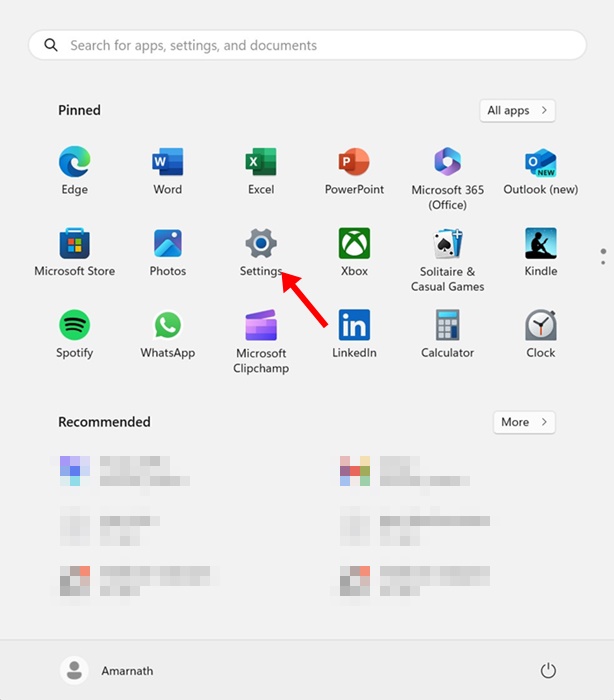
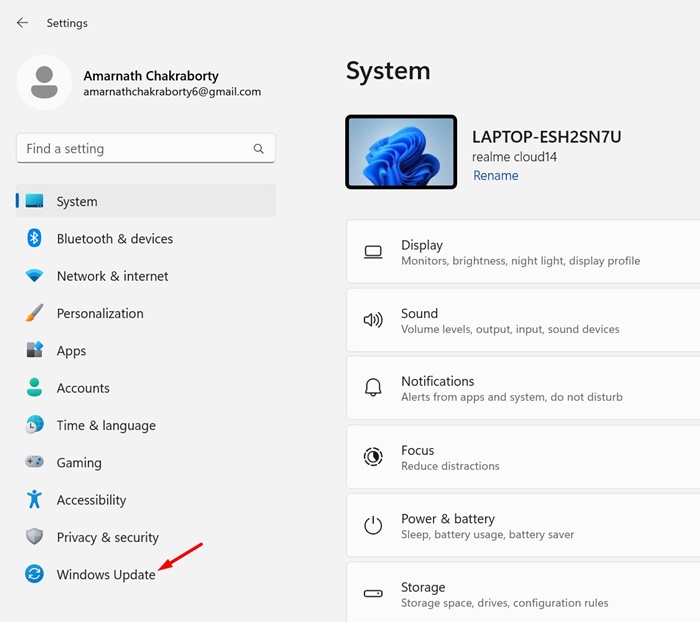
2. Przejdź do Aktualizacja systemu Windows.
3. Kliknij Opcje zaawansowane.
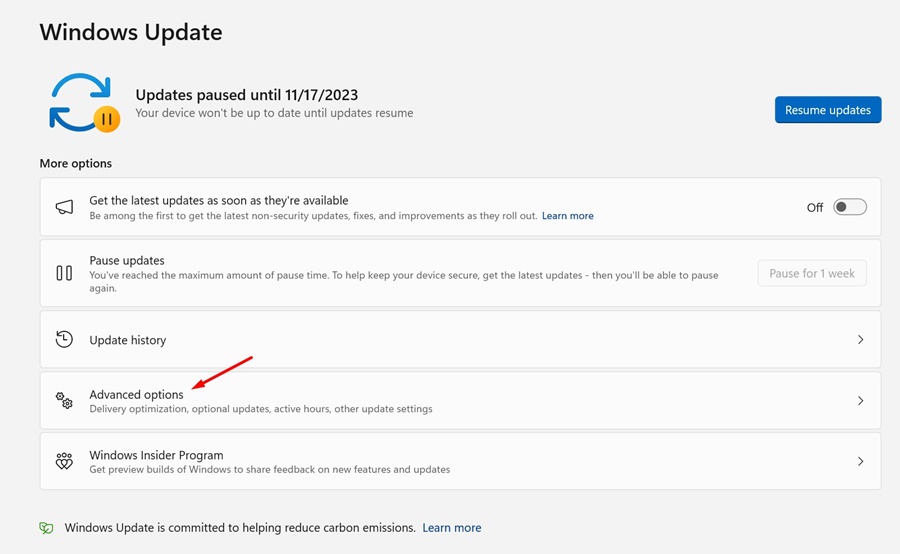
4. Przewiń w dół do opcji dodatkowych i kliknij Opcjonalne aktualizacje.

5. Jeśli dostępna jest aktualizacja sterownika, aktualizacja pojawi się pod ikoną Aktualizacje sterowników.
6. Kliknij Pobierz i zainstaluj przycisk, aby zainstalować brakujący sterownik.
2. Zainstaluj brakujące sterowniki w systemie Windows 11 za pomocą Menedżera urządzeń
W Menedżerze urządzeń możesz łatwo zainstalować/odinstalować istniejące sterowniki, przywrócić sterowniki do poprzedniej wersji lub odinstalować urządzenie.
1. Otwórz Menedżer urządzeń aplikacja.
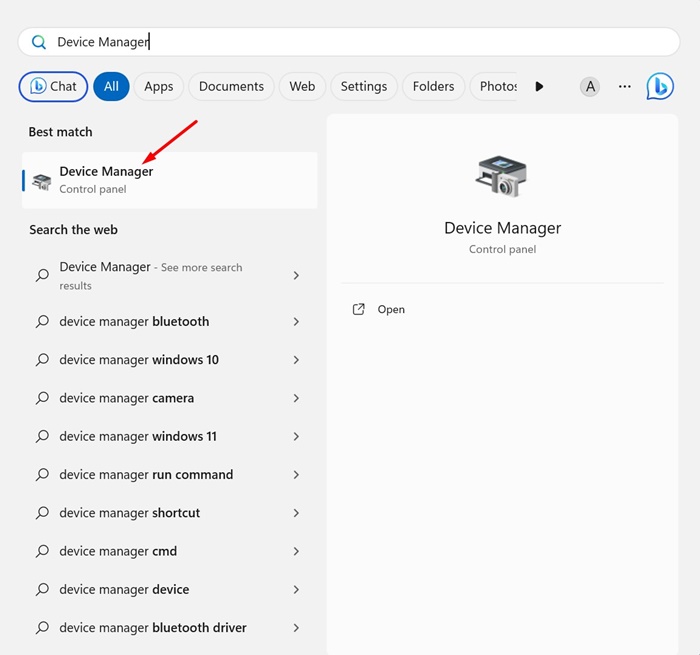
2. Kliknij urządzenie prawym przyciskiem myszy którego kierowcy brakuje.

3. Wybierz Zaktualizuj sterownik.
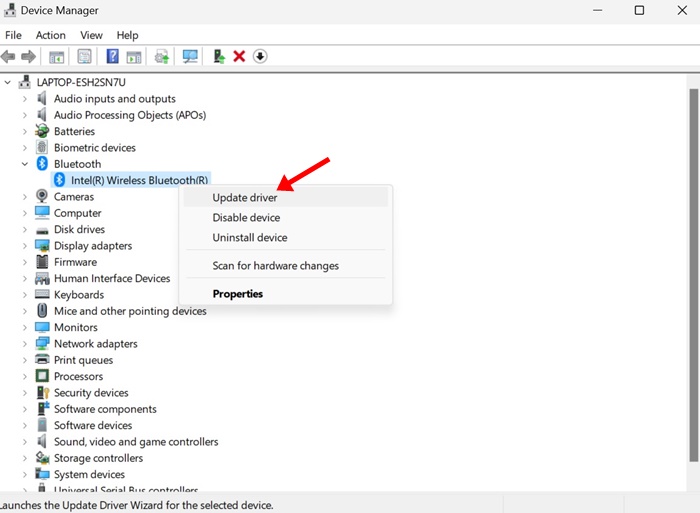
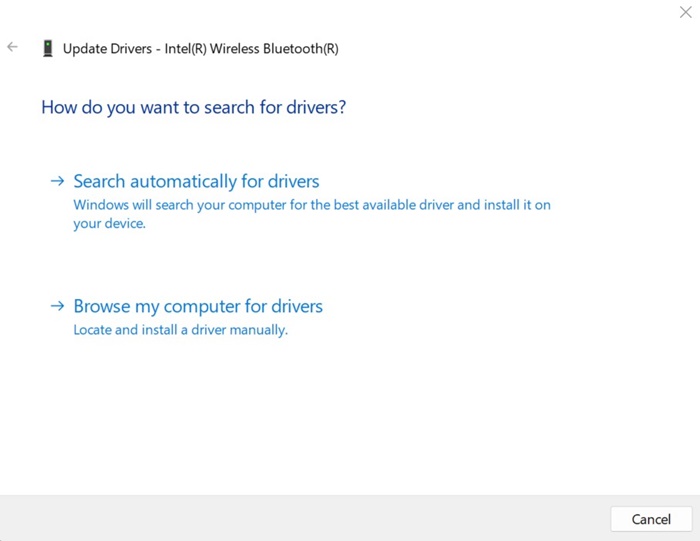
4. Wybierz Wyszukaj automatycznie sterowniki. Jeśli masz już brakujący sterownik, wybierz Przeglądaj Mój komputer w poszukiwaniu sterowników.
5. Jeżeli wybrałeś drugą opcję, zostaniesz poproszony o wybranie dysku zawierającego brakujący sterownik. Lokalizować folder i kliknij Następny.
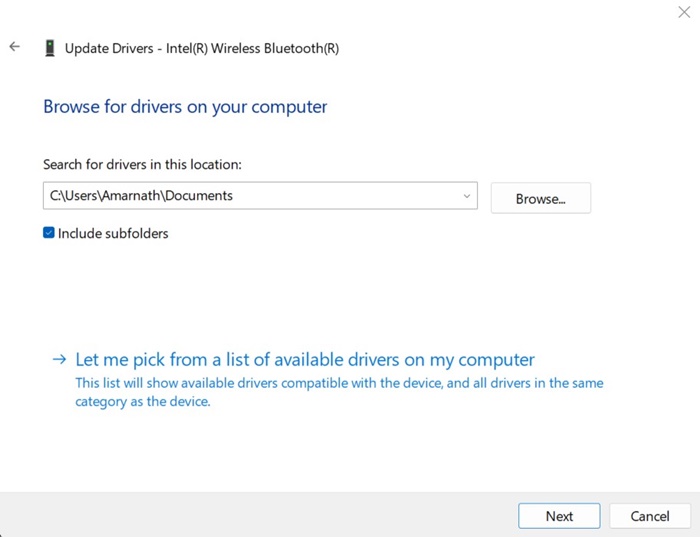
6. Postępuj zgodnie z instrukcjami wyświetlanymi na ekranie, aby zainstalować brakujący sterownik urządzenia w systemie Windows 11.
3. Pobierz brakujące sterowniki z oficjalnej strony internetowej
Załóżmy, że właśnie zainstalowałeś nowe urządzenie dźwiękowe na swoim komputerze, ale nie działa ono z powodu braku sterowników. Najskuteczniejszym sposobem rozwiązania tego problemu jest pobranie i zainstalowanie brakujących sterowników bezpośrednio z oficjalnej strony producenta urządzenia dźwiękowego
Wszystko, co musisz zrobić, to zidentyfikować markę i model konkretnego sprzętu, do którego potrzebujesz sterowników i wyszukać go w Google. Następnie otwórz oficjalną stronę internetową i pobierz najnowszą wersję sterowników.
Po pobraniu sterowników zainstaluj je i uruchom ponownie komputer.
4. Użyj narzędzi do aktualizacji sterowników innych firm
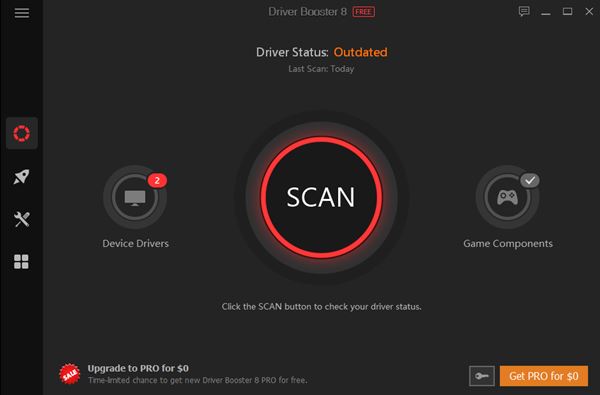
=W Internecie dostępne są setki narzędzi do aktualizacji sterowników dla systemu Windows. Prawie wszystkie narzędzia można pobrać i używać za darmo, ale pamiętaj, aby pobrać plik instalacyjny z zaufanych źródeł.
Na Techviral udostępniliśmy już listę najlepsze aktualizacje sterowników dla systemu Windows. Możesz sprawdzić tę listę, aby odkryć wszystkie dostępne opcje.
Oto najlepsze sposoby na zainstalowanie brakujących sterowników w systemie Windows 11. Korzystając z tych metod, będziesz w stanie znaleźć i zainstalować wszystkie brakujące sterowniki, które są kluczowe dla prawidłowego funkcjonowania Twojego urządzenia.


