
 Tomasz Nowicki
26-letni redaktor technologiczny w Echo Biznesu, to energiczny i błyskotliwy dziennikarz…
Tomasz Nowicki
26-letni redaktor technologiczny w Echo Biznesu, to energiczny i błyskotliwy dziennikarz…

Sprawdzanie historii uruchamiania i zamykania systemu może pomóc w znalezieniu podstawowych problemów i skutecznym ich rozwiązaniu. Oto najlepsze sposoby sprawdzania historii uruchamiania i zamykania komputera z systemem Windows.
Identyfikator ważnego wydarzenia, o którym powinieneś pamiętać
Przed sprawdzeniem historii uruchamiania i zamykania w Podglądzie zdarzeń ważne jest, aby znać odpowiednie identyfikatory zdarzeń. Te identyfikatory zdarzeń pomogą Ci lepiej zidentyfikować zdarzenia uruchamiania i zamykania.
Identyfikator zdarzenia 6005: Ten jest identyfikatorem startowym. Jeśli się pojawi, oznacza to uruchomienie systemu.
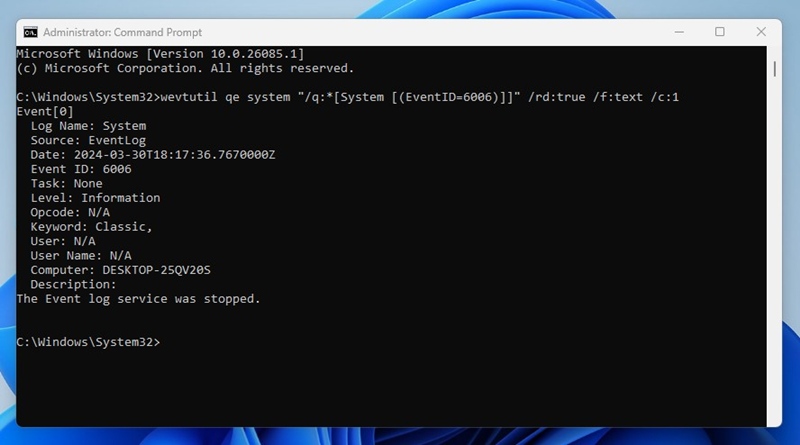
Identyfikator zdarzenia 6006: Ten służy do identyfikacji zamknięcia systemu.
Identyfikator zdarzenia 6008: Jest to również identyfikator zamknięcia systemu, ale oznacza, że komputer został nagle wyłączony.
Identyfikator zdarzenia 6013: Ten identyfikator zdarzenia pokazuje czas pracy systemu w sekundach.
Identyfikator zdarzenia 41: Oznacza to, że komputer uruchomił się ponownie bez całkowitego wyłączenia.
Identyfikator zdarzenia 1074: To zdarzenie pojawia się, gdy aplikacja wymusza ponowne uruchomienie systemu lub gdy użytkownik ponownie uruchamia/zamyka system za pomocą menu Start.
Identyfikator zdarzenia 1076: To zdarzenie szczegółowo opisuje przyczynę ponownego uruchomienia lub zamknięcia systemu.
1. Sprawdź historię uruchamiania i zamykania za pomocą wiersza poleceń
Możesz użyć wiersza poleceń, aby wyświetlić historię uruchamiania i zamykania komputera.
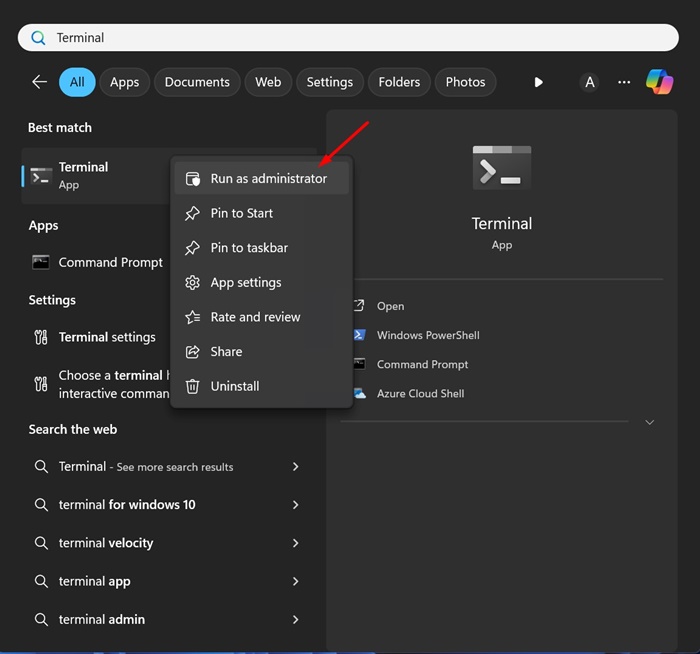
1. Wpisz Wiersz Poleceń w wyszukiwarce Windows 11. Gdy pojawi się wiersz poleceń, kliknij go prawym przyciskiem myszy i wybierz Uruchom jako administrator.
2. Wykonaj to polecenie:
wevtutil qe system “/q:*[System [(EventID=6006)]]” /rd:true /f:text /c:1
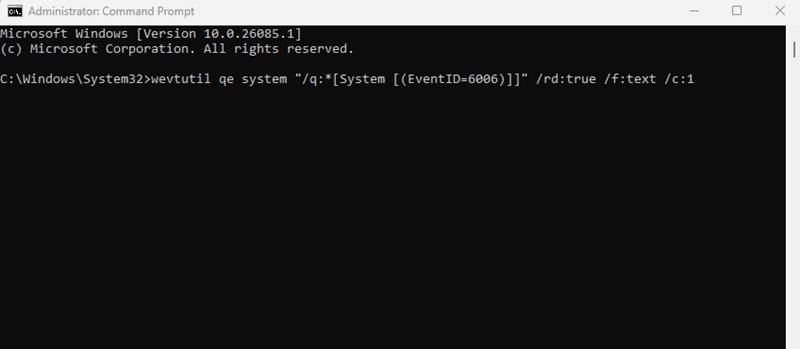
3. Wiersz poleceń wyświetli teraz czynność zamykania.
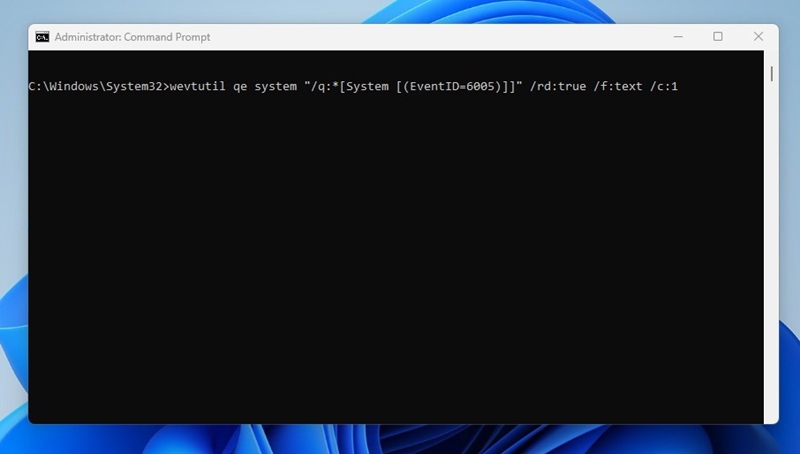
4. Aby wyświetlić aktywność startową, wykonaj następujące polecenie:
wevtutil qe system “/q:*[System [(EventID=6005)]]” /rd:true /f:text /c:1
2. Sprawdź historię uruchamiania i zamykania za pomocą Podglądu zdarzeń systemu Windows
Nie każdy czuje się komfortowo w obsłudze narzędzia Podgląd zdarzeń; dlatego na drugim miejscu wspomnieliśmy o Podglądzie zdarzeń.
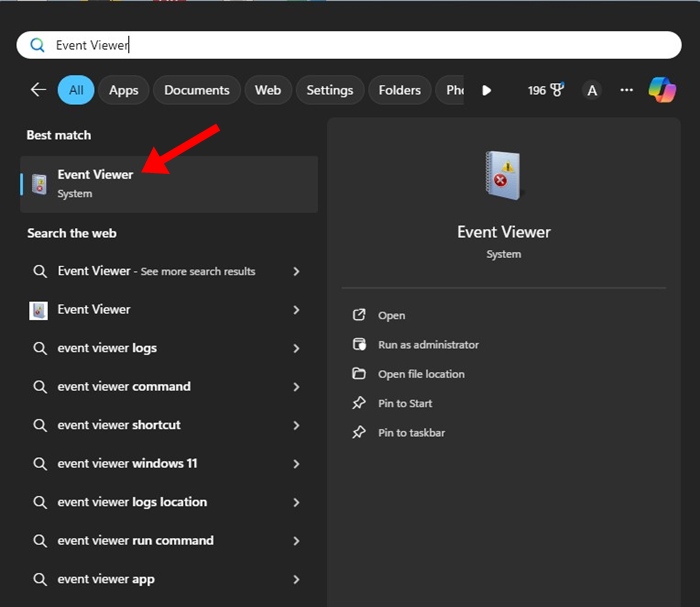
1. Otwórz Przeglądarka zdarzeń aplikację z wyszukiwarki systemu Windows 11.
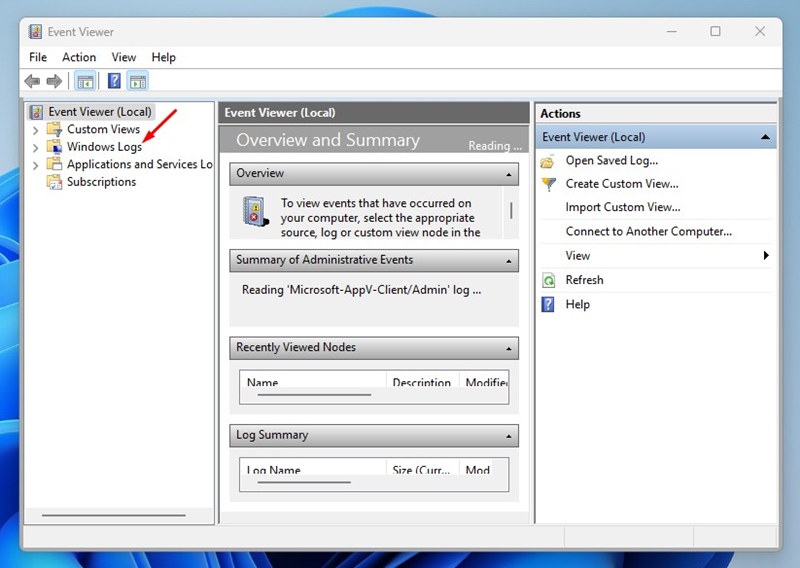
2. Przełącz na Dzienniki systemu Windows.
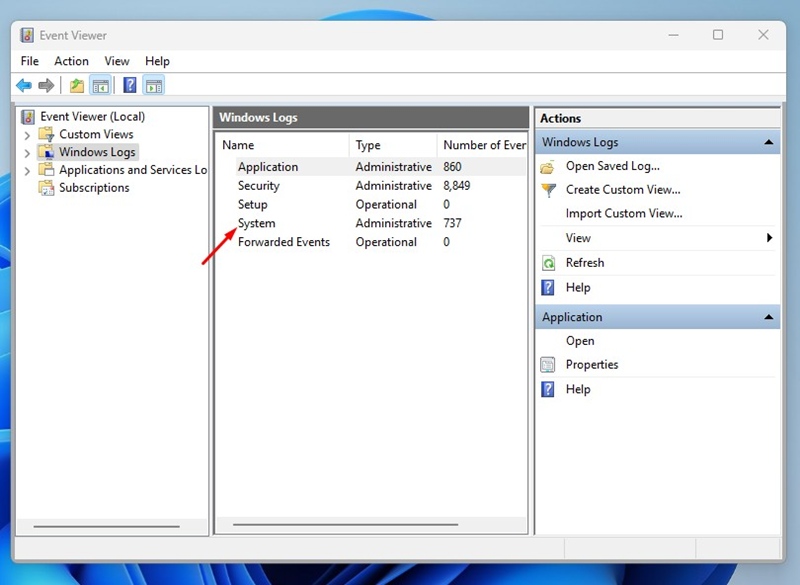
3. Kliknij dwukrotnie System.
4. Kliknij Filtruj bieżący dziennik.
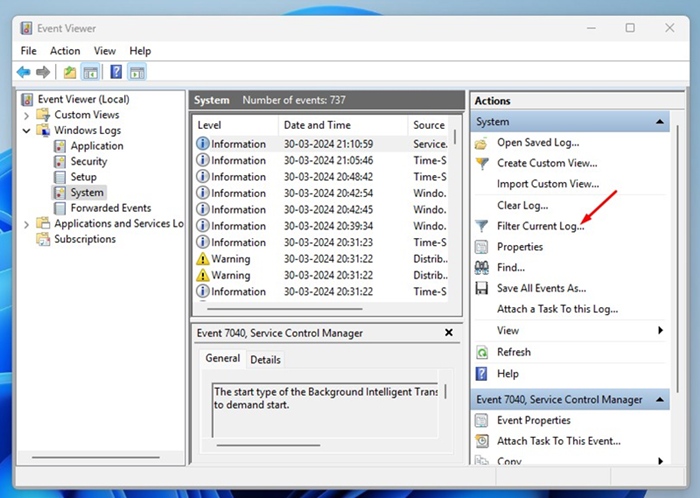
5. W wierszu polecenia Filtruj bieżący dziennik wprowadź 6005 I 6006 i kliknij OK.
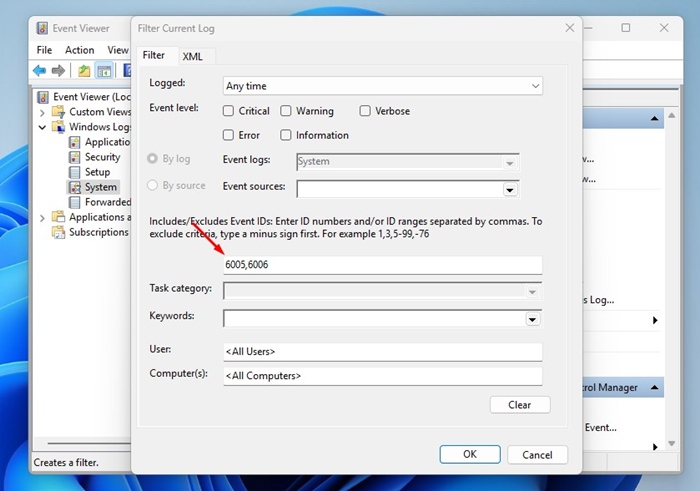
6. Zobaczysz wiele dzienników zdarzeń. Każdy dziennik wskazuje zamknięcie lub uruchomienie. Możesz kliknąć dwukrotnie dzienniki zdarzeń, aby wyświetlić więcej informacji.
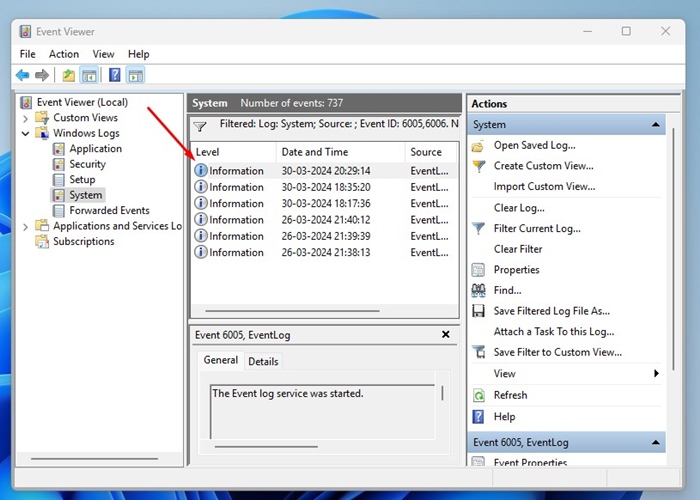
3. Wyświetl historię uruchamiania i zamykania systemu Windows za pomocą programu PowerShell
Ta metoda użyje narzędzia PowerShell do sprawdzenia historii uruchamiania i zamykania.
1. Wpisz PowerShell w wyszukiwarce Windows. Kliknij prawym przyciskiem myszy PowerShell i wybierz Uruchom jako administrator.
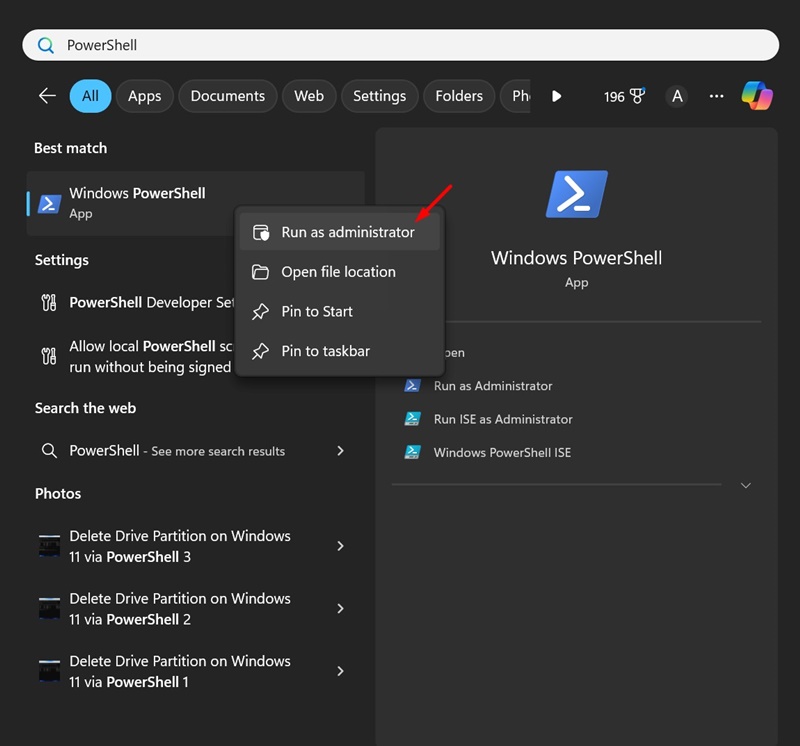
2. Wykonaj podane polecenie:
Get-EventLog -LogName System |? {$_.EventID -in (6005,6006,6008,6009,1074,1076)} | ft TimeGenerated,EventId,Message -AutoSize -wrap
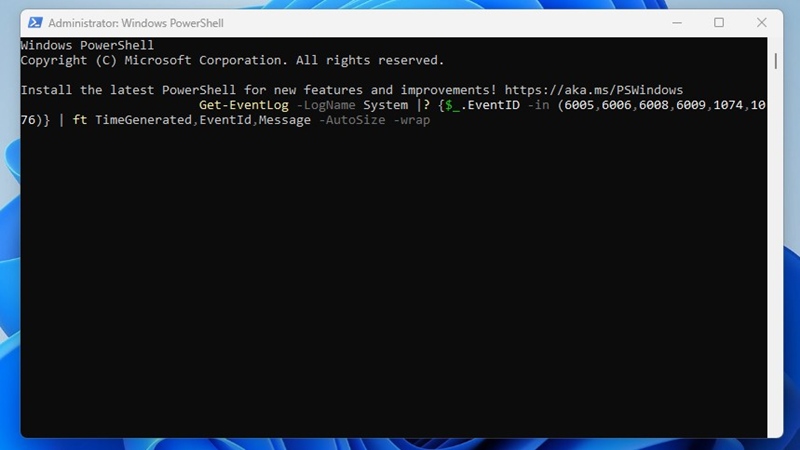
3. Narzędzie PowerShell zwróci szczegółowe informacje o kodach zdarzeń wprowadzonych w poleceniu. Wynik zostanie podzielony na trzy kolumny: Wygenerowany czas, identyfikator zdarzenia i wiadomość.
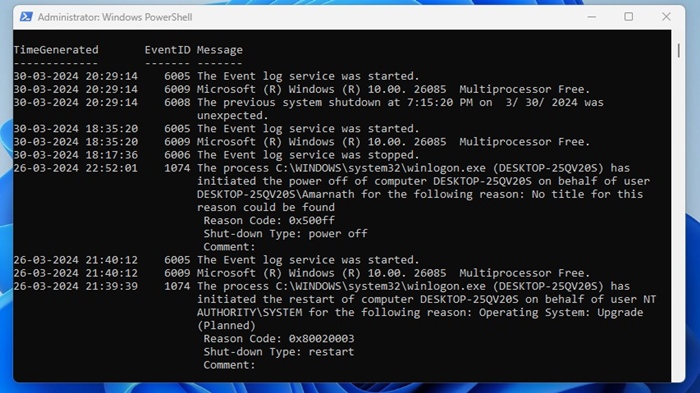
Należy przeanalizować informacje, aby znaleźć historię uruchamiania i wyłączania.
W tym przewodniku wyjaśniono, jak sprawdzić historię uruchamiania i zamykania systemu na komputerze z systemem Windows. Informacje te można wykorzystać do rozwiązywania wielu problemów z komputerem.


