
 Tomasz Nowicki
26-letni redaktor technologiczny w Echo Biznesu, to energiczny i błyskotliwy dziennikarz…
Tomasz Nowicki
26-letni redaktor technologiczny w Echo Biznesu, to energiczny i błyskotliwy dziennikarz…

Jeśli widzisz proces „Vmmem” w Menedżerze zadań, jedno jest pewne: na Twoim urządzeniu włączona jest technologia wirtualizacji, a niektóre procesy lub zadania są uruchamiane przez maszyny wirtualne korzystające z zasobów.
Wysokie użycie pamięci i procesora Vmmem – jak to naprawić?
Większość problemów związanych z procesem Vmmem zostanie naprawiona, jeśli zidentyfikujesz, która maszyna wirtualna zużywa zasoby procesora/pamięci. Jeśli nie możesz zidentyfikować maszyny wirtualnej lub programu odpowiedzialnego za duże zużycie pamięci i procesora przez Vmmem, postępuj zgodnie z poniższymi metodami.
1. Zakończ wszystkie procesy pochłaniające zasoby
Ponieważ nie wiesz, jaka maszyna wirtualna lub program powoduje wysokie użycie pamięci i procesora przez Vmmem, najlepiej zakończyć wszystkie procesy pochłaniające zasoby. Należy zakończyć wszystkie zasoby niepołączone z systemem.
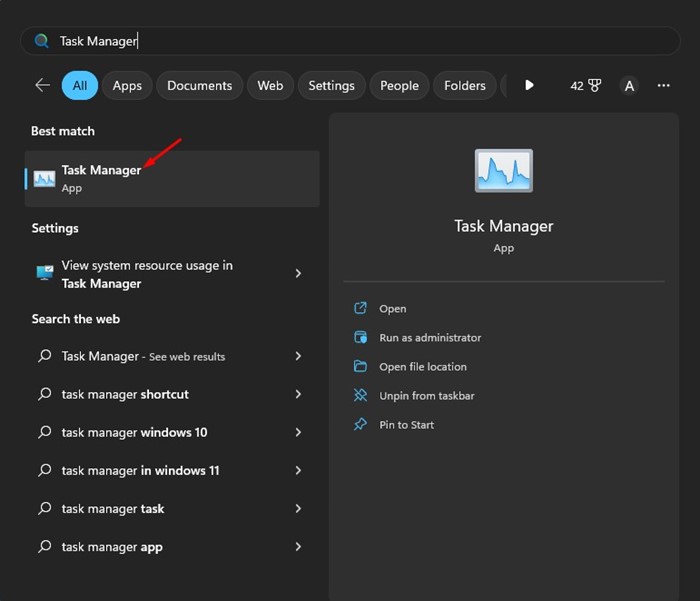
1. Otwórz Menedżer zadań aplikację z wyszukiwarki systemu Windows.
2. Kliknij Procesy.
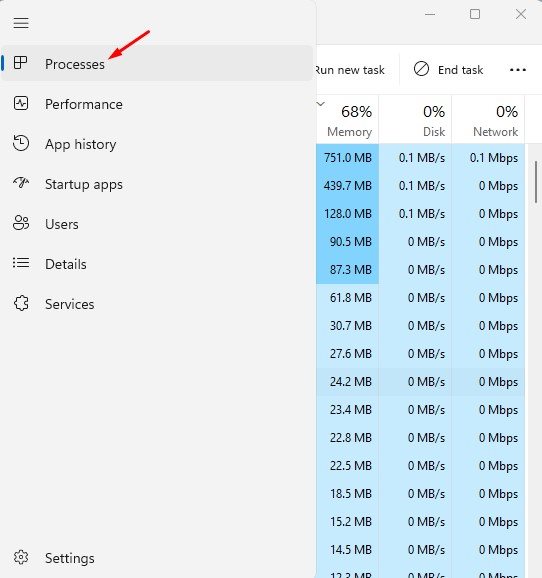
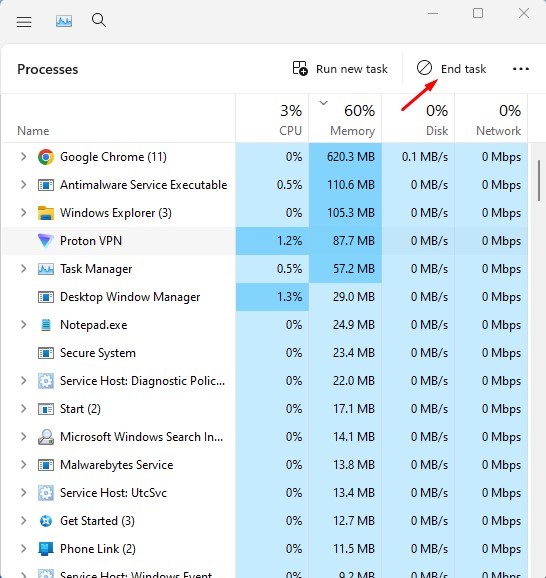
3. Monitoruj procesy i aplikacje zużywające najwięcej zasobów pamięci i procesora.
4. Kliknij je prawym przyciskiem myszy i wybierz Zakończ zadanie.
2. Uruchom ponownie WSL
Używanie WSL (podsystemu Windows dla systemu Linux) do uruchamiania binarnych plików wykonywalnych systemu Linux może być przyczyną dużego zużycia zasobów przez proces Vmmem. Możesz to naprawić, uruchamiając ponownie WSL.
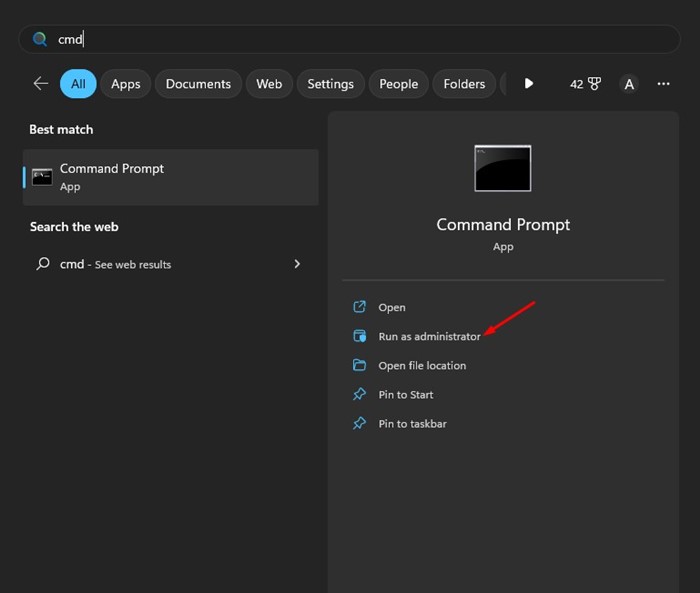
1. Kliknij opcję wyszukiwania Windows i wpisz CMD. Kliknij prawym przyciskiem myszy Wiersz poleceń i wybierz Uruchom jako administrator.
2. Wpisz podane polecenie w wierszu poleceń i naciśnij Wchodzić.
wsl --shutdown
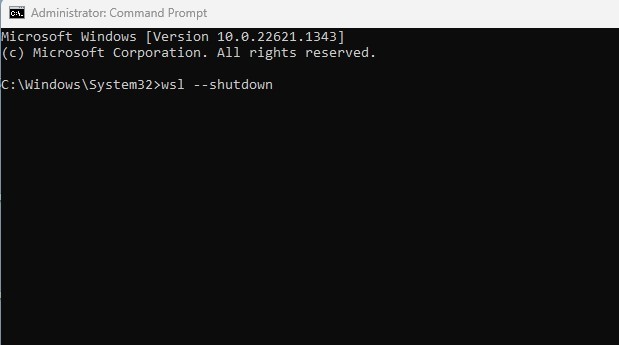
Spowoduje to zamknięcie WSL. Jednakże uruchomi się ponownie po ponownym uruchomieniu komputera.
3. Wprowadź zmiany w pliku Wslconfig
Jeśli metoda wiersza poleceń nie zostanie wykonana lub zwróci błąd, zastosuj tę metodę.
1. Otwórz Eksplorator plików i przejdź do tej ścieżki:
C:\Users\your-username\.wslconfig
2. Kliknij dwukrotnie plik .wslconfig. Plik zostanie otwarty w Notatnik.
3. Wklej te linie do pliku.
[wsl2]
guiApplications=false
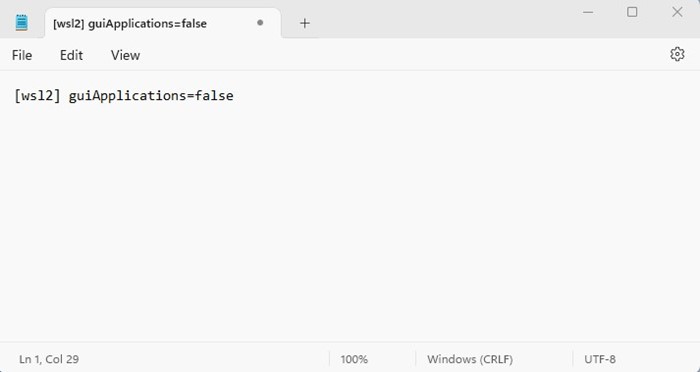
4. Kliknij Plik przycisk i wybierz Ratować.
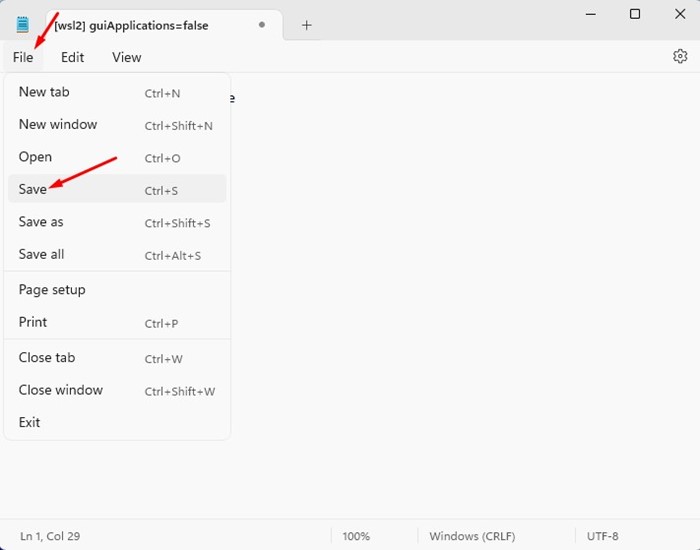
Po wprowadzeniu zmian pamiętaj o ponownym uruchomieniu komputera z systemem Windows. To rozwiąże problem wysokiego zużycia pamięci i procesora przez vmmem na twoim komputerze.
4. Wyłącz funkcję Hyper-V w systemie Windows 11
Musisz także wyłączyć Hyper-V, produkt Microsoftu, który umożliwia tworzenie i uruchamianie wielu maszyn wirtualnych na jednym urządzeniu.
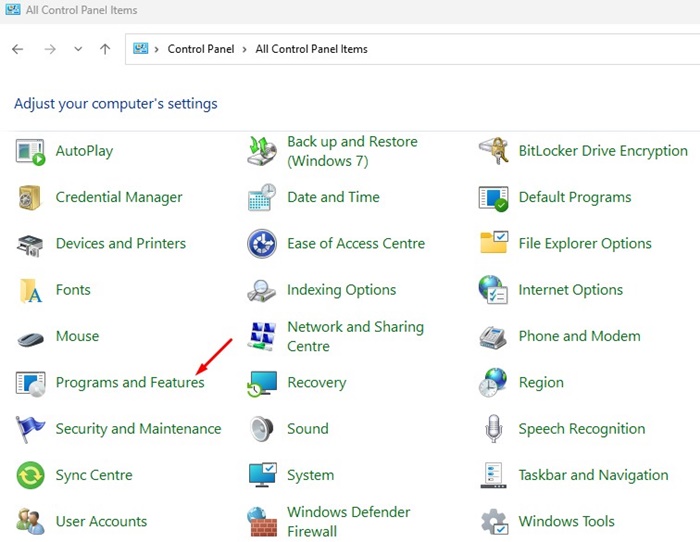
1. Otwórz Panel sterowania aplikacja.
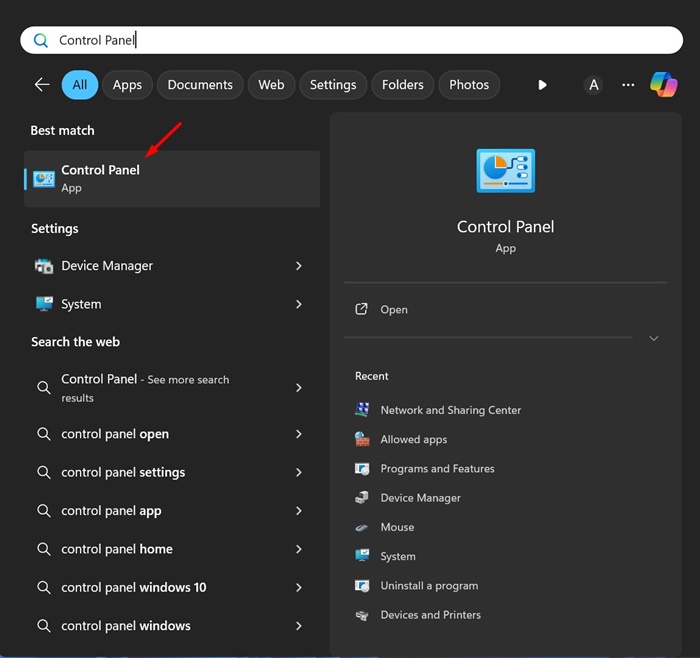
2. Wybierz Programy i funkcje.
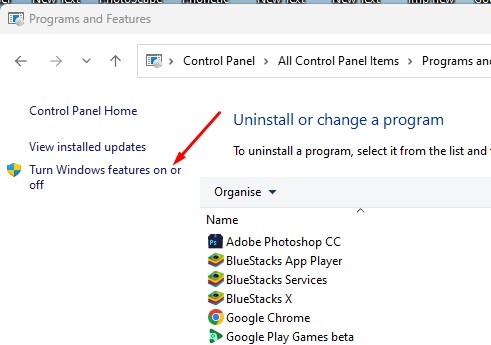
3. Kliknij Włącz lub wyłącz Funkcje systemu Windows.
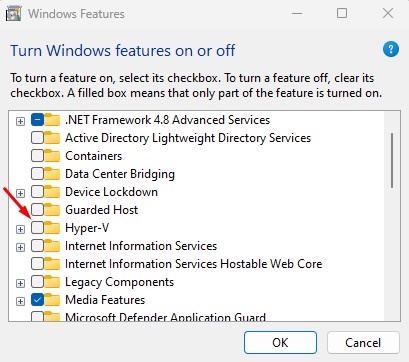
4. Odznacz Hyper-V i kliknij OK.
5. Odinstaluj maszynę wirtualną
Jak wszyscy wiemy, proces Vmmemm pojawia się zwykle, gdy system Windows wykryje maszynę wirtualną. Maszyny wirtualne mogą być wszystkim; może to być VirtualBox lub Hyper-V Manager.
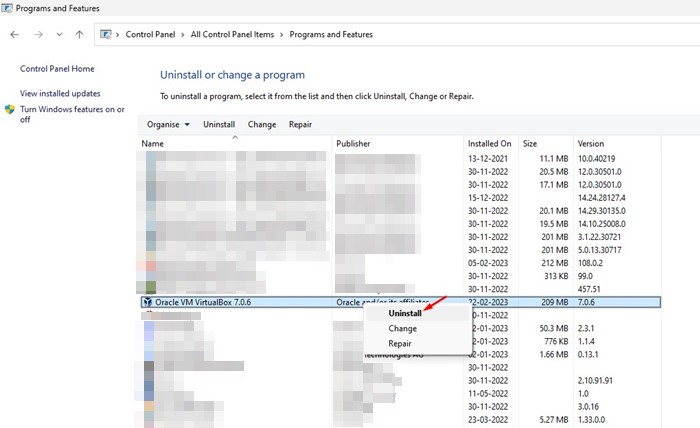
Jeśli niedawno zainstalowałeś na swoim urządzeniu maszynę wirtualną lub maszynę wirtualną Sandbox w celu testowania programów lub systemu operacyjnego, najlepiej ją odinstalować. Utrzymanie ich wyłączonych nie pomoże; musisz je całkowicie odinstalować.
Aby odinstalować maszynę wirtualną, otwórz plik Panel sterowaniakliknij prawym przyciskiem myszy ostatnio zainstalowaną maszynę wirtualną i wybierz Odinstaluj.
6. Wyłącz wirtualizację na swoim komputerze
Jeśli wirtualizacja nie jest włączona na Twoim komputerze, nie będziesz mógł uruchomić na swoim urządzeniu żadnej maszyny wirtualnej. Wirtualizacja jest prawdopodobnie włączona, jeśli uruchomiłeś dowolną maszynę wirtualną.
Celem jest wyłączenie funkcji wirtualizacji komputera. Wyłączenie wirtualizacji jest trudne; musisz uruchomić system BIOS lub UEFI i wyłączyć tę funkcję.
Jeśli nie wiesz, jak otworzyć BIOS lub UEFI, możesz spróbować wyszukać terminy takie jak „Wyłącz wirtualizację w lub SVM w ASUS BIOS/UEFI”, „Wyłącz wirtualizację na płycie głównej Gigabyte” itp.
Oprócz tych metod kilka rzeczy może pomóc w rozwiązaniu problemu wysokiego zużycia procesora przez proces Vmmem. Możesz zaktualizować system operacyjny, uruchomić skanowanie antywirusowe lub przywrócić system swoją wersję systemu Windows za pomocą funkcji przywracania systemu.
Naprawić okno dokowane Vmmem o wysokim procesorze?
Wysokie użycie procesora przez Vmmem zgłaszają użytkownicy, którzy zainstalowali Dockera przy użyciu podsystemu Windows dla systemu Linux 2. Użytkownicy zgłaszali, że użycie pamięci jest ograniczone do 99%, a czasami zużycie zasobów procesora sięga 100%.
Jedyną znaną metodą naprawienia wysokiego użycia procesora przez proces vmmem w systemie Windows jest ponowne uruchomienie całego komputera. Kolejną rzeczą, którą możesz spróbować, jest ograniczenie zużycia pamięci dla WSL.
Ponowna instalacja WSL również pomogła wielu użytkownikom, ale ponowna instalacja WSL jest trudna i nie jest to pewne rozwiązanie problemu.
Przeczytaj także: Jak naprawić wysokie użycie procesora w systemie Windows
Oto najlepsze sposoby naprawienia wysokiego zużycia procesora przez proces Vmmem w systemie Windows. Jeśli potrzebujesz dodatkowej pomocy w naprawieniu dużego zużycia pamięci Vmmem, daj nam znać w komentarzach.


