
 Tomasz Nowicki
26-letni redaktor technologiczny w Echo Biznesu, to energiczny i błyskotliwy dziennikarz…
Tomasz Nowicki
26-letni redaktor technologiczny w Echo Biznesu, to energiczny i błyskotliwy dziennikarz…

Budzik w Androidzie może nie działać z różnych powodów, głównie z powodu nieprawidłowych ustawień daty i godziny lub problematycznych plików aplikacji. Jeśli masz do czynienia z tym samym problemem, oto, co powinieneś zrobić.
1. Uruchom ponownie telefon

Ponowne uruchomienie wyeliminuje wszystkie aplikacje i procesy, które mogą uniemożliwiać prawidłowe działanie alarmu.
Spowoduje to również wyczyszczenie pamięci RAM, co zwiększy wydajność. Aby ponownie uruchomić telefon z Androidem, naciśnij i przytrzymaj menu zasilania i wybierz Uruchom ponownie. Po ponownym uruchomieniu ponownie ustaw alarm.
2. Sprawdź głośność alarmu i dzwonek
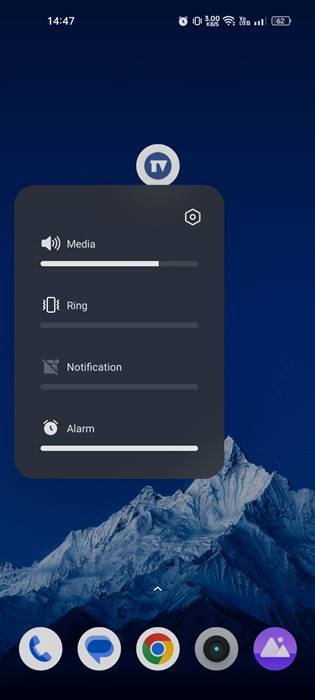
Domyślnie alarm jest ustawiony tak, aby włączał się nawet wtedy, gdy telefon jest wyciszony. Być może jednak przypadkowo obniżyłeś poziom głośności; dlatego alarm dzwoni, ale go nie słychać.
Nawet jeśli głośność alarmu jest wysoka, sprawdź dostrojenie alarmu. Jeśli masz ciężki sen, powinieneś wybrać głośniejszą melodię alarmu.
Możesz kontrolować głośność multimediów, dzwonka, powiadomień, alarmów itp. za pomocą suwaka głośności, który pojawia się po naciśnięciu fizycznego przycisku głośności w telefonie.
Naciśnij klawisz głośności telefonu i ustaw suwak głośności Alarmów na maksimum.
3. Sprawdź ustawienia trybu Nie przeszkadzać w telefonie
Generalnie tryb DND nie powoduje zmiany ustawień alarmów, ale nadal istnieje możliwość ich wyciszenia. Jeśli korzystasz z aplikacji budzika innej firmy, tryb DND prawdopodobnie uniemożliwi jej dzwonienie na Twoim urządzeniu. Oto jak to sprawdzić.
1. Otwórz Ustawienia.
2. Stuknij w Dźwięk i wibracje.
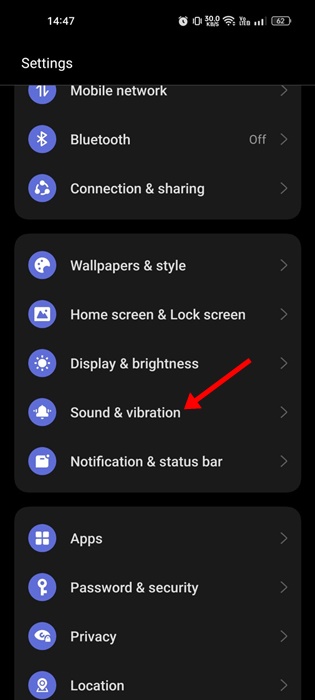
3. Wybierz Nie przeszkadzać.
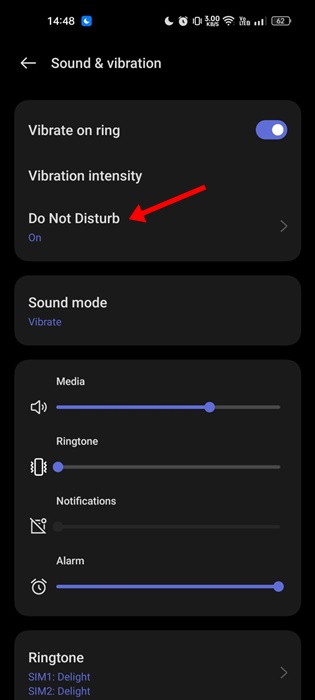
4. Na ekranie Nie przeszkadzać stuknij ikonę Aplikacje w sekcji Wyjątki.
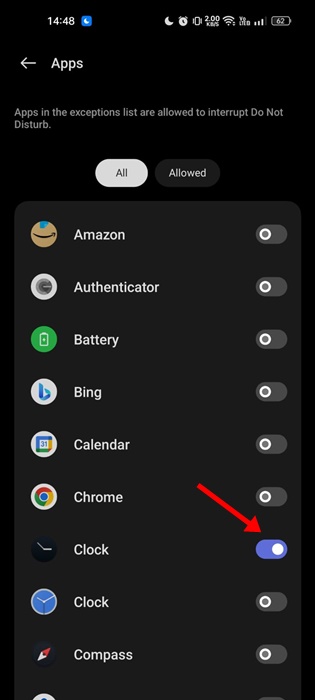
5. Znajdź swoje Aplikacja budzika i upewnij się, że tak dozwolony do odtwarzania dźwięku w telefonie.
4. Sprawdź alerty zegara w swoim telefonie
Na wybranych smartfonach z Androidem dostępna jest opcja zwana Alerty zegara lub Alerty powiadomień, która pozwala użytkownikom wyciszyć alarmy, gdy dźwięk systemowy jest wyłączony.
Jeśli ta funkcja jest włączona na Twoim smartfonie, alarmy będą wibrować zamiast wydawać dźwięk.
Zazwyczaj tę opcję znajdziesz w pliku Aplikacje > Zegar > Ustawienia zegara. W Ustawieniach zegara spójrz na sekcję Alerty i wyłącz przełącznik „Wycisz alarmy, gdy dźwięk systemowy jest wyłączony”.
Procedura znalezienia tej opcji może się różnić w zależności od skóry telefonu. Możesz także sprawdzić ustawienia powiadomień swojego smartfona, aby znaleźć opcję „Wycisz alarmy, gdy dźwięk systemowy jest wyłączony”.
5. Wyczyść pamięć podręczną i dane aplikacji Zegar
Nieaktualna lub uszkodzona pamięć podręczna aplikacji Zegar i problemy z wyzwalaniem danych, takie jak brak włączania alarmu w systemie Android. Aby rozwiązać ten problem, należy wyczyścić pamięć podręczną aplikacji Zegar i dane w pamięci.
1. Otwórz Ustawienia.
2. Stuknij w Aplikacje.
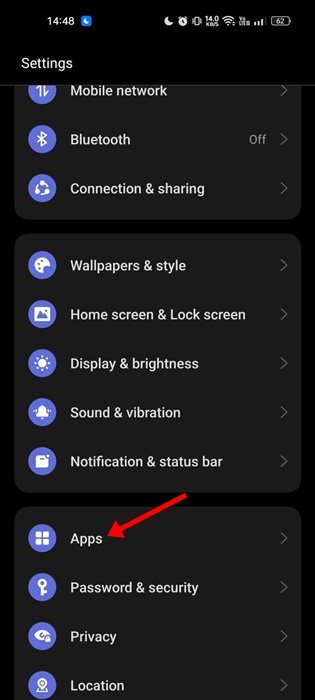
3. Stuknij w Zarządzanie aplikacjami.
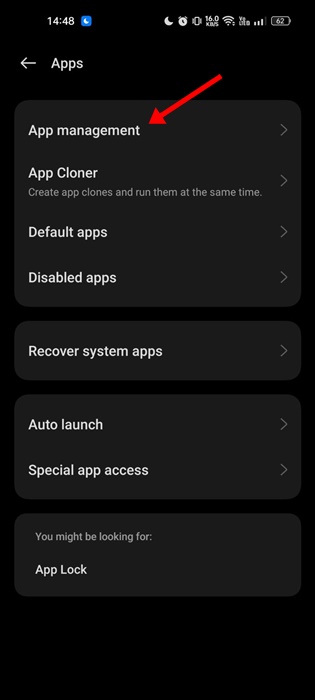
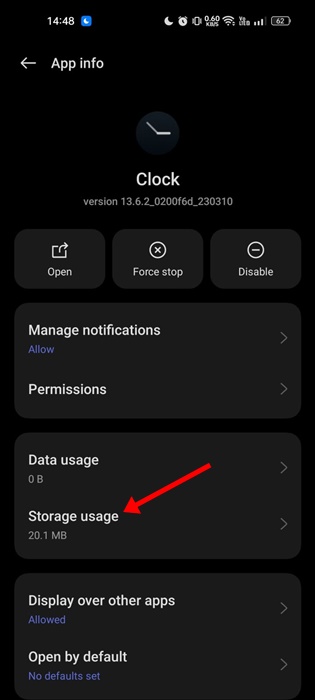
4. Znajdź Zegar aplikację na swoim telefonie i kliknij ją.

5. Stuknij w Wykorzystanie pamięci.
6. Stuknij w Wyczyść pamięć podręczną przycisk & Wyczyść dane.
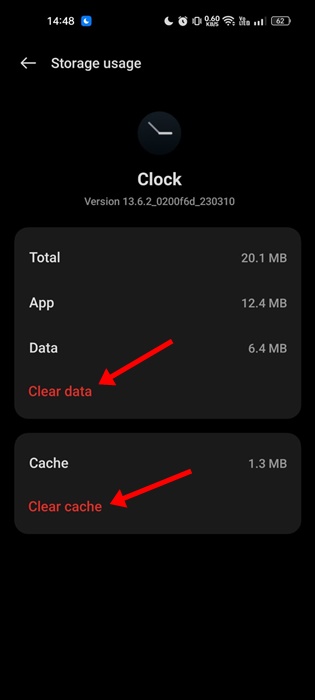
Po wprowadzeniu zmian otwórz ponownie aplikację Zegar. Będziesz musiał odtworzyć wszystkie swoje alarmy.
6. Odinstaluj dowolną inną aplikację z zegarem lub budzikiem

Wielu użytkowników Androida zgłosiło problem z niedziałającym alarmem po zainstalowaniu wielu aplikacji Budzik. Problem pojawia się, gdy wiele aplikacji budzika/zegara zaczyna zakłócać swoje działanie.
Chociaż nie jest to pewne rozwiązanie problemu, ponieważ bardzo ograniczona liczba użytkowników twierdzi, że rozwiązała problem poprzez odinstalowanie aplikacji alarmowych innych firm, możesz również spróbować to zrobić.
Jeśli nawet po odinstalowaniu dodatkowych aplikacji alarmowych nie uzyskasz pomocy, możesz zainstalować je ponownie ze sklepu Google Play.
7. Zresetuj preferencje aplikacji
Jeśli do tej pory nic nie działało na Twoją korzyść, to dobry moment na zresetowanie preferencji aplikacji. Zresetowanie preferencji aplikacji spowoduje zresetowanie wszystkich ustawień aplikacji w telefonie do wartości domyślnych. Jeśli nie ma możliwości zresetowania preferencji aplikacji, możesz spróbować zresetować swój telefon z Androidem.
1. Otwórz Ustawienia aplikacja.
2. Przewiń w dół i dotknij Dodatkowe ustawienia.
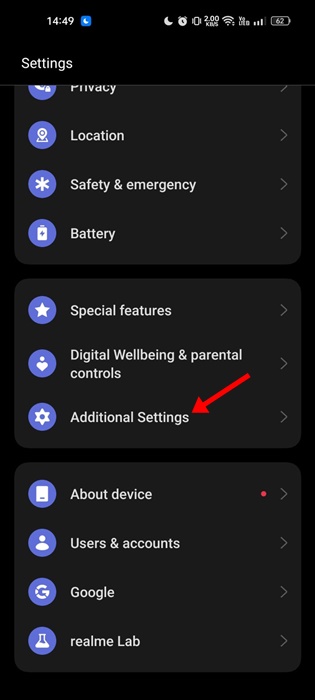
3. Stuknij w Utwórz kopię zapasową i zresetuj.

4. Stuknij w Zresetuj telefon.
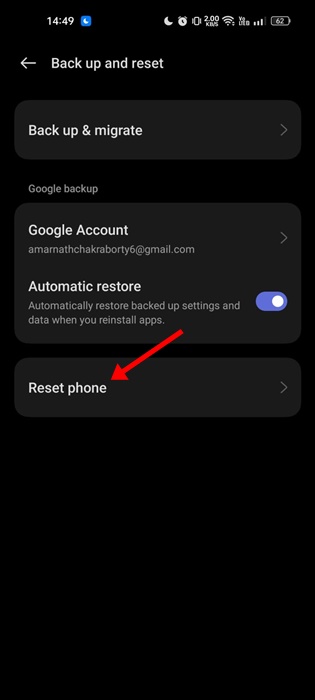
5. Stuknij w Zresetuj wszystkie ustawienia.
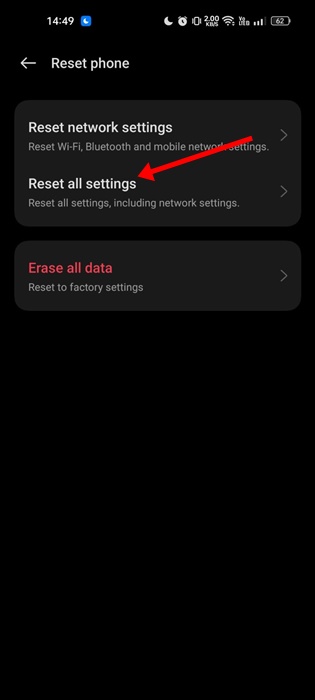
Zostaniesz teraz poproszony o potwierdzenie swojej akcji. Wprowadź hasło ekranu blokady, aby rozpocząć proces resetowania systemu.
8. Skorzystaj z aplikacji budzika innej firmy
Jeśli alarm nie włączy się nawet po zastosowaniu wszystkich metod, możesz pobrać budzik oferujący więcej funkcji niż te, które już posiadasz.
Sprawdź listę the najlepsze aplikacje z budzikiem na Androida. Aby uniknąć problemów związanych z bezpieczeństwem i prywatnością, pobierz aplikację Budzik z pozytywnymi recenzjami i pochodzącą od zaufanego programisty.
W tym przewodniku opisano, jak naprawić problem z alarmem Androida, który nie działał. Daj nam znać, która metoda okazała się skuteczna w przypadku rozwiązania problemu z niedziałającym alarmem w systemie Android.


