
 Tomasz Nowicki
26-letni redaktor technologiczny w Echo Biznesu, to energiczny i błyskotliwy dziennikarz…
Tomasz Nowicki
26-letni redaktor technologiczny w Echo Biznesu, to energiczny i błyskotliwy dziennikarz…

Jeśli korzystasz z dysku twardego, być może wiesz, że usunięte dane można odzyskać za pomocą aplikacji innej firmy. Dzieje się tak, ponieważ po usunięciu pliku jest on wyraźny jako usunięte na dodatkowym napędzie magnetycznym, w rzeczywistości nie usunięte.
Nie dzieje się tak jednak w przypadku nowoczesnych dysków półprzewodnikowych, które domyślnie korzystają z TRIM. Dzięki temu usunięte pliki zostaną natychmiast usunięte. Zewnętrzne urządzenia pamięci masowej, takie jak dyski flash USB, również nie obsługują TRIM, co oznacza, że można odzyskać usunięte pliki. Aby zapobiec odzyskaniu plików, należy wyczyścić dysk; prosty format nie będzie działać.
1. Korzystanie z opcji Format
Aby wyczyścić cały dysk, należy wykonać pełne formatowanie, a nie szybkie formatowanie.
1. Otwórz Eksplorator plików i kliknij prawym przyciskiem myszy dysk, który chcesz wyczyścić.
2. Wybierz Format
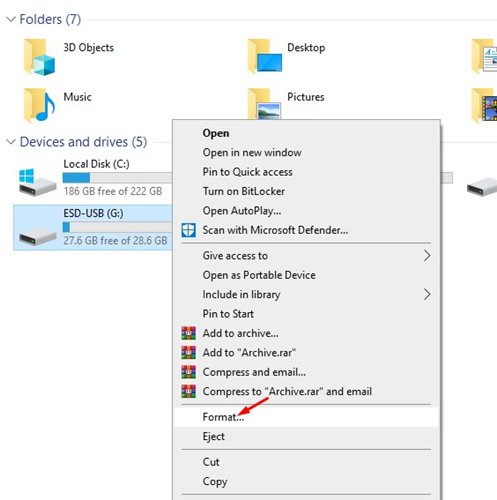
3. Odznacz opcję „Szybki format” i kliknij przycisk Start.
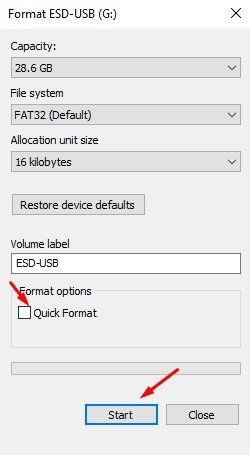
Wykonanie tej czynności zajmie trochę czasu. Po zakończeniu dysk zostanie wyczyszczony.
2. Jak wyczyścić tylko wolne miejsce
Jeśli nie chcesz usuwać zawartości, możesz wyczyścić tylko wolne miejsce. Spowoduje to wyczyszczenie tylko wolnego miejsca, zastępując je zerami.
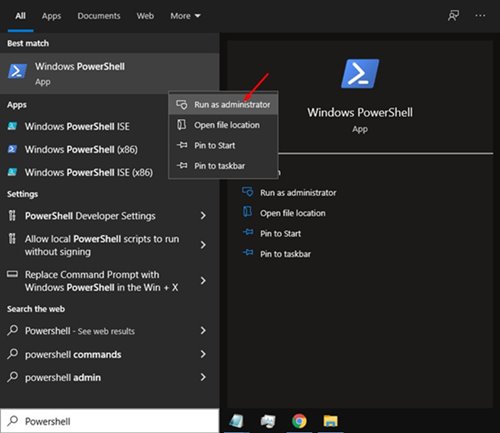
1. Otwórz wyszukiwanie Windows i wpisz PowerShell.
2. Kliknij prawym przyciskiem myszy PowerShell i wybierz Uruchom jako administrator.
3. Wykonaj podane polecenie. Wymień X z literą dysku, którą chcesz wyczyścić.
cipher /w:X:\
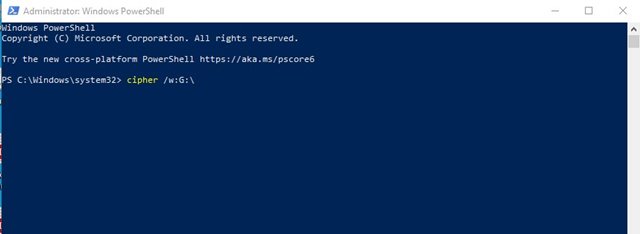
Na przykład: szyfr /w:G:\
3. Wyczyść dysk systemowy
Możesz użyć wbudowanej opcji Resetuj ten komputer, aby wyczyścić dysk systemowy Windows. Oto jak to zrobić.
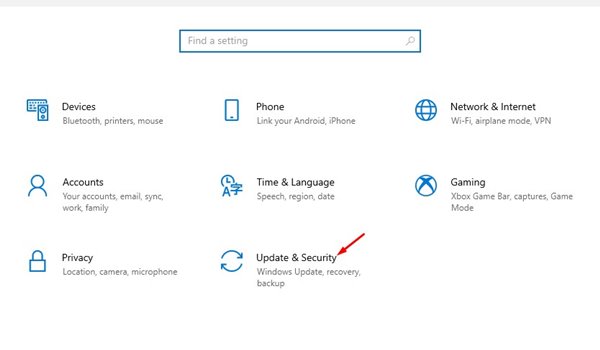
1. Otwórz ustawienia systemu Windows i kliknij Aktualizacja i bezpieczeństwo.
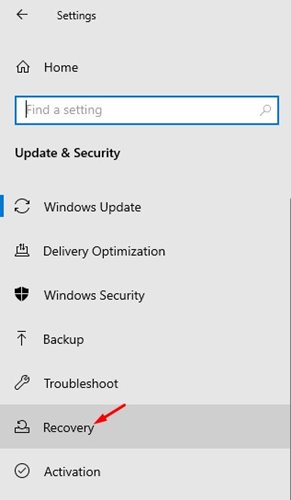
2. Kliknij Powrót do zdrowia.
3. Kliknij Rozpocznij przycisk z tyłu Zresetuj ten komputer.

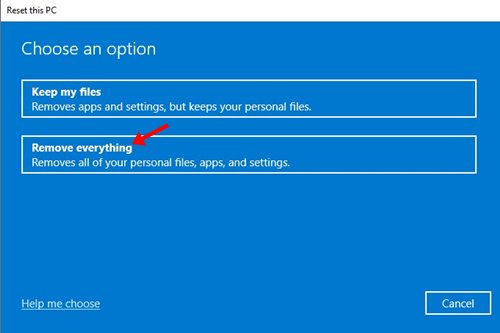
4. W oknie dialogowym Resetuj ten komputer wybierz opcję „Usuń wszystko”
5. Postępuj zgodnie z instrukcjami wyświetlanymi na ekranie, aby zakończyć proces resetowania.
Spowoduje to usunięcie wszystkiego zapisanego na dysku systemowym. Dlatego przed zresetowaniem systemu upewnij się, że odpowiedni plik kopii zapasowej jest gotowy.
4. Wyczyść dysk w systemie Windows za pomocą wiersza poleceń
Do czyszczenia dysku twardego w systemie operacyjnym Windows można nawet użyć narzędzia Wiersz poleceń.
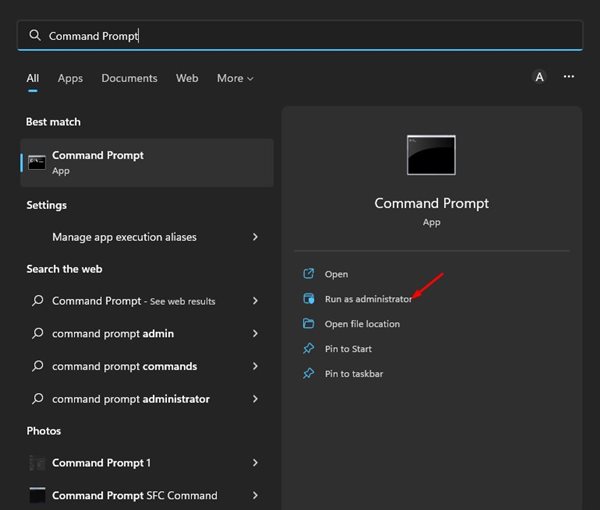
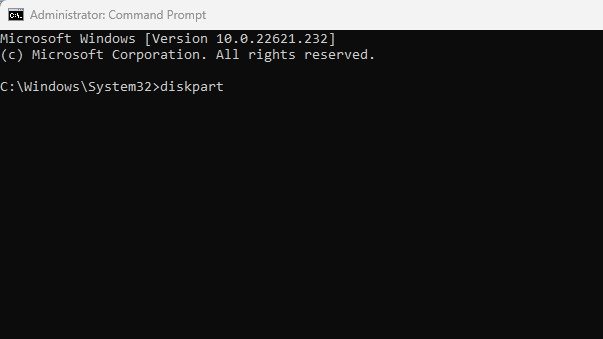
1. Wpisz wiersz polecenia w wyszukiwarce Windows 11. Kliknij prawym przyciskiem myszy CMD i wybierz Uruchom jako administrator.
2. Wykonaj polecenie: część dysku
3. Wykonaj polecenie: lista dysku
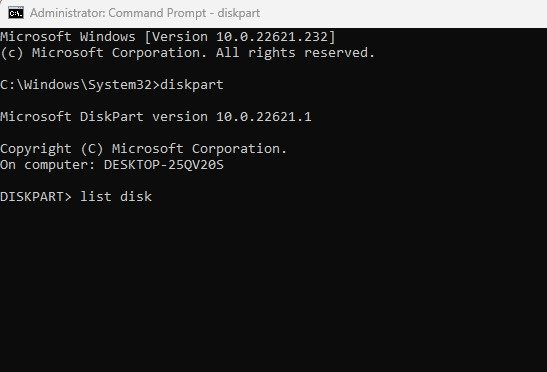
4. To będzie lista wszystkich dysków masz. Zanotuj numer dysku.
5. Wybierz dysk, który chcesz wyczyścić. Aby dokonać wyboru, wykonaj następujące polecenie: wybierz dysk X
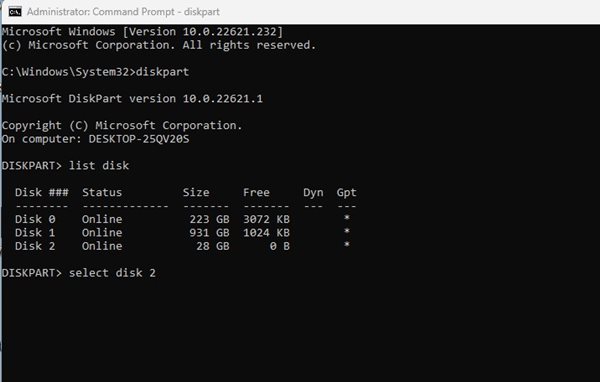
Notatka: Zamień X na numer dysku, który chcesz wyczyścić. Na przykład wybierz dysk 2.
6. Wpisz czysty i naciśnij Enter.
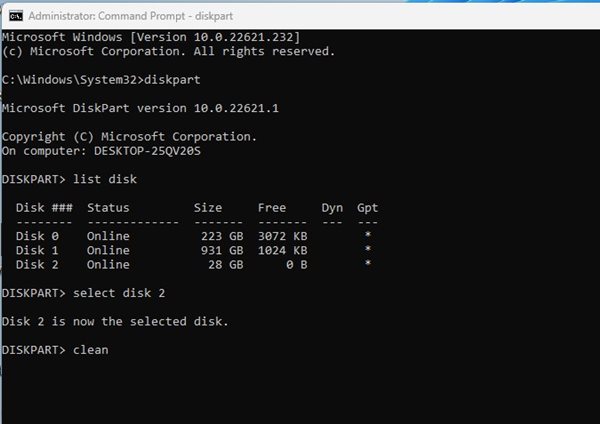
7. Spowoduje to sformatowanie dysku. Teraz musisz sformatować dysk w formacie pliku NTFS i przypisać mu literę dysku, aby można było z niego korzystać. W tym celu wykonaj kolejno następujące polecenia:
create partition primary

select partition 2

active

format FS=NTFS quick

assign letter=X

exit
Ważny: W piąte polecenie, zamień X na literę dysku, którą chcesz przypisać do swojego dysku.
Wymazywanie dysku znacznie różni się od jego formatowania. Jeśli masz jakiekolwiek wątpliwości, daj nam znać w polu komentarza poniżej.


