
 Tomasz Nowicki
26-letni redaktor technologiczny w Echo Biznesu, to energiczny i błyskotliwy dziennikarz…
Tomasz Nowicki
26-letni redaktor technologiczny w Echo Biznesu, to energiczny i błyskotliwy dziennikarz…

Przed zapoznaniem się z metodami rozwiązywania problemów dowiedz się, dlaczego pojawia się komunikat o błędzie o kodzie 3: 0x80040154 — na poziomie systemu. Oto najczęstsza przyczyna błędu przeglądarki Google Chrome podczas aktualizacji.
- Narzędzie do aktualizacji przeglądarki Google Chrome nie może połączyć się z serwerem.
- Właśnie zainstalowałeś VPN lub serwer proxy.
- Pliki Chrome są uszkodzone.
- Złośliwe oprogramowanie/wirus na komputerze z systemem Windows
Oto niektóre z najbardziej prawdopodobnych przyczyn pojawienia się kodu błędu. Oto, jak możesz się go pozbyć.
1. Uruchom ponownie przeglądarkę Chrome
Pierwszą rzeczą, którą powinieneś zrobić po napotkaniu komunikatu o błędzie, jest ponowne uruchomienie przeglądarki Chrome.
Może pojawić się kod błędu 3: 0x80040154 z powodu błędu lub usterki. Najlepszym sposobem poradzenia sobie z takimi błędami jest ponowne uruchomienie przeglądarki internetowej. Zamknij przeglądarkę Chrome i zakończ wszystkie jej procesy w Menedżerze zadań.
2. Uruchom ponownie komputer
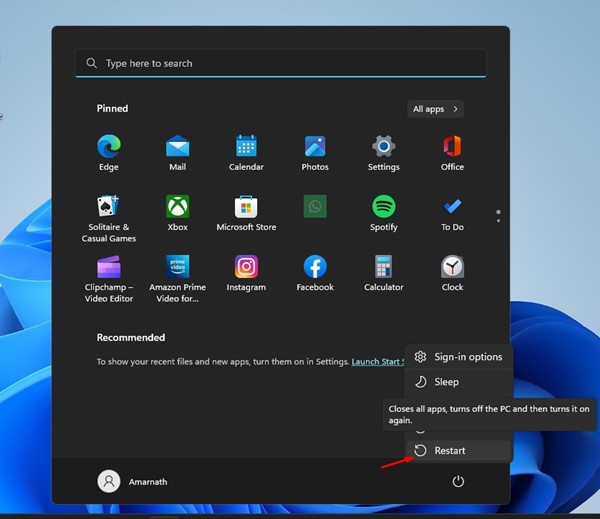
Drugą najlepszą rzeczą, którą powinieneś zrobić, jeśli po ponownym uruchomieniu przeglądarki Chrome nie uda się rozwiązać problemu z kodem błędu, jest ponowne uruchomienie komputera.
Ponowne uruchomienie komputera rozwiąże tymczasowe problemy, które mogą uniemożliwiać działanie usługi Google Update. Aby to zrobić, kliknij przycisk Start systemu Windows i wybierz opcję „Uruchom ponownie”.
3. Wyłącz VPN lub proxy
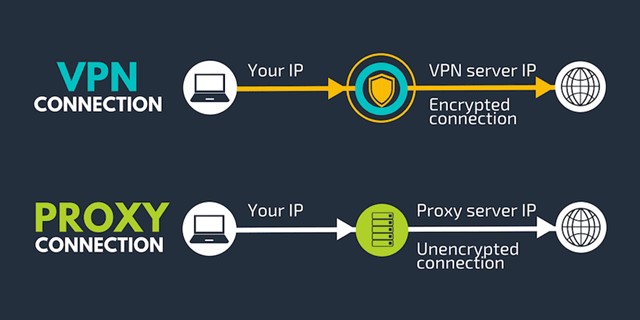
Istnieje wiele powodów, dla których usługa aktualizacji Chrome może nie działać, a najczęstszą z nich jest korzystanie z VPN lub serwera proxy.
Czasami sieci VPN, szczególnie te bezpłatne, uniemożliwiają usłudze Google Update (gupdate) połączenie się z serwerem, co prowadzi do komunikatu o błędzie.
4. Uruchom usługę Google Update
Wirusy i złośliwe oprogramowanie mogą uniemożliwić działanie usługi Google Update. Najlepszym sposobem radzenia sobie z wirusami i złośliwym oprogramowaniem jest uruchomienie pełnego skanowania za pomocą Zabezpieczeń systemu Windows. Po skanowaniu musisz ręcznie uruchomić usługę Google Update.
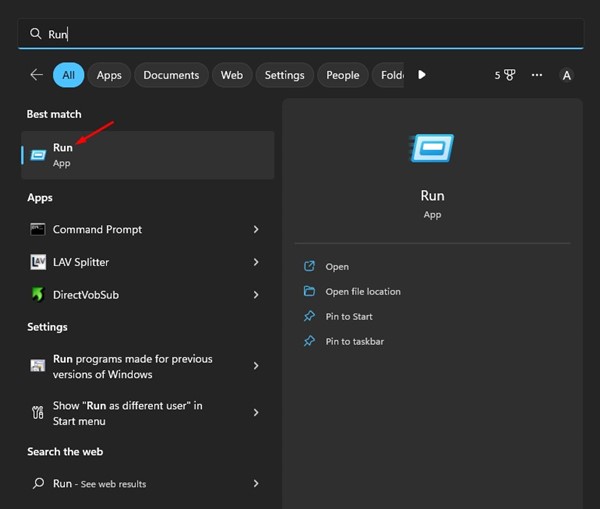
1. Kliknij opcję Wyszukiwanie systemu Windows i wpisz URUCHOM. Następnie wybierz URUCHOM z listy opcji, aby otworzyć Okno dialogowe URUCHOM.
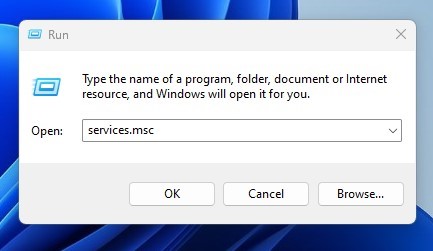
2. Wpisz usługi.msc i naciśnij Wchodzić.
3. Na Liście usług znajdź i kliknij dwukrotnie pozycję Usługi Google Update (gupdate).
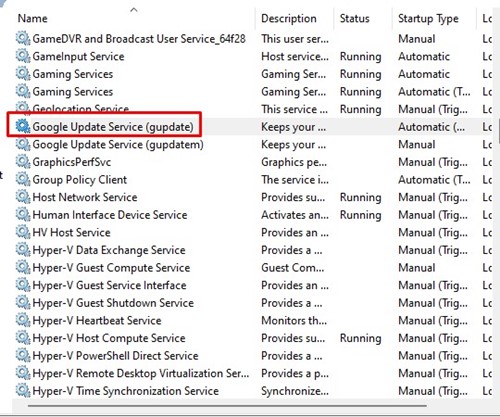
4. W Typie uruchomienia wybierz Automatyczny (opóźniony start)a następnie w Statusie usługi kliknij przycisk Start.

5. Włącz aktualizację Chrome z rejestru systemu Windows
Jeśli metoda Usługi nie działa, możesz włączyć aktualizacje Chrome w Edytorze rejestru.
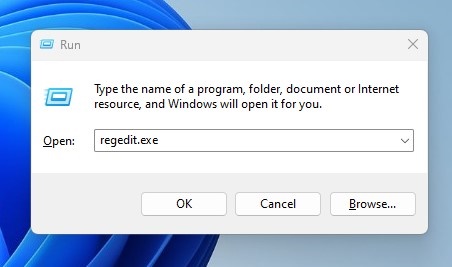
- Naciśnij Klawisz Windows + R przycisk na klawiaturze. Typ regedit.exe w oknie dialogowym URUCHOM i naciśnij klawisz Enter.
- Po otwarciu Edytora rejestru przejdź do tej ścieżki:
HKEY_LOCAL_MACHINE\SOFTWARE\Policies\Google\Update
- Kliknij dwukrotnie plik Aktualizujdomyślnie Klawisz
- W polu Dane wartości wpisz 1 i kliknij OK.
- Zamknij Edytor rejestru i uruchom ponownie komputer.
Spowoduje to włączenie usług aktualizacji Chrome na Twoim komputerze.
6. Dodaj przeglądarkę Google Chrome do białej listy w Zaporze systemu Windows
Oprócz wirusów i złośliwego oprogramowania Zapora systemu Windows może również uniemożliwiać uruchomienie usługi aktualizacji Google Chrome. Dzieje się tak, gdy Zapora systemu Windows umieszcza usługę aktualizacji Google Chrome na czarnej liście. Aby rozwiązać problem, należy umieścić przeglądarkę Google Chrome na białej liście w zaporze systemu Windows.
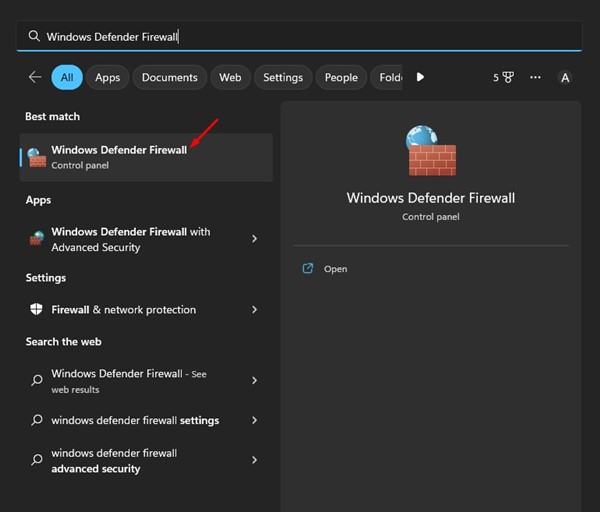
1. Otwórz Zapora systemu Windows Defender z wyszukiwarki systemu Windows.
2. Kliknij Zezwalaj aplikacji lub funkcji na dostęp do Zapory systemu Windows Defender po prawej stronie.
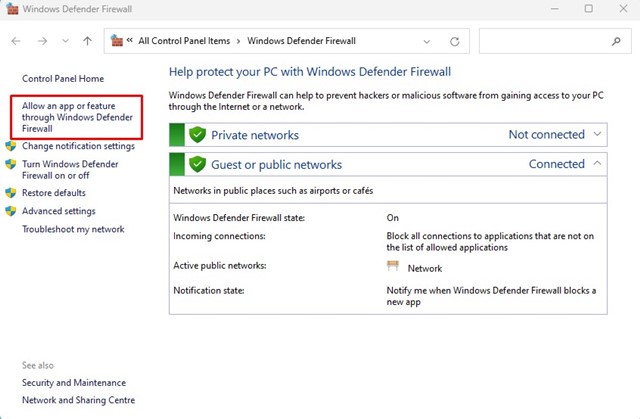
3. Musisz zezwolić witrynom Tools.google.com i dl.google.com na działanie przez zaporę sieciową. W przeciwnym razie możesz po prostu pozwolić GoogleChrome aby przejść przez zaporę sieciową.
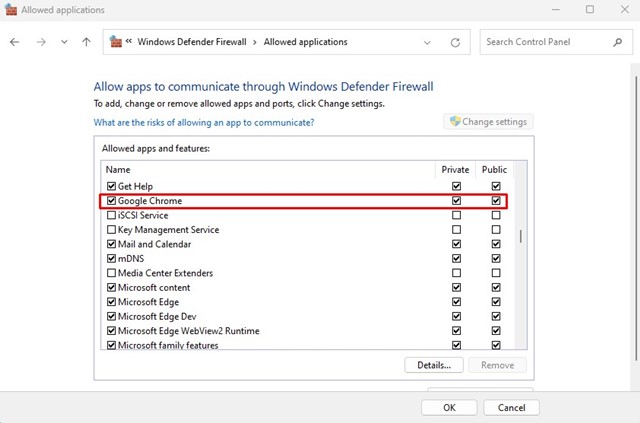
Uruchom ponownie komputer z systemem Windows i spróbuj ponownie zaktualizować Chrome.
7. Zainstaluj ponownie przeglądarkę Google Chrome
Jeśli wszystkie metody nie rozwiązały problemu z kodem błędu 3: 0x80040154, musisz ponownie zainstalować przeglądarkę Chrome. Ponowna instalacja przeglądarki Chrome jest łatwa; otwórz Panel sterowania i znajdź Google Chrome. Kliknij go prawym przyciskiem myszy i wybierz Odinstaluj.
Po odinstalowaniu przejdź na oficjalną stronę główną Chrome i pobierz najnowszą wersję przeglądarki internetowej. Po pobraniu zainstaluj go. W ten sposób będziesz mieć najnowszą wersję przeglądarki Google Chrome. Po instalacji zaloguj się na swoje konto Google, aby odzyskać swoje dane.
Przeczytaj także: Jak zobaczyć zapisane hasła w przeglądarce Google Chrome
Oto proste sposoby rozwiązania problemu z kodem błędu 3: 0x80040154 w przeglądarce Google Chrome. Daj nam znać w komentarzach, jeśli potrzebujesz dodatkowej pomocy w naprawie błędów aktualizacji Chrome.


