
 Tomasz Nowicki
26-letni redaktor technologiczny w Echo Biznesu, to energiczny i błyskotliwy dziennikarz…
Tomasz Nowicki
26-letni redaktor technologiczny w Echo Biznesu, to energiczny i błyskotliwy dziennikarz…

Niski poziom głośności, zwłaszcza podczas połączeń, jest zwykle oznaką problemu z oprogramowaniem lub tego, że osoba, z którą rozmawiasz, ma uszkodzony mikrofon. Istnieje również możliwość, że w słuchawce iPhone’a nagromadził się kurz lub jest ona uszkodzona. Ponieważ rzeczywista przyczyna niskiego poziomu głośności połączeń na iPhonie jest nieznana, wykonaj wszystkie poniższe kroki.
1. Uruchom ponownie iPhone’a

Istnieje prawdopodobieństwo, że głośność połączeń jest niska tylko z powodu błędu lub usterki na poziomie systemu. Możesz wyeliminować takie błędy i usterki, ponownie uruchamiając iPhone’a.
Aby ponownie uruchomić iPhone’a, naciśnij i przytrzymaj klawisze boczne i klawisze głośności. Spowoduje to otwarcie menu zasilania; po prostu przesuń go, aby go wyłączyć.
2. Odłącz słuchawki AirPods
Jeśli słuchawki AirPods są podłączone do telefonu iPhone, dźwięk zostanie przekierowany do słuchawek AirPods. Jeśli tak się stanie, nie będziesz słyszeć niczego przez słuchawkę iPhone’a.
Upewnij się, że Twój iPhone nie jest podłączony do słuchawek AirPods ani innych kompatybilnych urządzeń Bluetooth. Możesz wyłączyć Bluetooth lub dotknąć ikony Głośnika na ekranie połączenia, aby przekierować dźwięk do głośnika.
3. Sprawdź, czy ochraniacz ekranu nie blokuje słuchawki
Niektóre zabezpieczenia ekranu nie mają wycięcia na słuchawkę, co blokuje wyjście audio i prowadzi do niskiego poziomu głośności połączenia. Musisz upewnić się, że Twój ochraniacz ekranu nie jest winowajcą.
Nawet jeśli osłona ekranu ma wycięcie na słuchawkę, należy usunąć cząsteczki kurzu ze słuchawki za pomocą miękkiej bawełny lub szczoteczki.
4. Wyklucz problemy z siecią
Powinieneś sprawdzić sygnał sieciowy na swoim iPhonie; jeśli siła sygnału jest słaba, przejdź do otwartego miejsca, gdzie prawdopodobnie otrzymasz lepszy sygnał.
Możesz także zapytać o ten problem znajomych korzystających z tej samej sieci. Jeśli zgłoszą ten sam problem, możesz przełączyć się na lepszą sieć.
5. Włącz/wyłącz tryb samolotowy
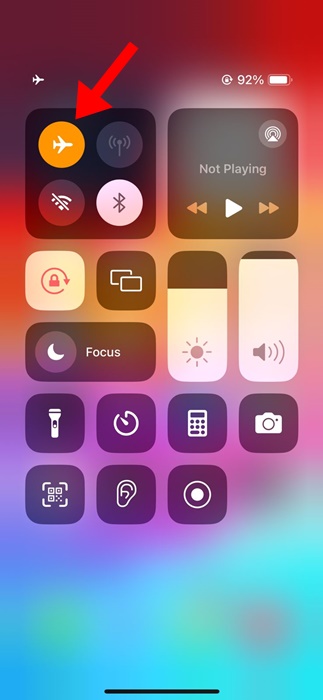
Włączenie trybu samolotowego spowoduje rozłączenie wszystkich połączeń sieciowych w telefonie, a wyłączenie go spowoduje ponowne nawiązanie połączenia. Proces ten odświeży łączność sieciową Twojego iPhone’a i prawdopodobnie rozwiąże problem niskiej głośności połączeń.
Otwórz Centrum sterowania na swoim iPhonie i dotknij Tryb samolotowy. Po włączeniu odczekaj kilka sekund i wyłącz tryb samolotowy.
6. Wyłącz funkcję redukcji szumów
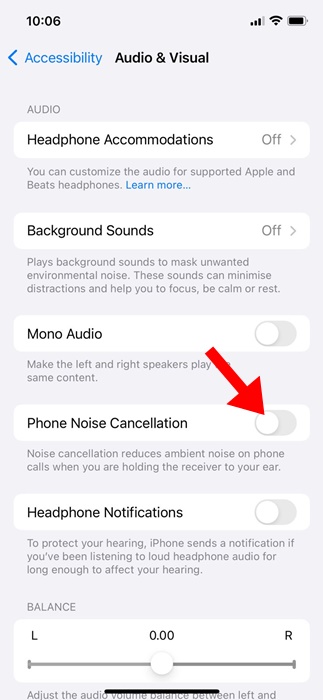
iPhone’y mają funkcję redukcji szumów, która redukuje hałas otoczenia podczas rozmów telefonicznych. Czasami jednak funkcja może działać nieprawidłowo i powodować problem z niską głośnością połączeń.
1. Uruchom Ustawienia aplikacja.
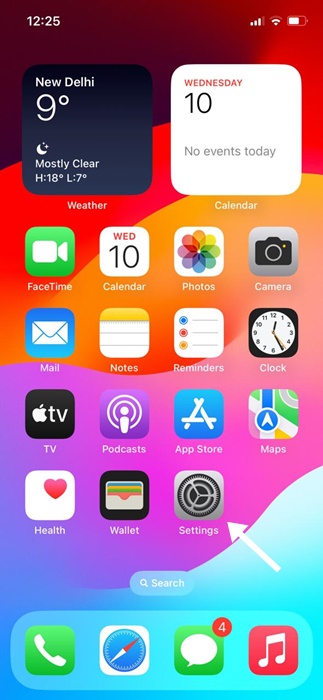
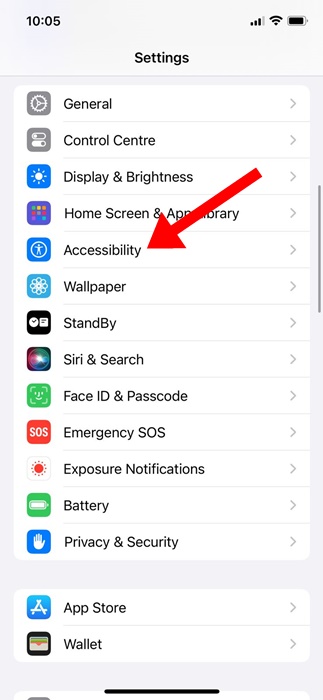
2. Stuknij w Dostępność.
3. Na ekranie Dostępność dotknij Audiowizualny.
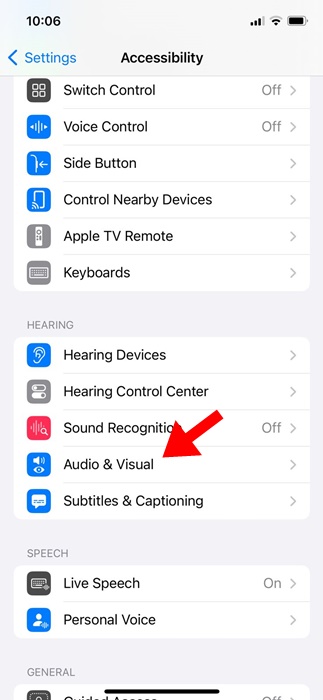
4. Przewiń w dół do Redukcja szumów telefonu. Następnie wyłącz przełącznik obok niego.
7. Przejdź do standardowego trybu mikrofonu na iPhonie
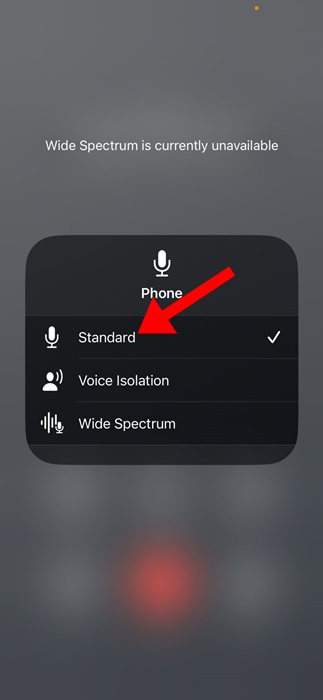
Przełączenie na standardowy tryb mikrofonu na iPhonie pomogło wielu użytkownikom rozwiązać problemy z niską głośnością połączeń. Dlatego jeśli nadal masz problem z niską głośnością połączeń na swoim iPhonie, czas przejść na standardowy tryb mikrofonu.
1. Podczas połączenia otwórz Centrum sterowania na swoim iPhonie.
2. Gdy otworzy się Centrum sterowania, stuknij w Tryb mikrofonu.
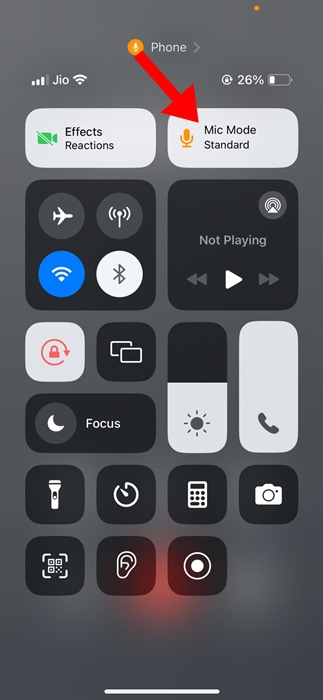
3. Wybierz Tryb standardowy.
8. Zaktualizuj swojego iPhone’a
Jeśli problem z niską głośnością połączeń wynika z błędu oprogramowania, możesz spróbować zaktualizować wersję iOS.
1. Uruchom iPhone’a Ustawienia.
2. Stuknij w Ogólny.
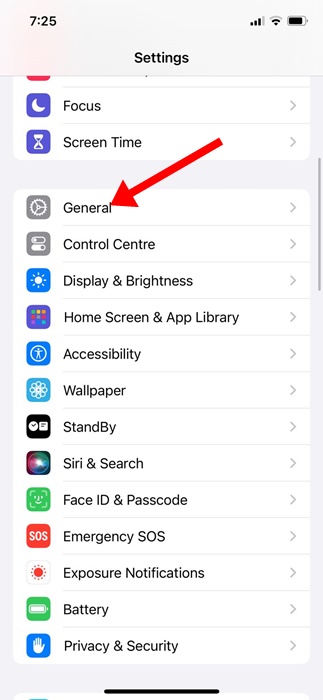
3. Stuknij w Aktualizacja oprogramowania.
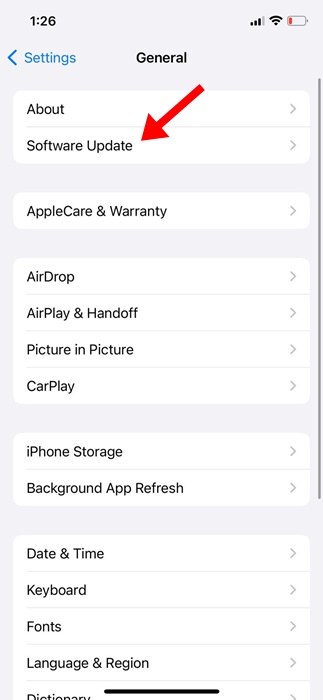
4. Pobierz i zainstaluj wszelkie oczekujące aktualizacje wersji.
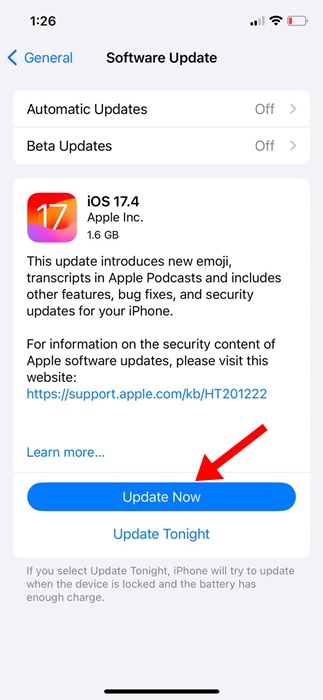
Po aktualizacji spróbuj wykonać lub odebrać połączenie telefoniczne i sprawdź, czy problem z niską głośnością połączeń nadal występuje.
9. Wykonaj reset do ustawień fabrycznych
Jeśli niski poziom głośności połączeń będzie się utrzymywał, pomocne może być przywrócenie ustawień fabrycznych. Przywrócenie ustawień fabrycznych przywróci wszystkie ustawienia domyślne na Twoim iPhonie, prawdopodobnie rozwiązując problem.
1. Uruchom iPhone’a Ustawienia.
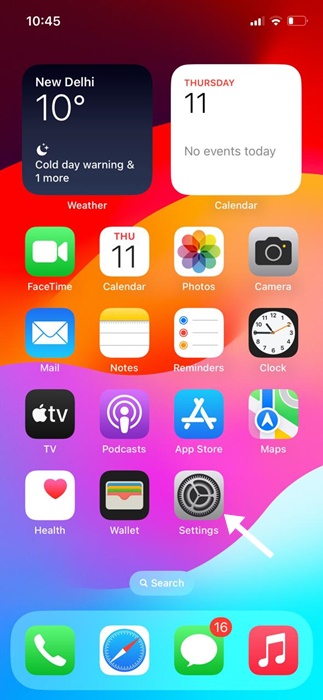
2. Stuknij Ogólny.
3. Stuknij Przenieś lub zresetuj iPhone’a.
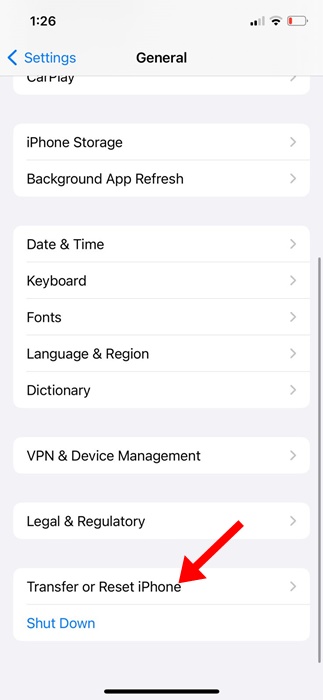
4. Stuknij Nastawić.
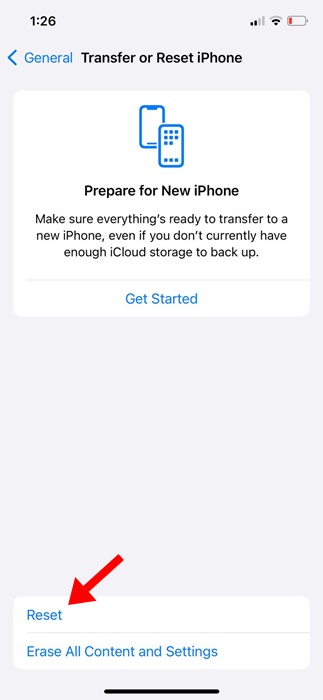
5. Wybierz Zresetuj wszystkie ustawienia.
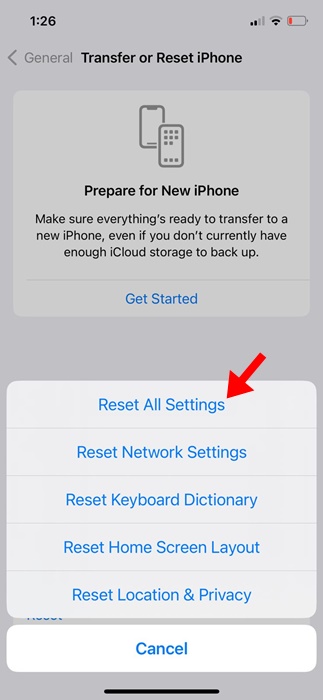
Zostaniesz poproszony o podanie hasła do iPhone’a; wprowadź to. Spowoduje to przywrócenie ustawień fabrycznych iPhone’a.
W tym przewodniku wyjaśniono, jak rozwiązać problem niskiej głośności połączeń w telefonie iPhone. Jeśli potrzebujesz dalszej pomocy w rozwiązaniu problemu, daj nam znać w komentarzach poniżej.


