
 Tomasz Nowicki
26-letni redaktor technologiczny w Echo Biznesu, to energiczny i błyskotliwy dziennikarz…
Tomasz Nowicki
26-letni redaktor technologiczny w Echo Biznesu, to energiczny i błyskotliwy dziennikarz…

Kiedy nasz komputer ma opóźnienia lub przestaje odpowiadać, odczekujemy kilka chwil przed ponownym uruchomieniem. Kiedy urządzenie potrzebuje więcej czasu niż zwykle na przywrócenie stanu, w którym nie odpowiada, naciskamy CTRL + ALT + Del i wybierz opcję Uruchom ponownie.
Jeśli metoda ponownego uruchomienia komputera za pomocą CTRL + ALT + Del nie powiedzie się, używamy przycisku zasilania, aby wymusić wyłączenie komputera. Wymuszone zamknięcie działa, ale może powodować problemy ze sprzętem, a czasami uszkodzenie plików systemowych.
Aby pomóc użytkownikom systemu Windows 11, którzy często odczuwają potrzebę wymuszenia ponownego uruchomienia urządzenia, Microsoft wprowadził funkcję awaryjnego restartu. Ta funkcja umożliwia użytkownikom wymuszenie ponownego uruchomienia systemu Windows 11, gdy urządzenie nie odpowiada.
Jak korzystać z awaryjnego restartu w systemie Windows 11?
Ponowne uruchomienie awaryjne w systemie Windows 11 jest łatwe. Oto, co powinieneś zrobić.
1. Jeśli komputer nie odpowiada, naciśnij CTRL + ALT + USUŃ przycisk na klawiaturze.
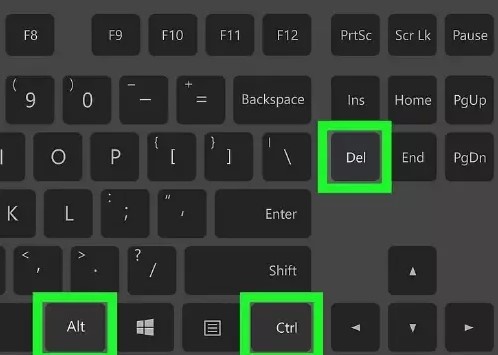
2. Otworzy się ekran, na którym możesz ponownie uruchomić urządzenie. Na ekranie pojawi się także kilka innych podstawowych opcji.
3. Aby skorzystać z funkcji ponownego uruchomienia awaryjnego, naciśnij i przytrzymaj przycisk KLAWISZ KONTROLNY klawisz i kliknij Moc przycisk.
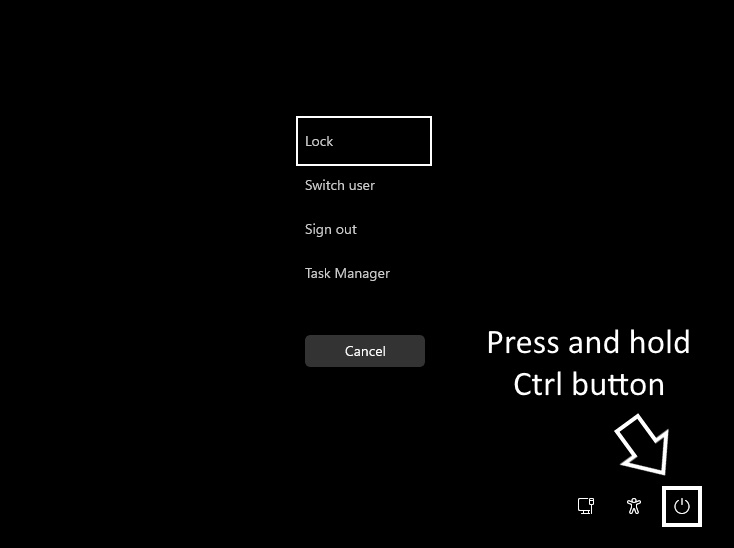
4. Zobaczysz teraz Awaryjne ponowne uruchomienie ekran. Trzask OK.

Po naciśnięciu przycisku OK system zakończy wszystkie uruchomione procesy i wymusi ponowne uruchomienie. To nie uratuje żadnej Twojej pracy.
Inne sposoby ponownego uruchomienia systemu Windows 11?
Opcja awaryjnego ponownego uruchomienia powinna być ostatecznością, ponieważ nie oszczędza żadnej pracy. Oto kilka innych sposobów ponownego uruchomienia systemu Windows 11.
1. Kliknij przycisk Start systemu Windows 11 i kliknij Moc Przycisk. W menu zasilania wybierz Uruchom ponownie.
2. Naciśnij CTRL + ALT + USUŃ i kliknij przycisk Zasilanie w prawym dolnym rogu.
3. Naciśnij przycisk ALT + F4 na pulpicie systemu Windows. Następnie wybierz Uruchom ponownie opcję z menu rozwijanego.
4. Otwórz Windows PowerShell i wykonaj polecenie: Uruchom ponownie komputer
5. Otwórz narzędzie Wiersz poleceń i wykonaj polecenie: -wyłączenie -r -t 00
6. Uruchom ponownie system Windows 11 za pomocą Awaryjne ponowne uruchomienie funkcja.
Ten przewodnik dotyczy włączania awaryjnego ponownego uruchamiania na komputerach z systemem Windows 11. Ta wspaniała funkcja ignoruje wszystkie uruchomione procesy i wymusza ponowne uruchomienie komputera. Powinieneś korzystać z tej funkcji, kiedy tylko jej potrzebujesz.


