
 Tomasz Nowicki
26-letni redaktor technologiczny w Echo Biznesu, to energiczny i błyskotliwy dziennikarz…
Tomasz Nowicki
26-letni redaktor technologiczny w Echo Biznesu, to energiczny i błyskotliwy dziennikarz…

Automatyczne aktualizacje Chrome mogą spowalniać i podnosić połączenie internetowe Użycie procesora. Jeśli korzystasz z połączenia taryfowego, ważne jest wyłączenie automatycznej aktualizacji Chrome.
1. Zmień nazwę folderu aktualizacji Google Chrome
Najłatwiejszym sposobem wyłączenia automatycznych aktualizacji Chrome jest zmiana nazwy folderu aktualizacji Chrome.
1. Przejdź do ścieżki, w której zainstalowana jest przeglądarka Chrome. Ścieżka zwykle znajduje się na "C:\Program Files (x86)\Google\Update"
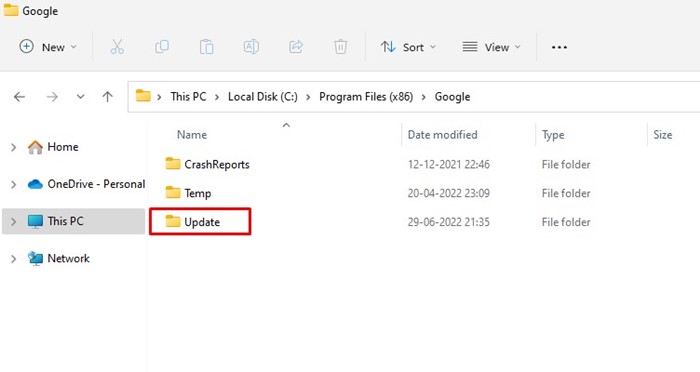
2. Kliknij prawym przyciskiem myszy Aktualizacja Google plik wykonywalny i wybierz Przemianować.
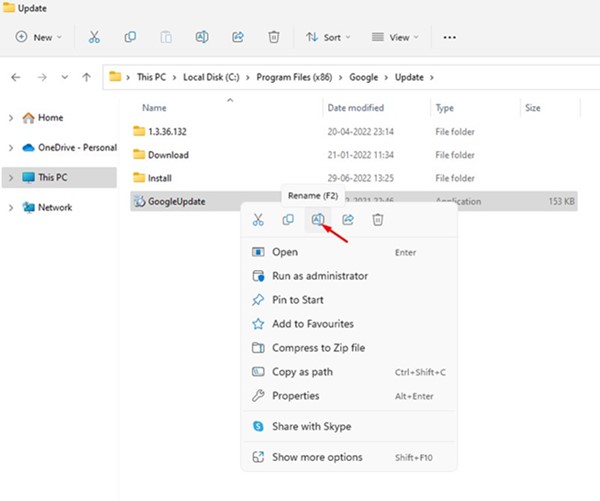
3. Zmień nazwę pliku wykonywalnego GoogleUpdate na np. GoogleUpdate123, NoUpdate itp.
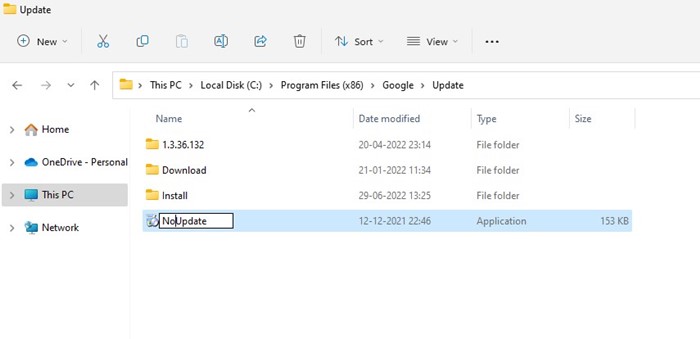
Za każdym razem, gdy przeglądarka Google Chrome próbuje pobrać aktualizacje, aktualizacja kończy się niepowodzeniem.
2. Wyłącz aktualizacje Chrome w konfiguracji systemu
Możesz także użyć narzędzia konfiguracji systemu, aby wyłączyć automatyczne aktualizacje Chrome.
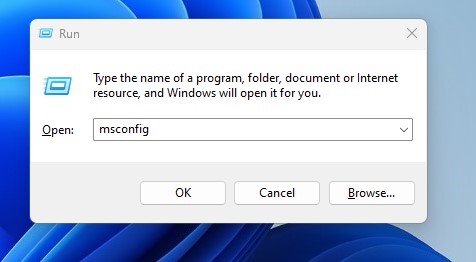
1. Naciśnij klawisz Windows + R na klawiaturze. Spowoduje to otwarcie okna dialogowego URUCHOM. W oknie dialogowym URUCHOM wpisz msconfig i naciśnij Wchodzić.
2. Przełącz na Usługi.
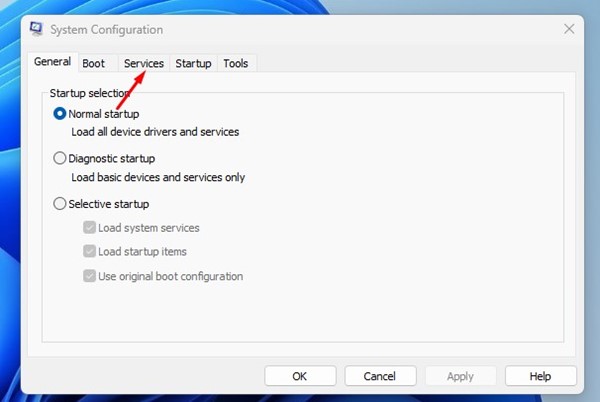
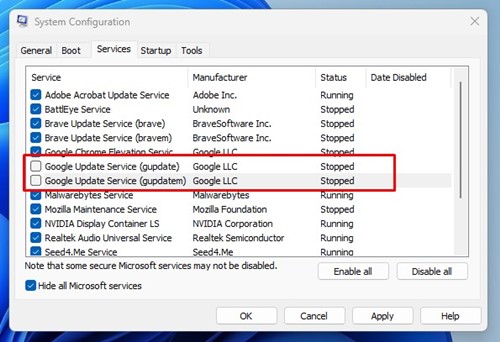
3. Przewiń w dół i odznacz the Usługa Google Update (gupdate) I Usługa Google Update (gupdatem).
4. Kliknij Stosować i wtedy OK.
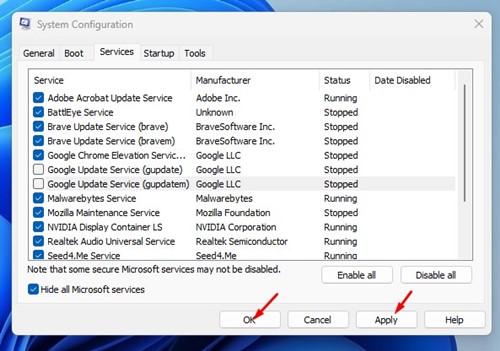
Po wprowadzeniu zmian uruchom ponownie komputer z systemem Windows 11, aby wyłączyć automatyczne aktualizacje Chrome.
3. Wyłącz automatyczne aktualizacje Chrome za pośrednictwem usług Windows
Usługi aktualizacji Chrome możesz wyłączyć w Menedżerze usług Windows. Spowoduje to całkowite wyłączenie aktualizacji Chrome.
1. Naciśnij klawisz Windows + przycisk R. W oknie dialogowym URUCHOM wpisz usługi.msc i naciśnij Wchodzić.
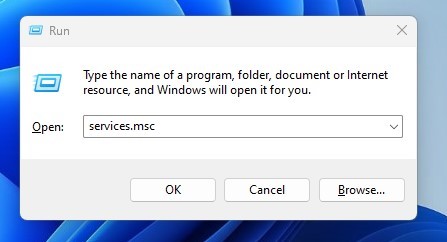
2. Wyszukaj Google Update (gupdate) w usługach Windows. Kliknij go dwukrotnie i wybierz Wyłączony na Typ uruchomienia. Po zakończeniu kliknij OK.
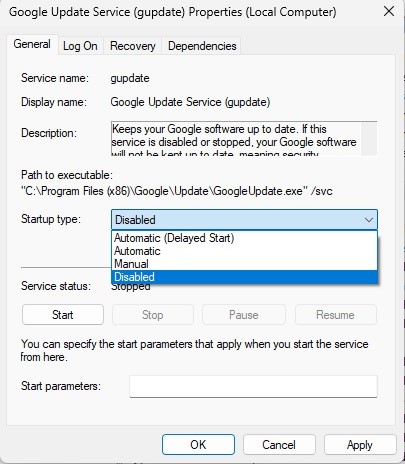
3. Wyszukaj Google Update (gupdatem) i kliknij go dwukrotnie. W usłudze Google Update (gupdatem) Właściwościwybierać Wyłączone dla typu uruchomienia i kliknij OK.

Uruchom ponownie komputer z systemem Windows.
4. Wyłącz automatyczne aktualizacje Google Chrome za pomocą Edytora rejestru
Jeśli przeglądarka Google Chrome nadal szuka dostępnych aktualizacji, musisz wprowadzić kilka zmian w pliku rejestru systemu Windows.
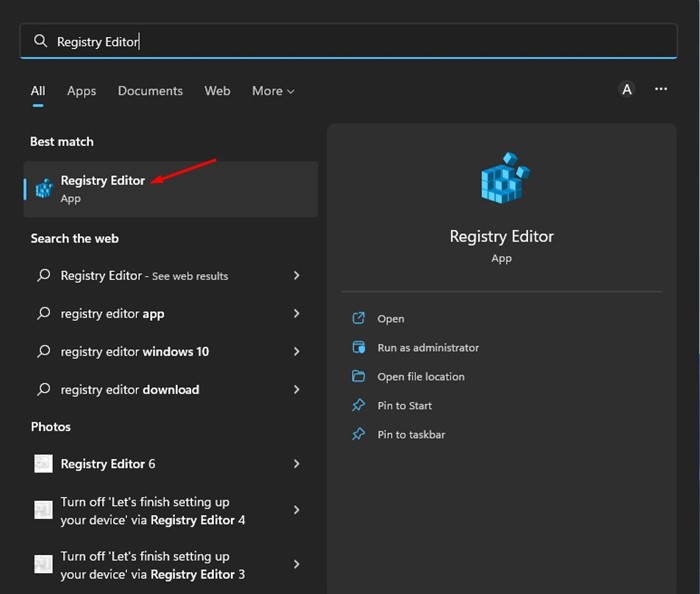
1. Otwórz Edytor rejestru z wyszukiwarki Windows.
2. Przejdź do następującej ścieżki:
Komputer\HKEY_LOCAL_MACHINE\SOFTWARE\Policies
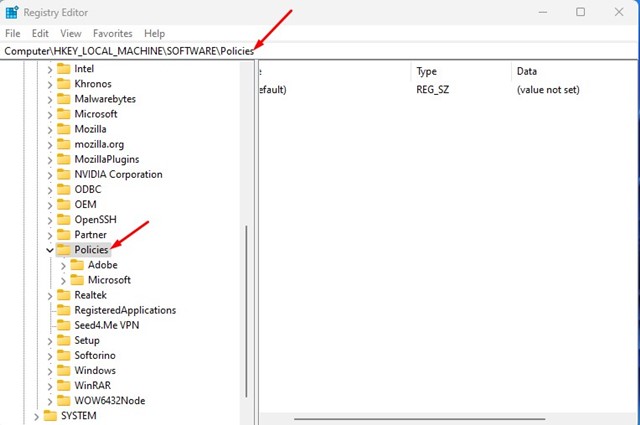
3. Kliknij prawym przyciskiem myszy folder Polityki i wybierz Nowy > Klucz.
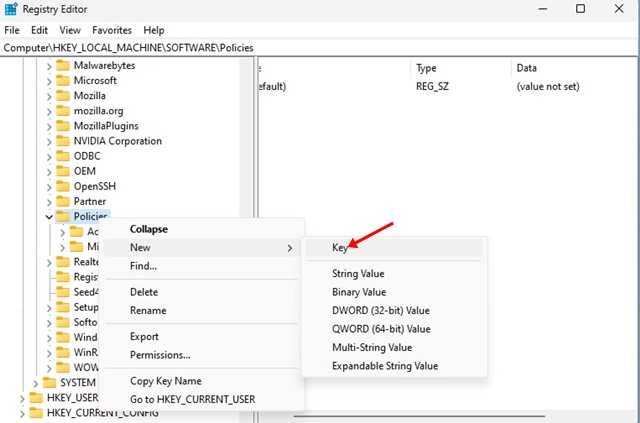
5. Kliknij prawym przyciskiem myszy folder Google i wybierz Nowy > Klucz.
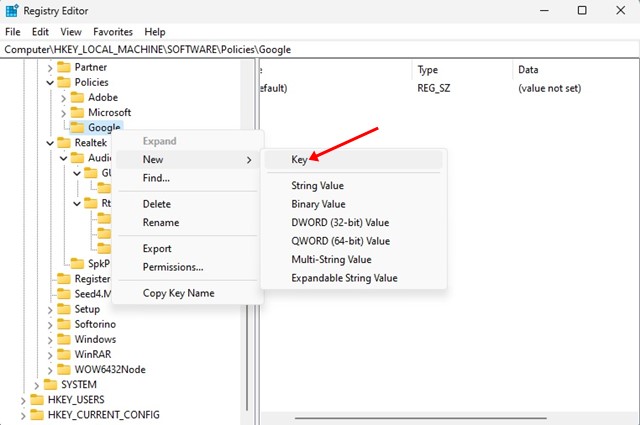
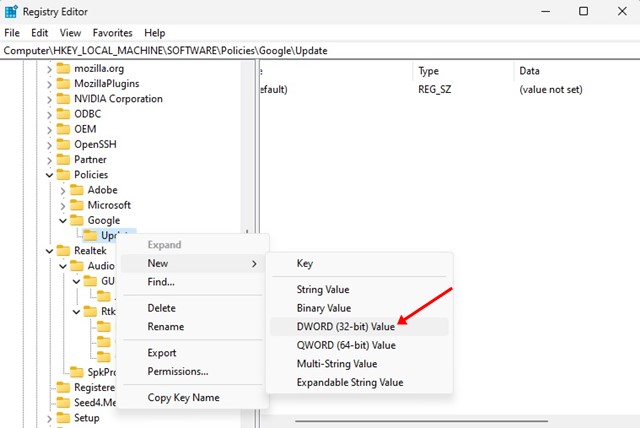
7. Kliknij prawym przyciskiem myszy i wybierz Nowy > Wartość DWORD (32-bitowa)..
9. Kliknij dwukrotnie klucz Updatedefault i wpisz 1 w polu Dane wartości. Następnie kliknij OK.
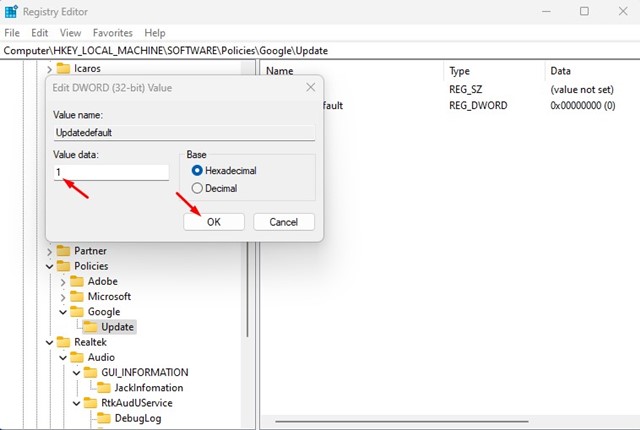
Spowoduje to automatyczne wyłączenie automatycznych aktualizacji Chrome na komputerze z systemem Windows.
5. Zablokuj adresy URL aktualizacji Chrome z pliku hosta
Aby pobrać aktualizacje, przeglądarka Chrome uzyskuje dostęp do kilku domen. Możesz zablokować te domeny na swoim komputerze, edytując pliki hosta.
Problem z tą metodą polega na tym, że jeśli Google zmieni adres URL aktualizacji, Twoja przeglądarka będzie kontynuować automatyczną aktualizację. Możesz spróbować zablokować te domeny za pomocą pliku hosta w systemach Windows i Mac.
- google.com/dl/*
- google.com/*
- com/dl/*
- *.gvt1.com
- google.com/service/update2
- google.com
- googleapis.com/service/update2
- google.com
Aby edytować plik hosts w systemie Windows, postępuj zgodnie z naszym przewodnikiem – Jak znaleźć i edytować plik hosts w systemie Windows.
Często zadawane pytania:
Czy Chrome aktualizuje się automatycznie w systemie Windows?
Tak, domyślnie przeglądarka Google Chrome jest ustawiona na automatyczną aktualizację w tle. Gdy aktualizacja będzie dostępna, Google Chrome automatycznie sprawdzi ją i zainstaluje w tle.
Jak wyłączyć automatyczną aktualizację rozszerzenia Chrome?
Kroki wyłączania automatycznej aktualizacji rozszerzeń Chrome są nieco inne. Musisz edytować plik manifest.json rozszerzenia i poprawnie zastąpić update_url czymś nieprawidłowym.
Jak zatrzymać automatyczne pobieranie przeglądarki Chrome?
Możesz zastosować metody opisane w artykule, aby zatrzymać automatyczne pobieranie przeglądarki Chrome w tle. Nie ma bezpośredniego sposobu na zatrzymanie automatycznych aktualizacji w przeglądarce Chrome.
Jak włączyć automatyczne aktualizacje w przeglądarce Chrome
Możesz ręcznie włączyć automatyczne aktualizacje w przeglądarce Chrome, otwierając menu Chrome i wybierając Pomoc > Informacje o przeglądarce Google Chrome.
Oto najlepsze sposoby na wyłączenie automatycznych aktualizacji Chrome w systemie operacyjnym Windows. Udostępnione metody działają na każdej wersji systemu Windows, w tym na najnowszym systemie Windows 11.


