
 Tomasz Nowicki
26-letni redaktor technologiczny w Echo Biznesu, to energiczny i błyskotliwy dziennikarz…
Tomasz Nowicki
26-letni redaktor technologiczny w Echo Biznesu, to energiczny i błyskotliwy dziennikarz…

Gdy połączysz swoje konto Microsoft z urządzeniem z systemem Windows 11, urządzenie automatycznie ustawi nazwę Twojego konta jako „Nazwa użytkownika”, a nazwę Twojej organizacji jako „Nazwa organizacji”. Jeśli jednak zajdzie taka potrzeba, możesz to później zmienić, wykonując poniższe kroki.
Jak zmienić nazwę zarejestrowanego właściciela w systemie Windows 11?
Przed modyfikacją pliku rejestru należy koniecznie wykonaj kopię zapasową ustawień rejestru.
1. Naciśnij Klawisz Windows + R przycisk na klawiaturze. Spowoduje to otwarcie okna dialogowego URUCHOM.
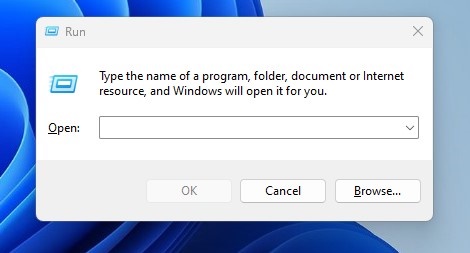
2. Wpisz Zwycięzca i naciśnij Wchodzić.
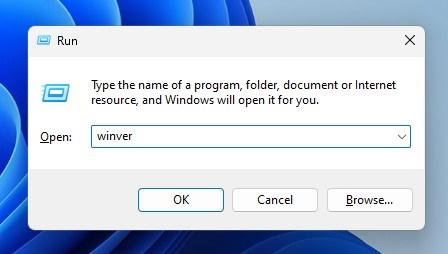
3. Zobaczysz teraz monit Informacje o systemie Windows. Proszę sprawdzić tekst na dole.
Użyj programu PowerShell, aby sprawdzić nazwę zarejestrowanego właściciela w systemie Windows 11
Jeśli polecenie RUN nie działa, możesz użyć narzędzia PowerShell, aby sprawdzić nazwę zarejestrowanego właściciela.
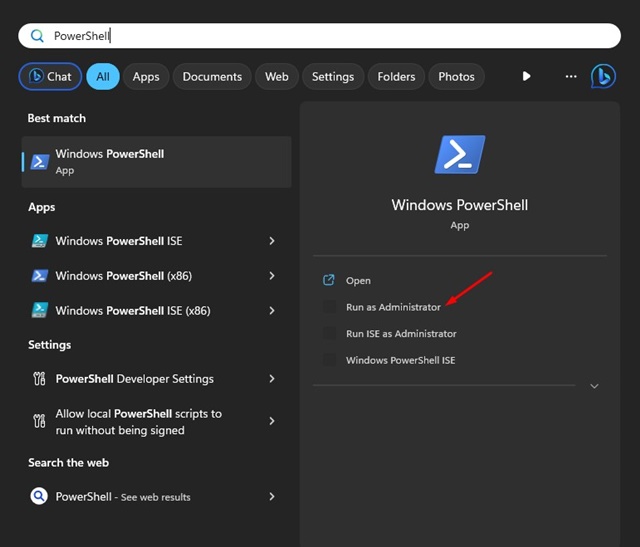
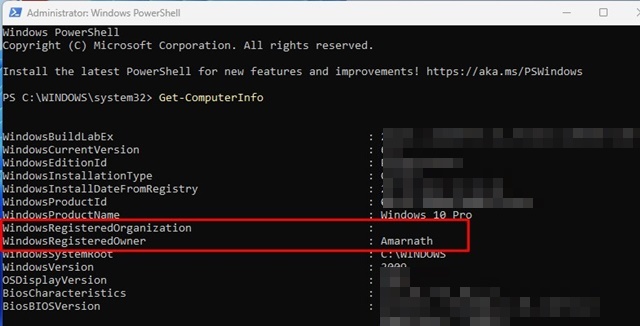
1. Wpisz PowerShell w wyszukiwarce Windows. Kliknij go prawym przyciskiem myszy i wybierz Uruchom jako administrator.
2. Wpisz polecenie i naciśnij Enter:
Get-ComputerInfo
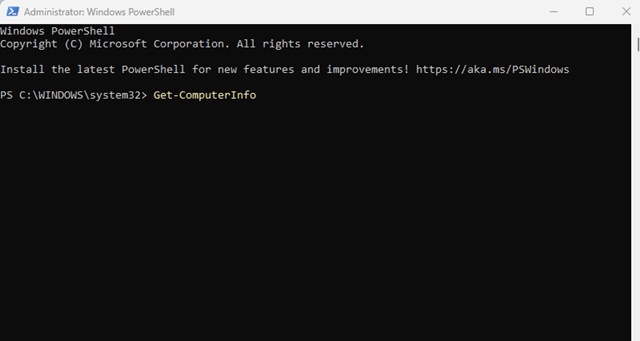
3. Na informacjach pobieranych przez PowerShell spójrz na Organizacja zarejestrowana w systemie Windows I Zarejestrowany właściciel systemu Windows wydziwianie.
Zmień nazwę zarejestrowanego właściciela w systemie Windows 11
Jeśli po potwierdzeniu nazwy zarejestrowanego właściciela w systemie Windows 11 chcesz ją zmienić, wykonaj następujące czynności.
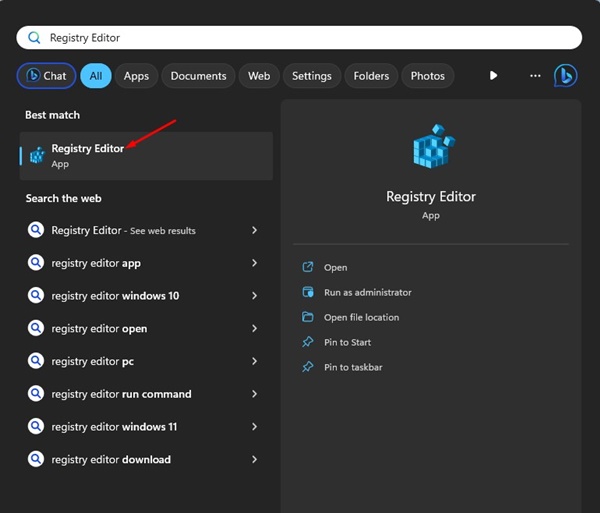
1. Otwórz Edytor rejestru z wyszukiwarki systemu Windows.
2. Przejdź do tej ścieżki:
HKEY_LOCAL_MACHINE\SOFTWARE\Microsoft\Windows NT\CurrentVersion
Notatka: Możesz także skopiować i wkleić ścieżkę na pasku adresu Edytora rejestru.
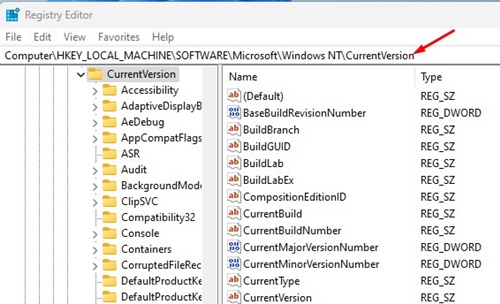
3. Wybierz folder CurrentVersion. W prawym okienku znajdź plik Zarejestrowana organizacja I Zarejestrowany właściciel klawiatura.
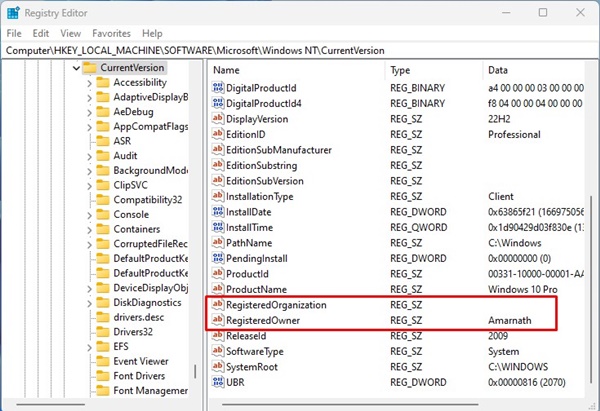
4. Jeśli chcesz zmienić zarejestrowaną nazwę właściciela swojego komputera, kliknij dwukrotnie ikonę Zarejestrowany właściciel klawisz.
5. Na Dane wartości pole, wpisz nazwę chcesz ustawić i kliknij OK.
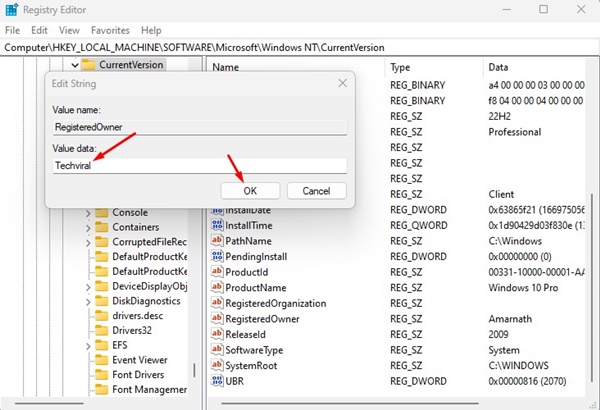
6. Aby zmienić nazwę organizacji, kliknij dwukrotnie Organizację zarejestrowaną i wprowadź nową nazwę w polu Dane wartości pole.
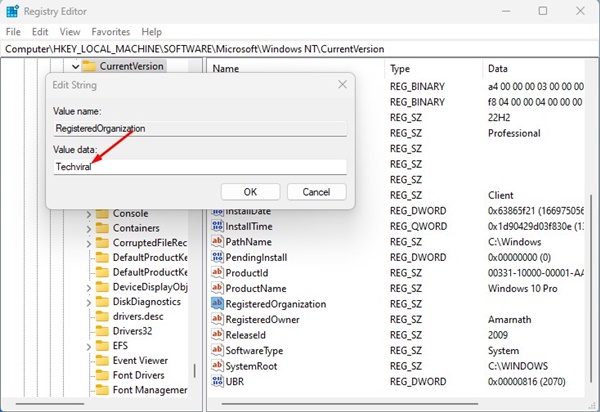
7. Kliknij OK.
Jak zmienić nazwę komputera w systemie Windows 11?
Podobnie jak nazwa zarejestrowanego właściciela i organizacji, możesz także zmienić nazwę komputera w systemie Windows 11. Istnieje kilka sposobów zmiany nazwy komputera w systemie Windows 11; tutaj jest najłatwiej.
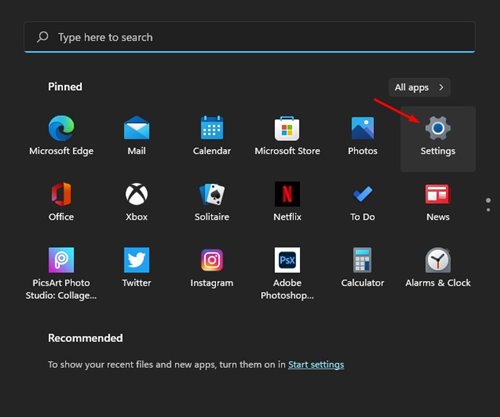
1. Kliknij przycisk Start systemu Windows i wybierz Ustawienia.
2. Przełącz na System.
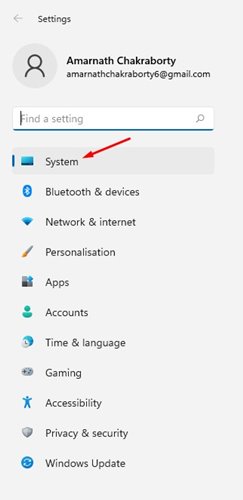
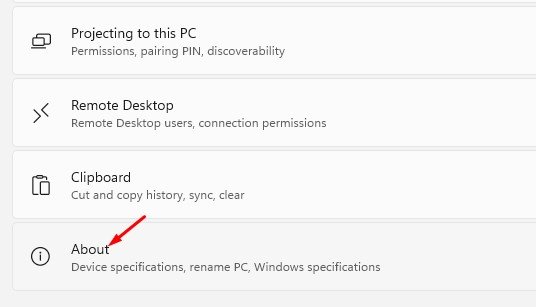
3. Kliknij O.
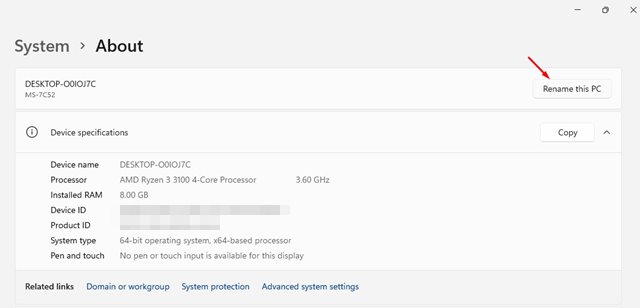
4. Kliknij Zmień nazwę tego komputera.
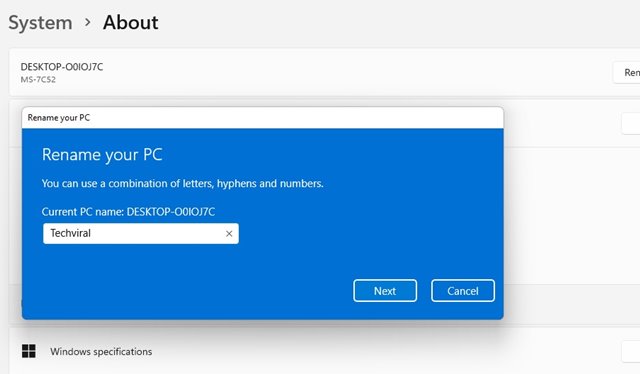
5. Wpisz nazwę chcesz ustawić i kliknij Dalej.
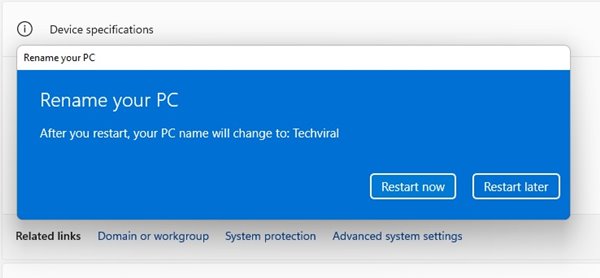
6. Kliknij Uruchom ponownie teraz przycisk, aby ponownie uruchomić komputer.
Oto metody zmiany zarejestrowanego właściciela i nazwy organizacji na komputerze z systemem Windows 11. Udostępniliśmy także kroki zmiany nazwy komputera w systemie Windows 11.


