
 Tomasz Nowicki
26-letni redaktor technologiczny w Echo Biznesu, to energiczny i błyskotliwy dziennikarz…
Tomasz Nowicki
26-letni redaktor technologiczny w Echo Biznesu, to energiczny i błyskotliwy dziennikarz…

Jeśli na komputerze z systemem Windows 11 zaczęły pojawiać się problemy związane z baterią, należy wygenerować pełny raport dotyczący baterii i sprawdzić jej stan.
Wygeneruj raport o stanie baterii za pomocą terminala Windows
Do wygenerowania raportu o stanie baterii będziemy używać aplikacji Terminal systemu Windows. Oto, co musisz zrobić.
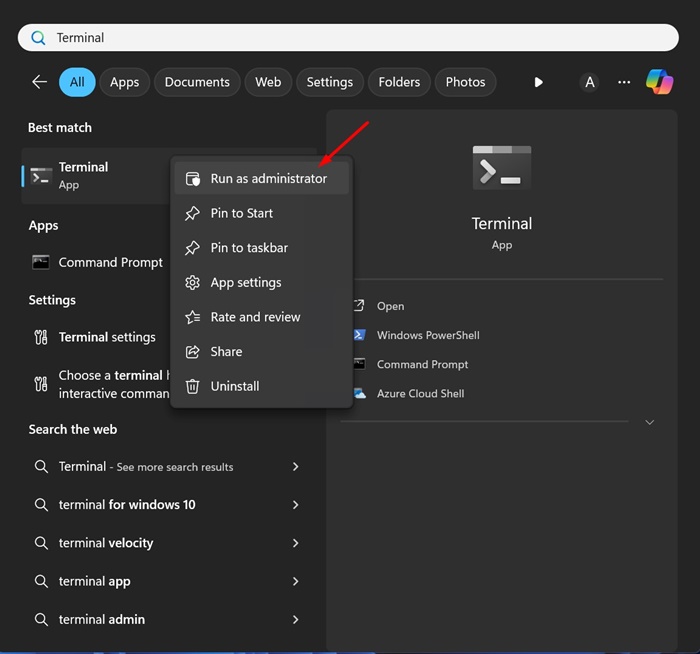
1. Wpisz Terminal Windows w wyszukiwarce Windows 11. Kliknij prawym przyciskiem myszy Terminal Windows i wybierz Uruchom jako administrator.
2. Wykonaj to polecenie:
powercfg /batteryreport /output "C:\battery-report.html"
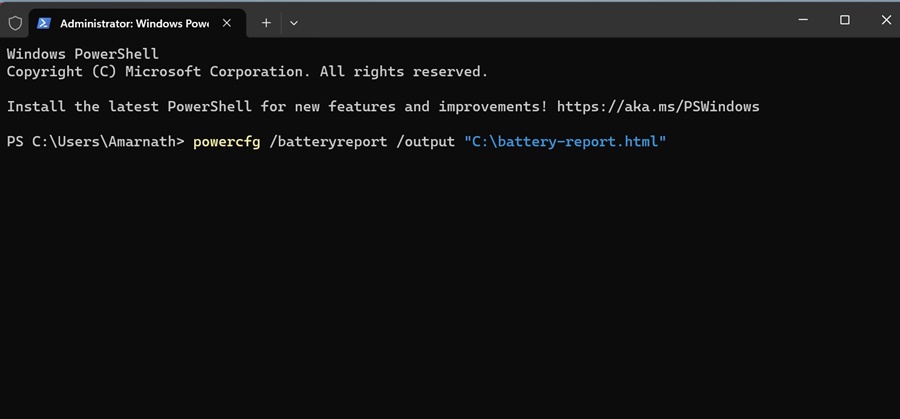
Notatka: W wydanym poleceniu raport zostanie zapisany w folderze docelowym: „C:\battery-report.html”. Jeśli chcesz, możesz zmodyfikować folder.
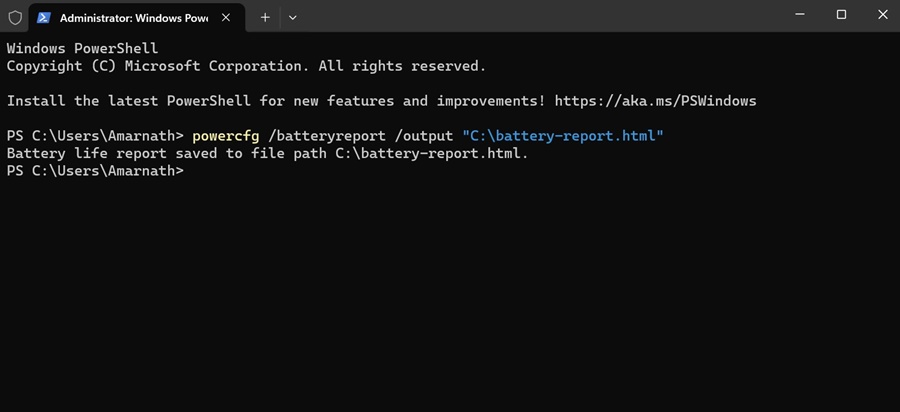
3. Gdy aplikacja Terminal wygeneruje raport, poinformuje Cię, gdzie został zapisany raport o żywotności baterii.
4. Przejdź do ścieżki wyświetlanej w terminalu Windows, aby znaleźć raport dotyczący żywotności baterii.
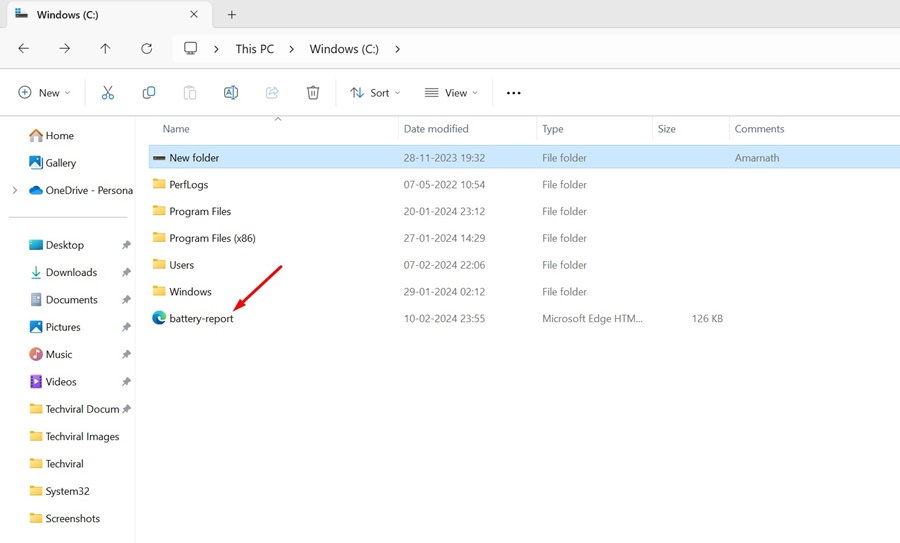
Raport o żywotności baterii zostanie zapisany w formacie pliku HTML, co oznacza, że możesz go otworzyć w dowolnej przeglądarce internetowej. Nie ma potrzeby instalowania żadnej dedykowanej przeglądarki HTML w systemie Windows 11.
Jak wyświetlić raport o żywotności baterii w systemie Windows 11?
Teraz, gdy raport o żywotności baterii został wygenerowany na komputerze z systemem Windows 11, oto jak go zrozumieć.
1. Kliknij dwukrotnie Plik HTML raportu dotyczącego baterii i otwórz go w przeglądarce internetowej.
2. Możesz teraz wyświetlić raport dotyczący baterii. Górna część widać podstawowe szczegóły jak na przykład nazwa komputera, BIOS, kompilacja systemu operacyjnego, godzina raportu itp.
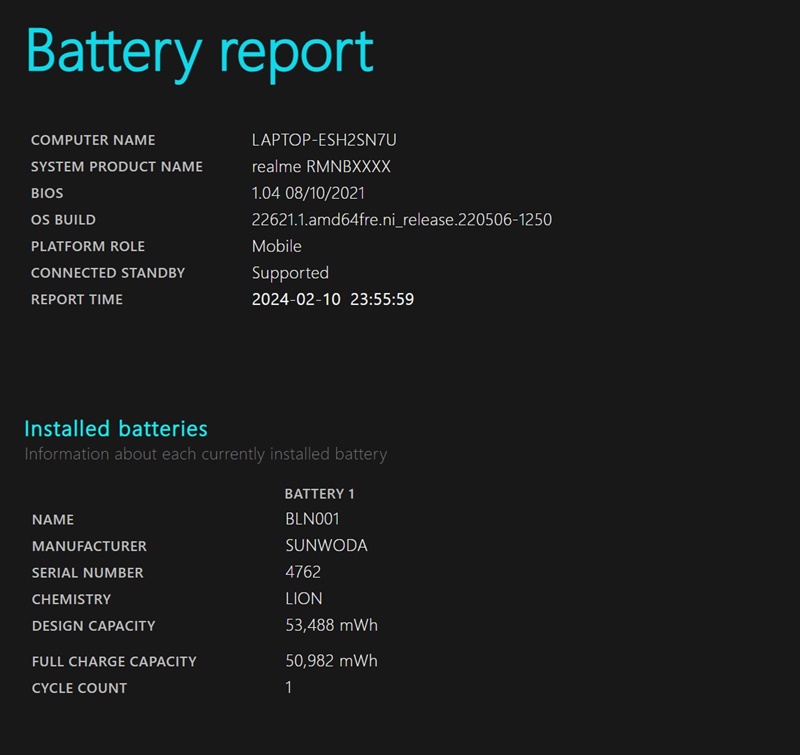
3. Będziesz mógł zobaczyć zainstalowane baterie. To jest specyfikacja baterii Twojego urządzenia.
4. Ostatnie użycie sekcja pokazuje zużycie baterii w ciągu ostatnich trzech dni. Zwróć uwagę, kiedy urządzenie działa na baterii.
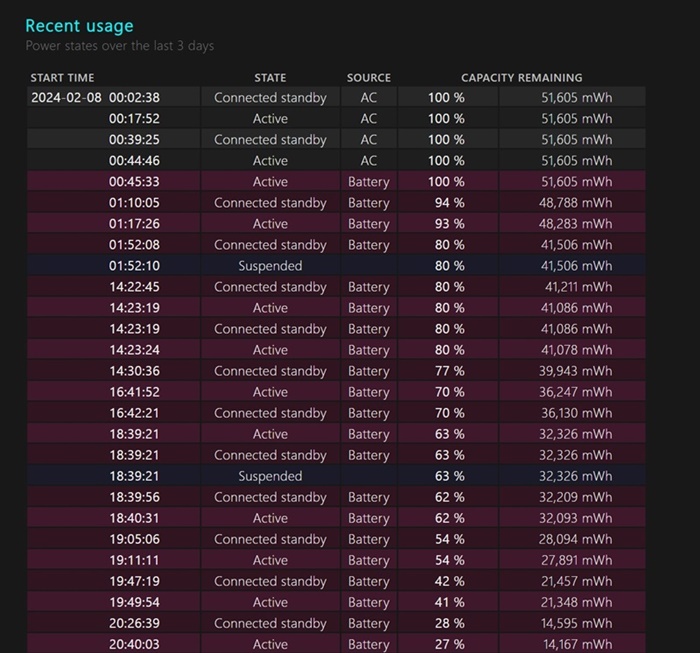
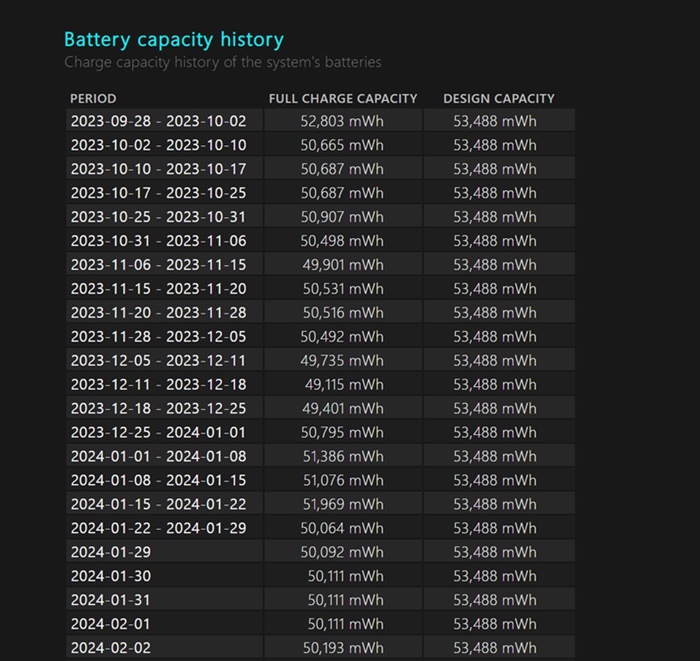
5. Przewiń w dół do Historia pojemności baterii sekcja. W tej sekcji pokazano, jak pojemność baterii zmieniała się w czasie. Pojemność projektowa po prawej stronie oznacza, na ile akumulator został zaprojektowany.
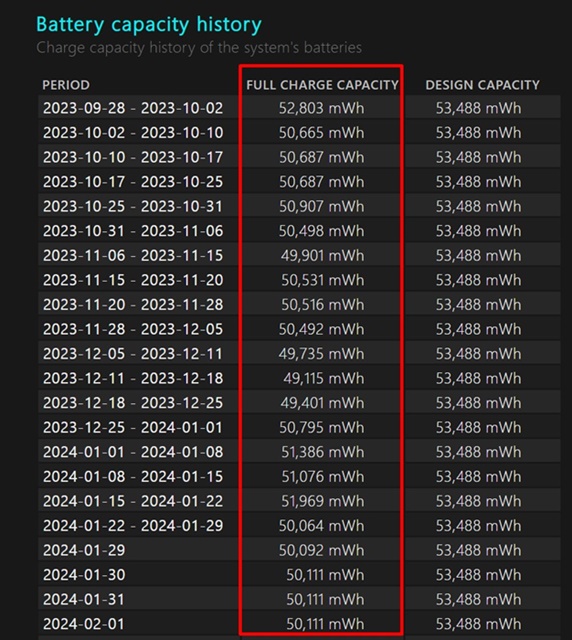
6. Pełna pojemność ładowania pokazuje aktualną pojemność baterii przy pełnym naładowaniu. Pojemność tej kolumny prawdopodobnie z czasem będzie się zmniejszać.
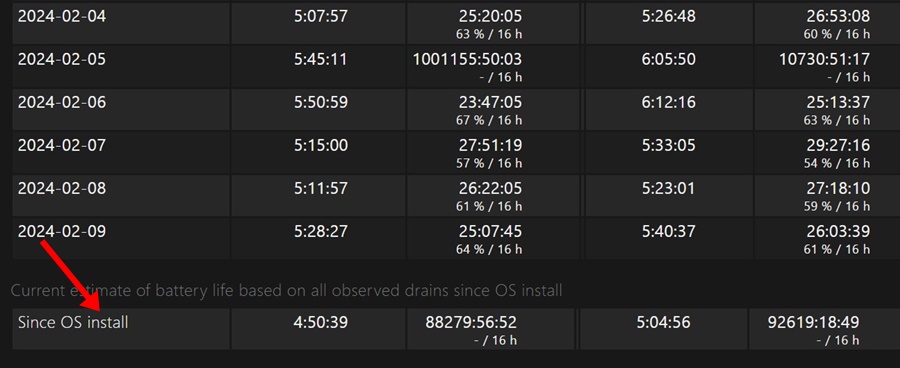
7. W dolnej części ekranu znajdziesz Szacunkowa żywotność baterii sekcja. The Przy pojemności projektowej kolumna pokazuje, jak długo powinna wytrzymać bateria w oparciu o pojemność projektową.
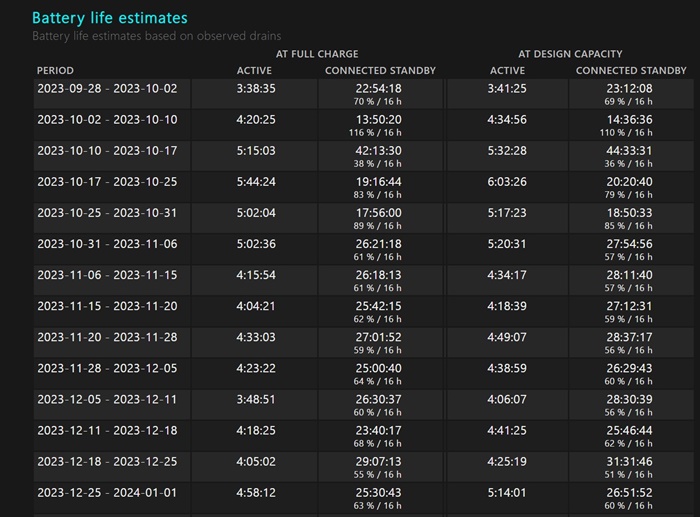
8. Przy pełnym naładowaniu Kolumna pokazuje, jak długo działa bateria. Dzięki temu będziesz mieć jasny pogląd na szacunkową żywotność baterii.
W tym przewodniku wyjaśniono, jak wygenerować raport dotyczący żywotności baterii na laptopie lub komputerze PC z systemem Windows 11. Dzięki temu będziesz mieć pewność, czy bateria Twojego urządzenia wymaga wymiany.


