
 Tomasz Nowicki
26-letni redaktor technologiczny w Echo Biznesu, to energiczny i błyskotliwy dziennikarz…
Tomasz Nowicki
26-letni redaktor technologiczny w Echo Biznesu, to energiczny i błyskotliwy dziennikarz…

Kill Switch może Ci pomóc na wiele sposobów; możesz go użyć do rozłączenia się z Internetem za każdym razem, gdy wykryjesz podejrzaną aktywność w swojej sieci. Ma wiele zastosowań i działa jak przycisk paniki; możesz go użyć, aby wyjść z sytuacji, gdy trzeba ciągnąć kabel Ethernet.
Jak utworzyć wyłącznik awaryjny w systemie Windows
Tworzenie wyłącznika awaryjnego w systemie Windows jest całkiem łatwe. Oto, co powinieneś zrobić.
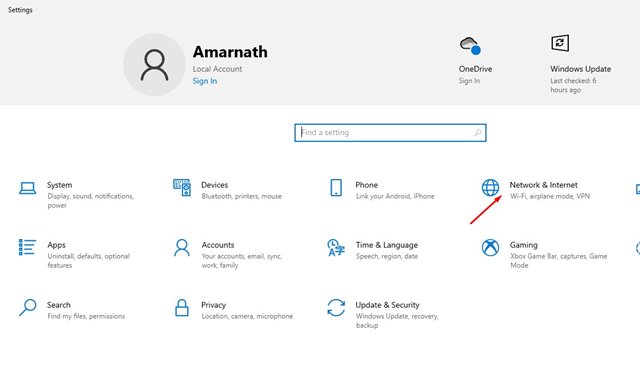
1. Naciśnij Klawisz Windows + I na klawiaturze, aby otworzyć aplikację Ustawienia systemu Windows.
2. Otwórz Sieć i Internet.
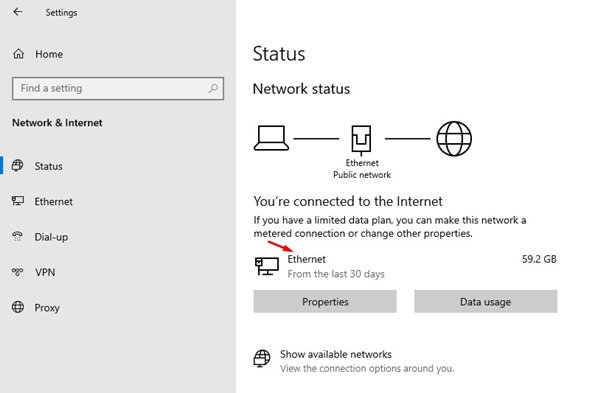
3. Zanotuj nazwa karty sieciowej z którym jesteś połączony.
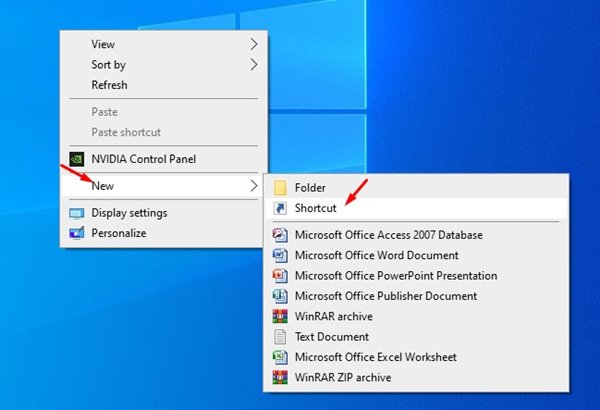
4. Kliknij prawym przyciskiem myszy na pulpicie i wybierz Nowy > Skrót.
5. W oknie dialogowym Skrót wpisz skrypt:
C:\Windows\System32\netsh.exe interface set interface name="XXXX" admin = disabledWymień XXXX z nazwą karty sieciowej zapisaną w kroku 3.
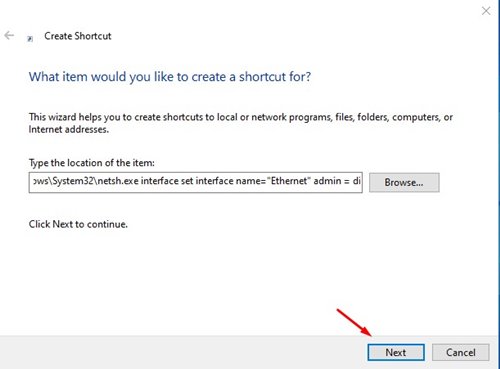
6. Po zakończeniu kliknij przycisk Dalej. Następnie wprowadź odpowiednią nazwę skrótu. Możesz nadać mu dowolną nazwę, na przykład Kill Switch lub Stop Internet.
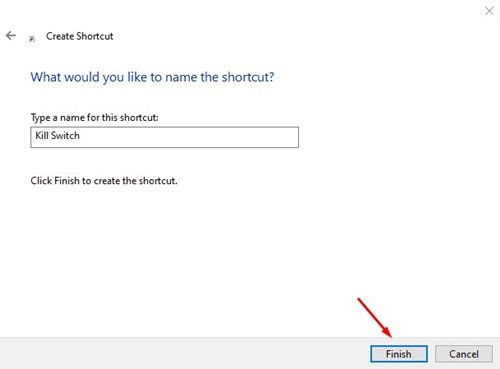
7. Kliknij prawym przyciskiem myszy plik skrótu i wybierz Właściwości.
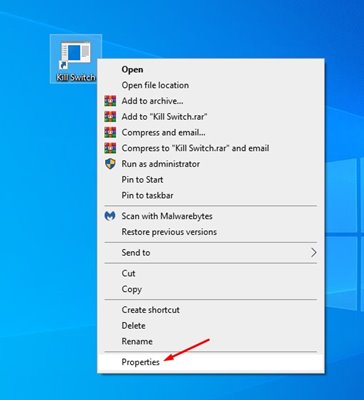
8. Kliknij Zaawansowany.
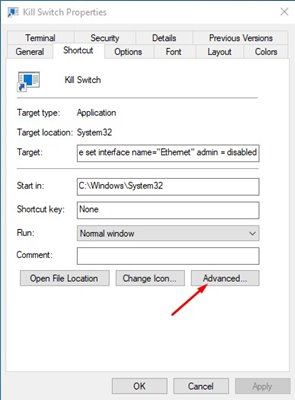
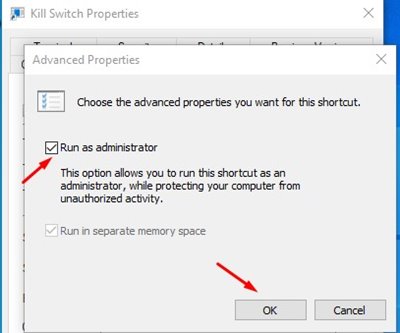
9. Włącz Uruchom jako administrator opcję we właściwościach zaawansowanych i kliknij OK.
Jak utworzyć przełącznik ponownego połączenia?
Jeśli chcesz odzyskać dostęp do Internetu, musisz utworzyć przełącznik ponownego łączenia.
1. Kliknij pulpit prawym przyciskiem myszy i wybierz Nowy > Skrót.
2. W oknie dialogowym Skrót wpisz poniższy skrypt:
C:\Windows\System32\netsh.exe interface set interface name="XXXX" admin = enabledZastępować „XXXX” z nazwą karty sieciowej.
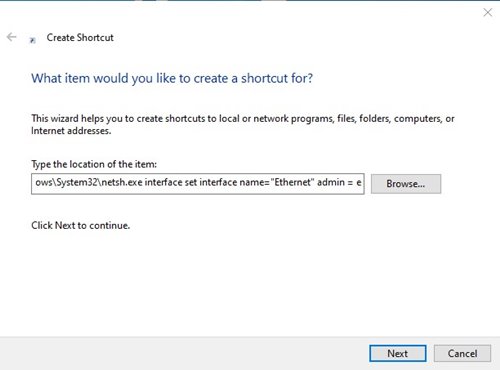
3. Po zakończeniu kliknij przycisk Dalej i nazwij skrót Na nowo połączyć Lub Połącz się z Internetemi kliknij Skończyć.
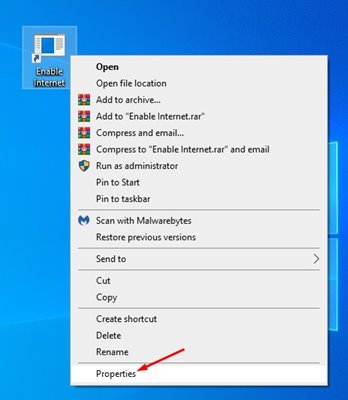
4. Kliknij skrót prawym przyciskiem myszy i wybierz Właściwości.
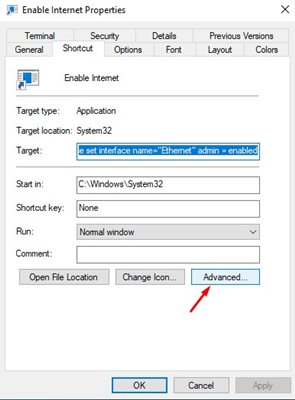
5. Kliknij Zaawansowany.
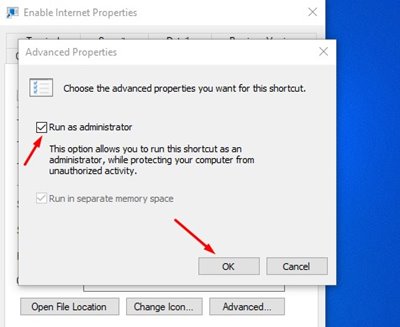
6. Na stronie Właściwości zaawansowane zaznacz opcję Uruchom jako administrator i kliknij OK.
W tym przewodniku wyjaśniono, jak utworzyć wyłącznik awaryjny Internetu w systemie Windows. Jeśli masz jakieś pytania, daj nam znać w polu komentarza poniżej.


