 Tomasz Nowicki
26-letni redaktor technologiczny w Echo Biznesu, to energiczny i błyskotliwy dziennikarz…
Tomasz Nowicki
26-letni redaktor technologiczny w Echo Biznesu, to energiczny i błyskotliwy dziennikarz…

Niektóre sytuacje wymagają uruchomienia wiersza poleceń podczas rozruchu. Oto dwie różne metody otwierania wiersza poleceń podczas uruchamiania systemu Windows.
1. Uruchamianie CMD podczas instalacji systemu Windows
Jeśli chcesz uruchomić wiersz poleceń na stronie konfiguracji systemu Windows, wykonaj następujące kroki.
1. Uruchom komputer z nośnika instalacyjnego systemu Windows i uruchom Instalatora systemu Windows.
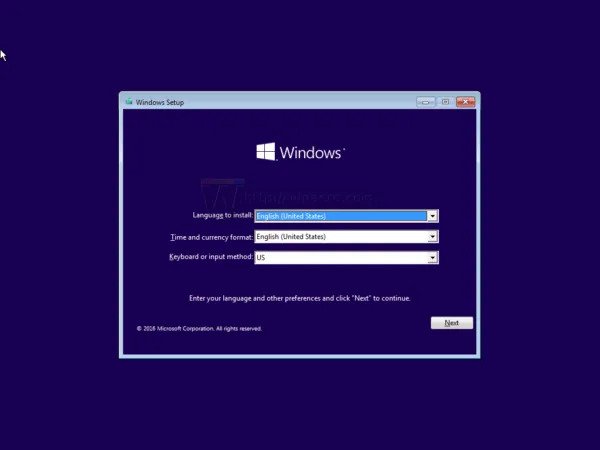
2. Na ekranie Konfiguracja naciśnij Klawisz Shift + F10 przycisk.
3. Spowoduje to uruchomienie okna wiersza poleceń.
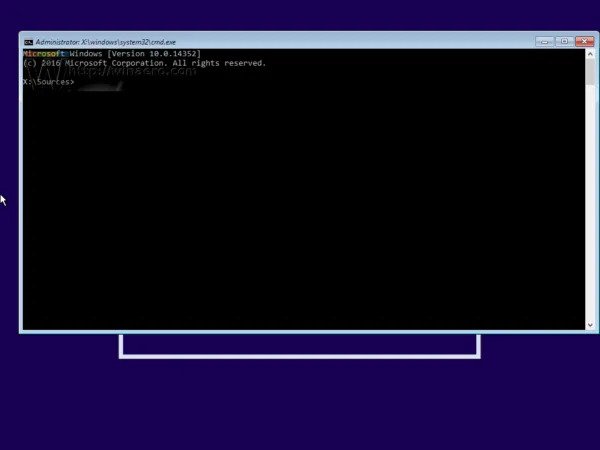
Możesz użyć wiersza poleceń, aby sformatować dysk twardy lub przekonwertować partycję.
2. Otwórz wiersz poleceń podczas uruchamiania, korzystając z opcji Uruchamianie zaawansowane
Użyjemy opcji zaawansowanego uruchamiania, aby otworzyć wiersz poleceń podczas uruchamiania w tej metodzie.
1. Otwórz menu Start i kliknij Zamknięcie.
2. Przytrzymaj klawisz Shift i kliknij Uruchom ponownie.
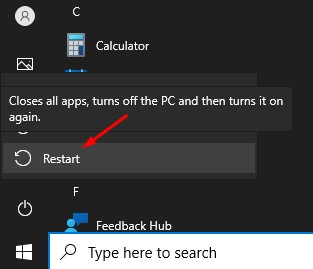
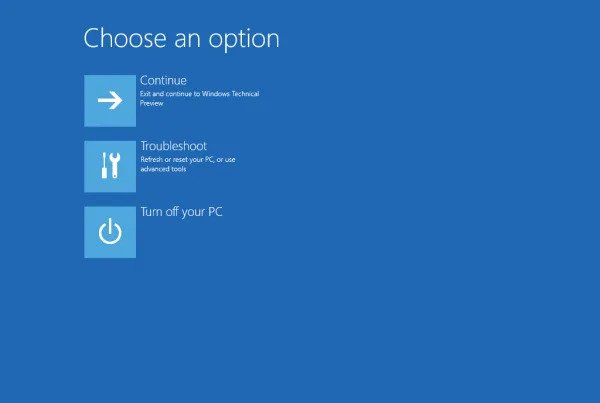
3. System Windows uruchomi się ponownie i Zaawansowane opcje uruchamiania pojawi się ekran.
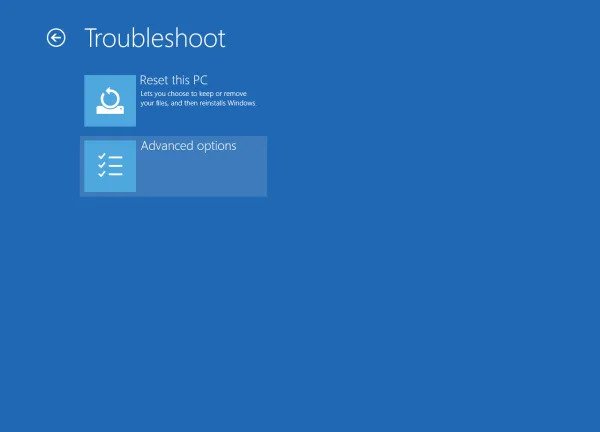
4. Kliknij Rozwiązywanie problemów.
5. Kliknij Opcje zaawansowane.
6. Kliknij Wiersz poleceń.
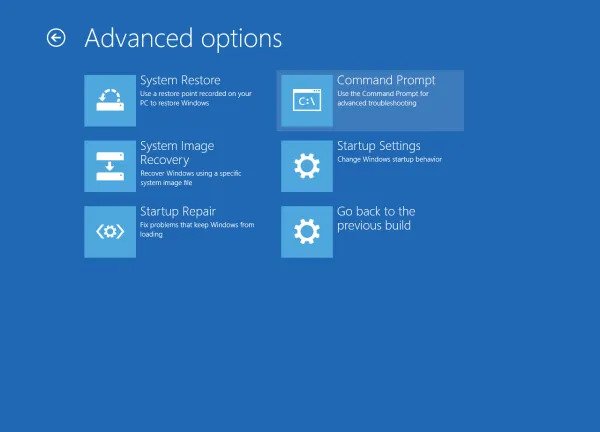
Możesz użyć opcji Uruchamianie zaawansowane, aby otworzyć wiersz poleceń podczas uruchamiania.
W tym przewodniku opisano sposób otwierania wiersza poleceń podczas uruchamiania komputera z systemem Windows. Jeśli potrzebujesz dodatkowej pomocy przy uruchamianiu wiersza poleceń na ekranie rozruchowym, daj nam znać w komentarzach.


