
 Tomasz Nowicki
26-letni redaktor technologiczny w Echo Biznesu, to energiczny i błyskotliwy dziennikarz…
Tomasz Nowicki
26-letni redaktor technologiczny w Echo Biznesu, to energiczny i błyskotliwy dziennikarz…

Gdy pobierasz złośliwy plik z Internetu i próbujesz go uruchomić, filtr SmartScreen sprawdza go i blokuje. Kiedy blokuje programowi możliwość uruchomienia lub zmiany systemu, pojawi się podobny monit.
Chociaż ta funkcja jest doskonała, czasami blokuje aplikacje, z których można bezpiecznie korzystać. Jedynym sposobem na uruchomienie zablokowanych aplikacji jest kliknięcie przycisku Więcej informacji > Uruchom mimo to opcja. Możesz wyłączyć funkcję Windows Defender SmartScreen, jeśli nie chcesz tego robić w przypadku zaufanych aplikacji.
1. Wyłącz Defender SmartScreen poprzez Zabezpieczenia Windows
Użyjemy aplikacji Zabezpieczenia systemu Windows, aby wyłączyć funkcję Windows Defender SmartScreen.
1. Otwórz Bezpieczeństwo systemu Windows aplikację z wyszukiwarki systemu Windows.
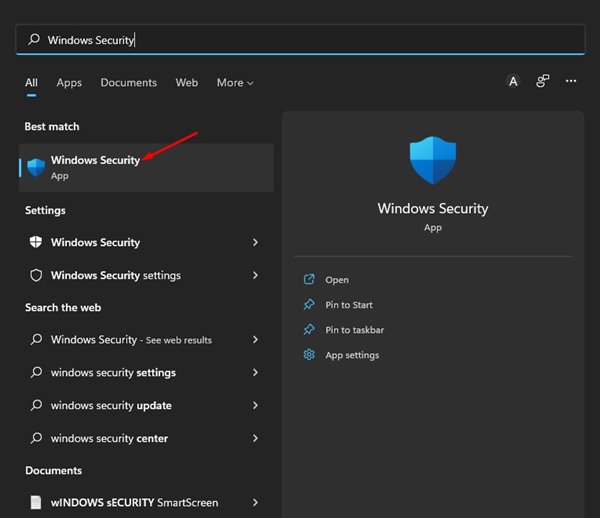
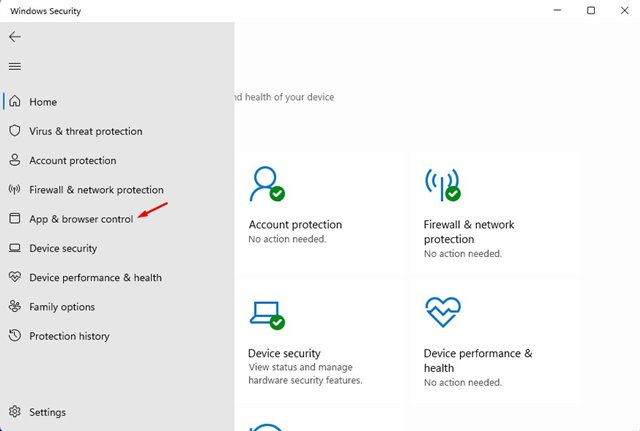
2. Kliknij Kontrola aplikacji i przeglądarki.
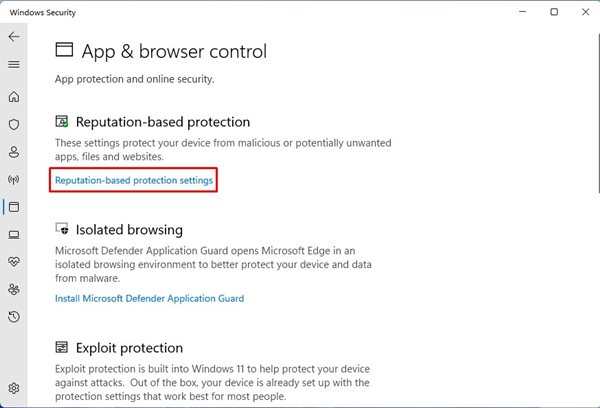
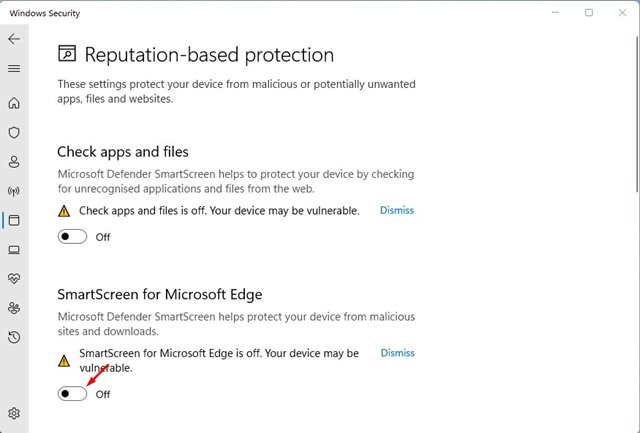
3. Przewiń w dół i kliknij Ustawienia ochrony opartej na reputacji połączyć.
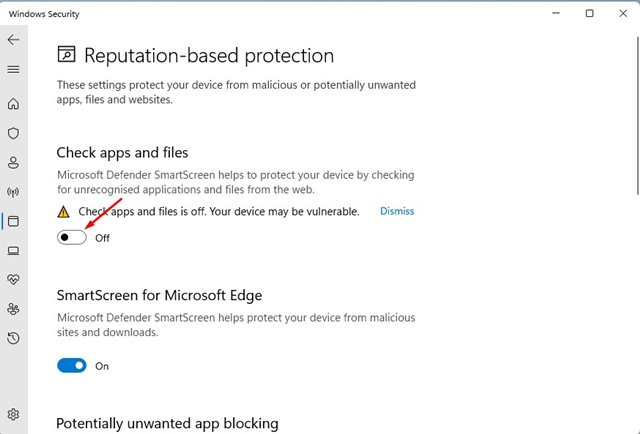
4. Turwij się przełącznik dla Sprawdź aplikacje i pliki
5. Zobaczysz teraz Monit UAC; trzask Tak aby zastosować zmiany.
2. Jak wyłączyć SmartScreen w Microsoft Edge
Windows 11 umożliwia osobne zarządzanie SmartScreenem dla przeglądarki Edge. Oto jak wyłączyć SmartScreen w przeglądarce Microsoft Edge.
1. Otwórz aplikację Zabezpieczenia Windows i kliknij Kontrola aplikacji i przeglądarki.
2. Kliknij Ustawienia ochrony opartej na reputacji połączyć.
3. Przewiń w dół i wyłączyć przełącznik dla SmartScreen dla Microsoft Edge na następnym ekranie.
3. Wyłącz Windows Defender SmartScreen poprzez rejestr
Możesz także użyć Edytora rejestru, aby wyłączyć funkcję SmartScreen.
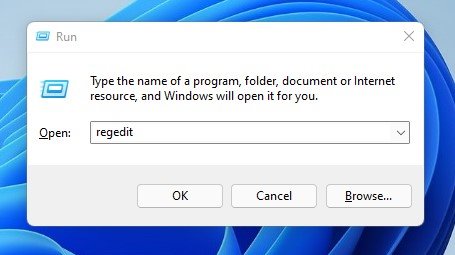
1. Naciśnij Klawisz Windows + R przycisk, aby otworzyć okno dialogowe URUCHOM. W oknie dialogowym URUCHOM wpisz regedit i uderzył Wchodzić przycisk.
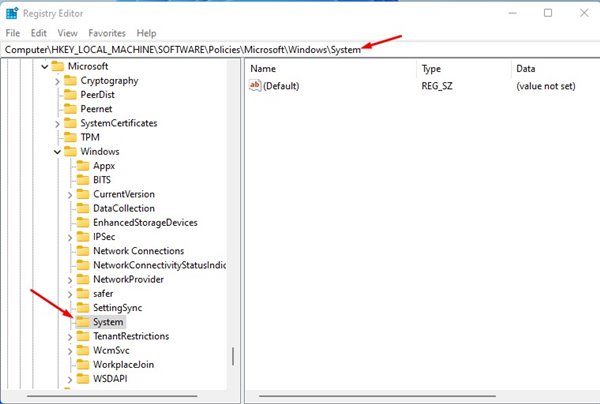
2. Przejdź do ścieżki:
HKEY_LOCAL_MACHINE\SOFTWARE\Policies\Microsoft\Windows\System
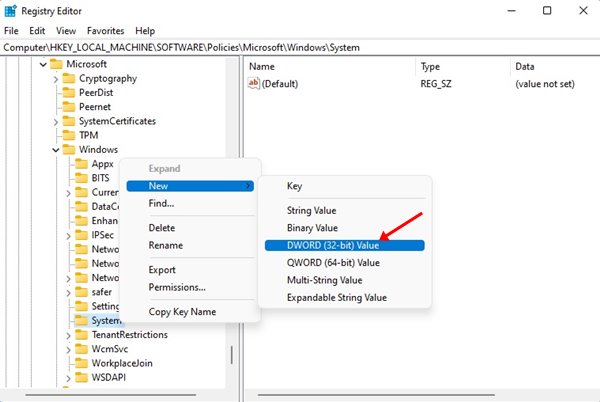
3. Kliknij prawym przyciskiem myszy folder System i wybierz Nowość > DWORD (32-bitowy) Wartość.
5. Kliknij dwukrotnie EnableSmartScreen i ustaw Dane wartości na 0i kliknij OK.
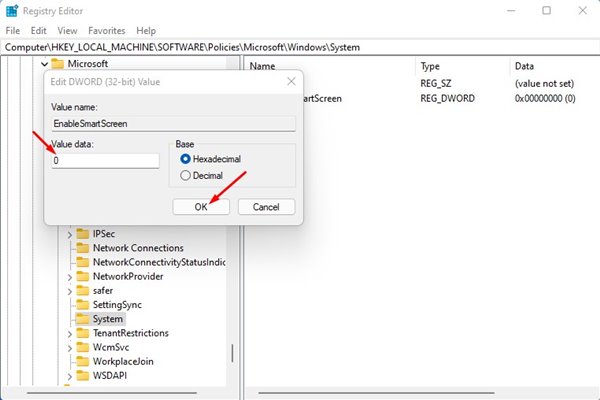
Po wprowadzeniu zmian uruchom ponownie komputer z systemem Windows 11. Spowoduje to wyłączenie funkcji Defender SmartScreen w systemie Windows 11. Jeśli chcesz ponownie włączyć funkcję SmartScreen, usuń wartość EnableSmartScreen utworzyłeś w Krok 4.
4. Wyłącz Windows Defender SmartScreen za pomocą Edytora zasad grupy
Edytora lokalnych zasad grupy można także użyć do wyłączenia filtra Windows Defender SmartScreen na komputerze z systemem Windows 11.
1. Naciśnij Klawisz Windows + R przycisk, aby otworzyć okno dialogowe URUCHOM. W oknie dialogowym Uruchom wpisz gpedit.msc i uderzył Wchodzić przycisk.
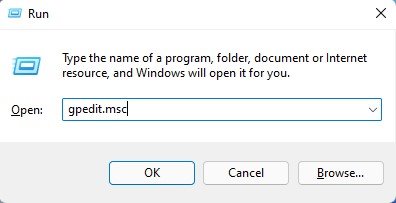
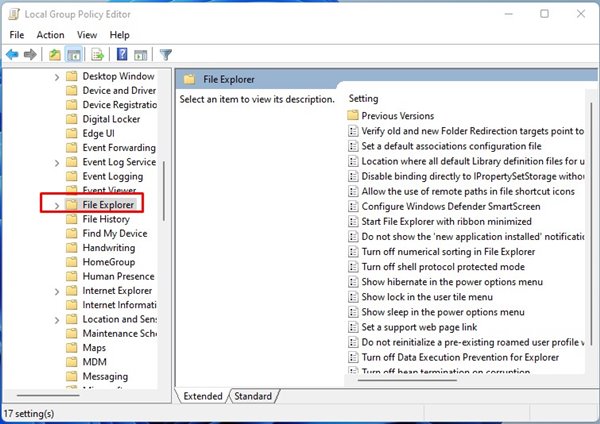
2. Przejdź do następującej ścieżki:
Computer Configuration > Administrative templates > Windows Components > File Explorer
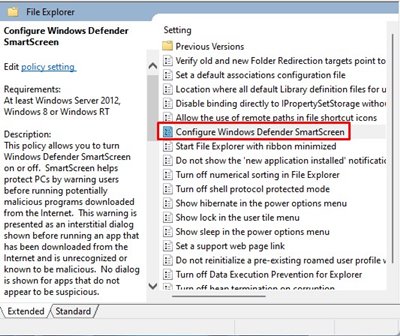
3. Znajdź i kliknij dwukrotnie plik Skonfiguruj ekran SmartScreen programu Windows Defender Polityka.
4. Wybierz Wyłączony i kliknij Stosować.

Po dokonaniu powyższych zmian uruchom ponownie komputer. Po ponownym uruchomieniu Windows Defender SmartScreen zostanie wyłączony.
5. Wyłącz funkcję Windows Defender SmartScreen we właściwościach internetowych
Jeśli nie używasz najnowszych wersji systemu Windows 11, możesz wyłączyć filtr Windows Defender SmartScreen za pomocą Właściwości internetowych.

- Otwórz okno dialogowe URUCHOM (Windows + R)
- Wpisz Panel sterowania i naciśnij Enter.
- Przejdź do Sieć i Internet > Opcje internetowe.
- Otwórz Właściwości internetowe i przejdź do Zaawansowany patka.
- Przewiń w dół do sekcji Bezpieczeństwo i odznacz opcję „Włącz Windows Defender SmartScreen”
- Kliknij Zastosuj, a następnie OK.
Czy istnieje sposób wyłączenia filtra SmartScreen dla niektórych witryn internetowych?
Nie ma na to sposobu selektywnie wyłącz filtr SmartScreen w przypadku niektórych witryn lub aplikacji. Jest to ustawienie ogólnosystemowe w systemie Windows i nie można go wyłączyć w przypadku określonych witryn internetowych ani aplikacji.
Możesz jednak wyłączyć filtr SmartScreen, aby zezwolić na określone aplikacje lub strony internetowe, postępując zgodnie z naszymi metodami, a następnie włączyć go ponownie. Upewnij się, że program chroniący przed złośliwym oprogramowaniem jest gotowy po wyłączeniu filtra SmartScreen.
Windows Defender SmartScreen to świetna funkcja bezpieczeństwa, której nie należy wyłączać. Jeśli nadal chcesz to wyłączyć, upewnij się, że korzystasz z innych programów zabezpieczających na swoim komputerze. Możesz też włączyć SmartScreen po ponownym zainstalowaniu zablokowanej aplikacji.


